стр. 2 - Прочтите перед работой с видеокамерой; ПРЕДУПРЕЖДЕНИЕ
2 Прочтите перед работой с видеокамерой Перед эксплуатацией аппарата внимательно прочтите данное руководство и сохраните его для обращения к нему в дальнейшем. Для уменьшения опасности возгорания или поражения электрическим током не подвергайте аппарат воздействию дождя или влаги. ПРЕДУПРЕЖДЕНИЕ Зам...
стр. 4 - Прочтите перед работой с видеокамерой (продолжение); Использование видеокамеры
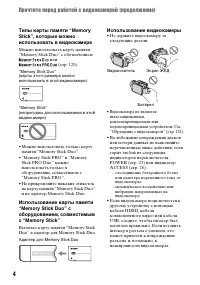
4 Прочтите перед работой с видеокамерой (продолжение) Типы карты памяти “Memory Stick”, которые можно использовать в видеокамере Можно использовать карту памяти “Memory Stick Duo” с обозначением или (стр. 120). “Memory Stick Duo” (карты этого размера можно использовать в этой видеокамере). “Memory S...
стр. 5 - Запись
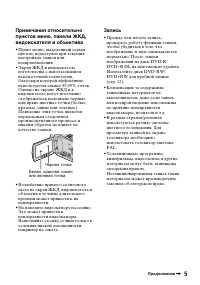
5 Примечания относительно пунктов меню, панели ЖКД, видоискателя и объектива • Пункт меню, выделенный серым цветом, недоступен при текущих настройках записи или воспроизведения. • Экран ЖКД и видоискатель изготовлены с использованием высокоточной технологии, благодаря которой эффективно используются...
стр. 7 - Содержание; HOME” и “
7 Содержание Прочтите перед работой с видеокамерой ............................... 2Примеры и решения по теме ....... 9 Последовательность операций ....................................................... 10 Выбор соответствующего диска ....................................................... 12 “ HOM...
стр. 8 - Включение функций с помощью; Технические характеристики
8 Поиск соответствующего диска - ВЫБОР ДИСКА ........................ 65Удаление всех сцен на диске(Форматирование) ...................... 65Запись дополнительных сцен по завершении закрытия сессий диска ........................................... 68 Для чего можно использовать категорию (НАСТРОЙКИ)...
стр. 9 - Примеры и решения по теме
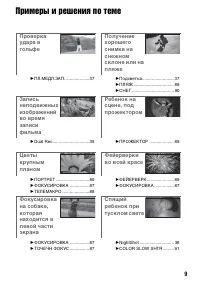
9 Примеры и решения по теме Проверка удара в гольфе Получение хорошего снимка на снежном склоне или на пляже B ПЛ.МЕДЛ.ЗАП. ................... 37 B Подсветка.......................... 37 B ПЛЯЖ ................................. 89 B СНЕГ .................................. 90 Запись неподвижных изоб...
стр. 10 - Последовательность операций; Качество изображения; Примечания; Формат AVCHD; выше качества; DVD формат; DVD
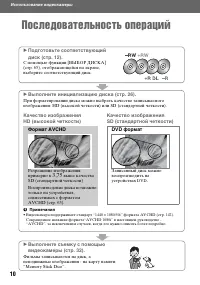
10 Последовательность операций B Подготовьте соответствующий диск (стр. 12). С помощью функции [ВЫБОР ДИСКА] (стр. 65), отображающейся на экране, выберите соответствующий диск. B Выполните инициализацию диска (стр. 26). При форматировании диска можно выбрать качество записываемого изображения: HD (в...
стр. 11 - ви; Советы
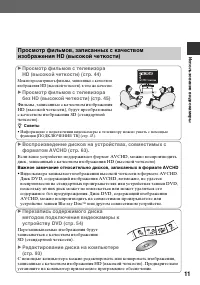
11 И с п о льзование ви д е о к а м е р ы Просмотр фильмов, записанных с качеством изображения HD (высокой четкости) B Просмотр фильмов с телевизораHD (высокой четкости) (стр. 44) Можно просматривать фильмы, записанные с качеством изображения HD (высокой четкости), в том же качестве. B Просмотр филь...
стр. 12 - Выбор соответствующего диска; Качество изображения HD (высокой четкости); Качество изображения SD (стандартной четкости); Тип диска; VIDEO
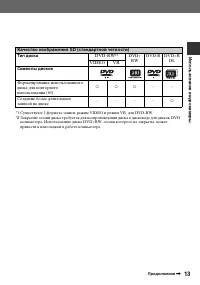
12 Выбор соответствующего диска Для видеокамеры можно использовать диски DVD-RW, DVD+RW, DVD-R и DVD+R DL диски диаметром 8 см. Использование записанных изображений зависит от качества записи изображений (HD (высокой четкости) или (SDстандартной четкости)), а также типа выбранного диска. ( ) означае...
стр. 14 - Время записи
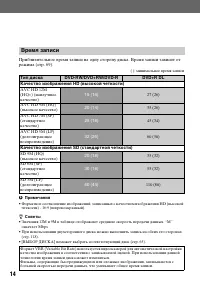
14 Приблизительное время записи на одну сторону диска. Время записи зависит от режима (стр. 69). ( ): минимальное время записи b Примечания • Форматное соотношение изображений, записанных с качеством изображения HD (высокой четкости) - 16:9 (широкоэкранный). z Советы • Значения 12M и 9M в таблице от...
стр. 15 - “ HOME” и “ OPTION”; - Преимущества двух типов меню; Категории и элементы HOME MENU; HOME MENU” - начальное меню для выполнения; ПЕЧАТЬ; ВЫБОР ДИСКА
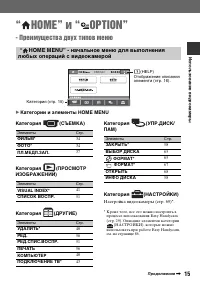
15 И с п о льзование ви д е о к а м е р ы “ HOME” и “ OPTION” - Преимущества двух типов меню B Категории и элементы HOME MENU Категория (СЪЕМКА) Категория (ПРОСМОТР ИЗОБРАЖЕНИЙ) Категория (ДРУГИЕ) Категория (УПР.ДИСК/ПАМ) Категория (НАСТРОЙКИ) Настройка видеокамеры (стр. 69) * . * Кроме того, все эт...
стр. 16 - Отключение HOME MENU; Нижняя часть кнопки
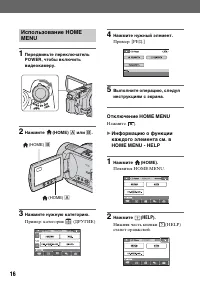
16 1 Передвиньте переключатель POWER, чтобы включить видеокамеру. 2 Нажмите (HOME) A или B . 3 Нажмите нужную категорию. Пример: категория (ДРУГИЕ) 4 Нажмите нужный элемент. Пример: [РЕД.] 5 Выполните операцию, следуя инструкциям с экрана. Отключение HOME MENU Нажмите . B Информацию о функции каждог...
стр. 17 - Отключение HELP; Нажмите кнопку
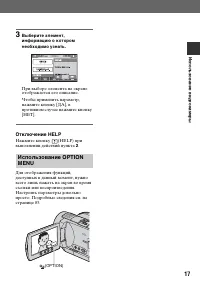
17 И с п о льзование ви д е о к а м е р ы 3 Выберите элемент, информацию о котором необходимо узнать. При выборе элемента на экране отображается его описание. Чтобы применить параметр, нажмите кнопку [ДА], в противном случае нажмите кнопку [НЕТ]. Отключение HELP Нажмите кнопку (HELP) при выполнении ...
стр. 18 - Пункт 1: проверка прилагаемых деталей
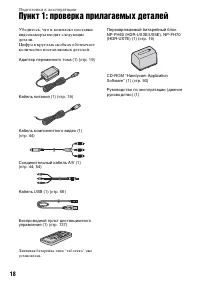
18 Подготовка к эксплуатации Пункт 1: проверка прилагаемых деталей Убедитесь, что в комплект поставки видеокамеры входят следующие детали.Цифра в круглых скобках обозначает количество поставляемых деталей. Адаптер переменного тока (1) (стр. 19) Кабель питания (1) (стр. 19) Кабель компонентного видео...
стр. 19 - Пункт 2: зарядка батарейного блока; на штекере
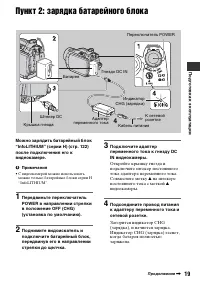
19 Подг отов к а к эксплуата ц и и Пункт 2: зарядка батарейного блока Можно зарядить батарейный блок “InfoLITHIUM” (серии H) (стр. 122) после подключения его к видеокамере. b Примечания • С видеокамерой можно использовать можно только батарейные блоки серии H “InfoLITHIUM”. 1 Передвиньте переключате...
стр. 20 - Удаление батареи; Поднимите видоискатель.; Хранение батареи
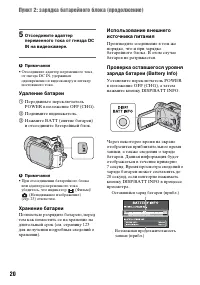
20 Пункт 2: зарядка батарейного блока (продолжение) 5 Отсоедините адаптер переменного тока от гнезда DC IN на видеокамере. b Примечания • Отсоедините адаптер переменного тока от гнезда DC IN, удерживая одновременно и видеокамеру и штекер постоянного тока. Удаление батареи 1 Передвиньте переключатель...
стр. 21 - Время зарядки
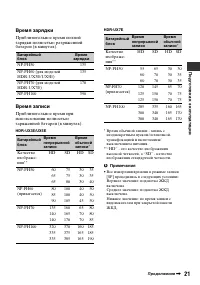
21 Подг отов к а к эксплуата ц и и Время зарядки Приблизительное время полной зарядки полностью разряженной батареи (в минутах). Время записи Приблизительное время при использовании полностью заряженной батареи (в минутах). HDR-UX3E/UX5E HDR-UX7E * Время обычной записи - запись с неоднократным пуско...
стр. 22 - Время воспроизведения
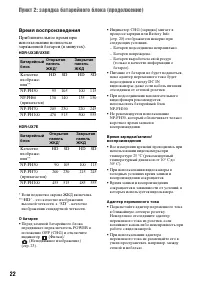
22 Пункт 2: зарядка батарейного блока (продолжение) Время воспроизведения Приблизительное время при использовании полностью заряженной батареи (в минутах). HDR-UX3E/UX5E HDR-UX7E * Если подсветка экрана ЖКД включена. ** “ HD ” - это качество изображения высокой четкости, а “ SD ” - качество изображе...
стр. 23 - для записи фильмов
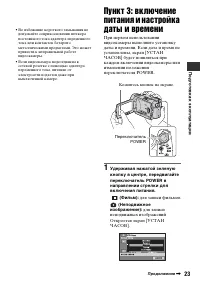
23 Подг отов к а к эксплуата ц и и • Во избежание короткого замыкания не допускайте соприкосновения штекера постоянного тока адаптера переменного тока или контактов батареи с металлическими предметами. Это может привести к неправильной работе видеокамеры. • Если видеокамера подсоединена к сетевой ро...
стр. 24 - месяц с помощью; Часы начнут работать.; Для отключения питания; настройте дату и время.; Изменение языка
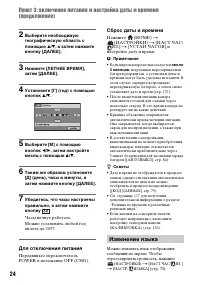
24 Пункт 3: включение питания и настройка даты и времени (продолжение) 2 Выберите необходимую географическую область с помощью v / V , а затем нажмите кнопку [ДАЛЕЕ]. 3 Нажмите [ЛЕТНЕЕ ВРЕМЯ], затем [ДАЛЕЕ]. 4 Установите [Г] (год) с помощью кнопок v / V . 5 Выберите [М] с помощью кнопок b / B , зате...
стр. 25 - Панель ЖКД
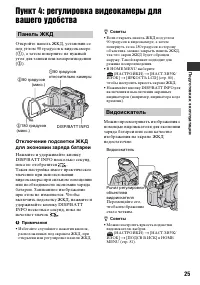
25 Подг отов к а к эксплуата ц и и Пункт 4: регулировка видеокамеры для вашего удобства Откройте панель ЖКД, установив ее под углом 90 градусов к видеокамере ( 1 ), а затем поверните на нужный угол для записи или воспроизведения ( 2 ). Отключение подсветки ЖКД для экономии заряда батареи Нажмите и у...
стр. 26 - Закройте крышку диска.; Диск
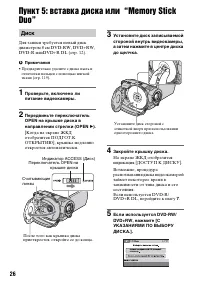
26 Пункт 5: вставка диска или “Memory Stick Duo” Для записи требуется новый диск диаметром 8 см DVD-RW, DVD+RW, DVD-R илиDVD+R DL (стр. 12). b Примечания • Предварительно удалите с диска пыль и отпечатки пальцев с помощью мягкой ткани (стр. 119 ). 1 Проверьте, включено ли питание видеокамеры. 2 Пере...
стр. 27 - Извлечение диска
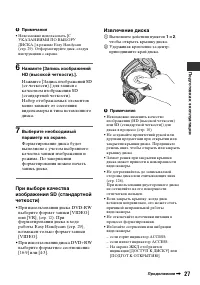
27 Подг отов к а к эксплуата ц и и b Примечания • Невозможно использовать [С УКАЗАНИЯМИ ПО ВЫБОРУ ДИСКА.] в режиме Easy Handycam (стр. 29). Отформатируйте диск, следуя инструкциям с экрана. 6 Нажмите [Запись изображений HD (высокой четкости).]. Нажмите [Запись изображений SD (ст.четкости).] для запи...
стр. 28 - “Memory Stick Duo”
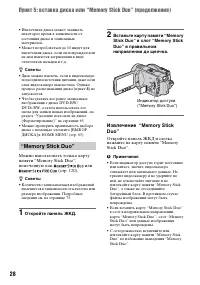
28 Пункт 5: вставка диска или “Memory Stick Duo” (продолжение) • Извлечение диска может занимать некоторое время в зависимости от состояния диска и записанных материалов. • Может потребоваться до 10 минут для извлечения диска, если он поврежден или на нем имеются загрязнения в виде отпечатков пальце...
стр. 29 - Фильмы
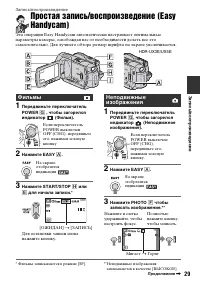
29 З а пис ь /вос прои з в е д е н и е Запись/воспроизведение Простая запись/воспроизведение (Easy Handycam) Эта операция Easy Handycam автоматически настраивает оптимальные параметры камеры, освобождая вас от необходимости делать все это самостоятельно. Для лучшего обзора размер шрифта на экране ув...
стр. 30 - Просмотр неподвижных изображений:; Нажмите вкладку; Воспроизведение фильмов/неподвижных изображений
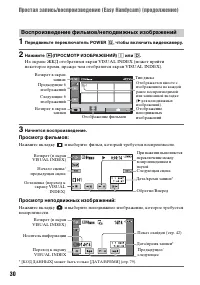
30 Простая запись/воспроизведение (Easy Handycam) (продолжение) 1 Передвиньте переключатель POWER G , чтобы включить видеокамеру. 2 Нажмите (ПРОСМОТР ИЗОБРАЖЕНИЙ) I или D . На экране ЖКД отобразится экран VISUAL INDEX (может пройти некоторое время, прежде чем отобразится экран VISUAL INDEX). 3 Начне...
стр. 32 - Запись изображений
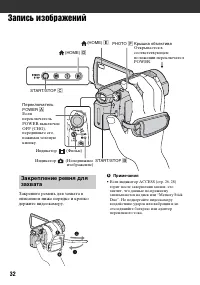
32 Запись изображений Закрепите ремень для захвата в описанном ниже порядке и крепко держите видеокамеру. b Примечания • Если индикатор ACCESS (стр. 26, 28) горит после завершения записи, это значит, что данные по-прежнему записываются на диск или “Memory Stick Duo”. Не подвергайте видеокамеру возде...
стр. 33 - осп; или; Красный
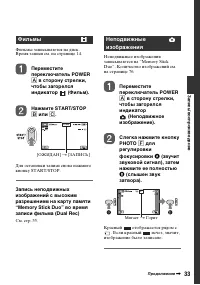
33 З а п и сь/в осп р оизведен и е Фильмы записываются на диск. Время записи см. на странице 14. Переместите переключатель POWER A в сторону стрелки, чтобы загорелся индикатор (Фильм). Нажмите START/STOP B или C . Для остановки записи снова нажмите кнопку START/STOP. Запись неподвижных изображений с...
стр. 34 - В HOME MENU, нажмите; Трансфокация; Изображение крупным планом:
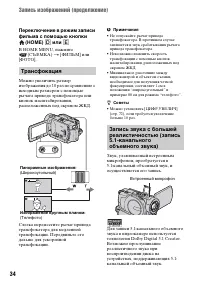
34 Запись изображений (продолжение) Переключение в режим записи фильма с помощью кнопки (HOME) D или E В HOME MENU, нажмите (СЪЕМКА) t [ФИЛЬМ] или [ФОТО]. Можно увеличить размер изображения до 10 раз по сравнению с исходным размером с помощью рычага привода трансфокатора или кнопок масштабирования, ...
стр. 35 - Использование вспышки
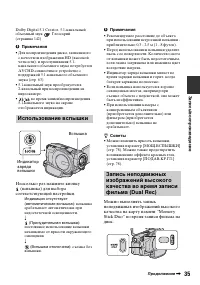
35 З а пис ь /вос прои з в е д е н и е Dolby Digital 5.1 Creator, 5.1-канальный объемный звук Глоссарий (страница 142) b Примечания • Для воспроизведения диска, записанного с качеством изображения HD (высокой четкости), и прослушивания 5.1-канального объемного звука потребуется AVCHD-совместимое уст...
стр. 37 - Нажмите
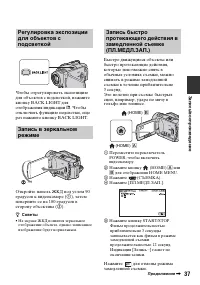
37 З а пис ь /вос прои з в е д е н и е Чтобы отрегулировать экспозицию для объектов с подсветкой, нажмите кнопку BACK LIGHT для отображения индикации . . Чтобы отключить функцию подсветки, еще раз нажмите кнопку BACK LIGHT. Откройте панель ЖКД под углом 90 градусов к видеокамере ( 1 ), затем поверни...
стр. 38 - Изменение настройки; затем
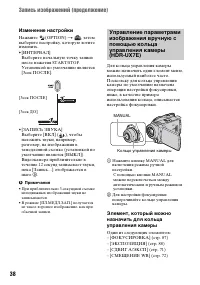
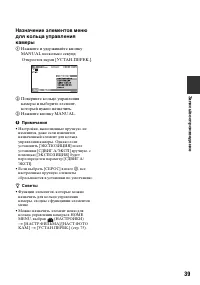
38 Запись изображений (продолжение) Изменение настройки Нажмите (OPTION) t , затем выберите настройку, которую хотите изменить.• [ИНТЕРВАЛ] Выберите начальную точку записи после нажатия START/STOP. Установкой по умолчанию является [3сек ПОСЛЕ]. • [ЗАПИСЬ ЗВУКА] Выберите [ВКЛ] ( ), чтобы наложить зву...
стр. 40 - Просмотр изображений; Переместите переключатель POWER
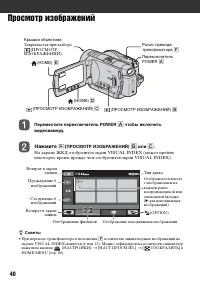
40 Просмотр изображений Переместите переключатель POWER A чтобы включить видеокамеру. Нажмите ( ПРОСМОТР ИЗОБРАЖЕНИЙ) B или C . На экране ЖКД отобразится экран VISUAL INDEX (может пройти некоторое время, прежде чем отобразится экран VISUAL INDEX). z Советы • При переводе трансфокатора в положение F ...
стр. 41 - Начнется воспроизведение; На экране HOME MENU, нажмите
41 З а пис ь /вос прои з в е д е н и е Начнется воспроизведение . Нажмите вкладку и выберите фильм, который требуется воспроизвести. При воспроизведении всех фильмов от выбранного до последнего экран возвращается к VISUAL INDEX . Нажмите вкладку и выберите неподвижное изображение, которое требуется ...
стр. 43 - Гнезда на видеокамере
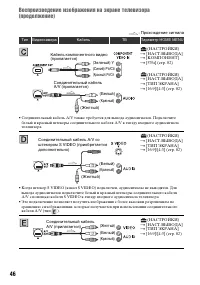
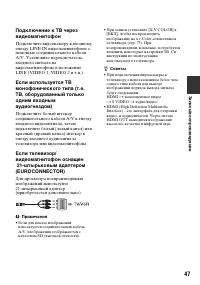
43 З а пис ь /вос прои з в е д е н и е Воспроизведение изображения на экране телевизора Способы подключения и качество изображений, просматриваемых на экране телевизора, отличается в зависимости от типа подключенного телевизора и используемых разъемов. В качестве источника питания используйте прилаг...
стр. 44 - Подключение к телевизору высокой четкости
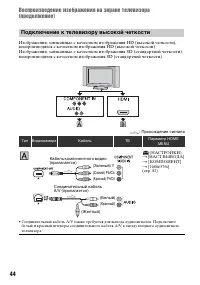
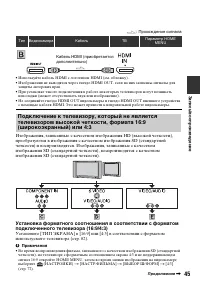
44 Воспроизведение изображения на экране телевизора (продолжение) Изображения, записанные с качеством изображения HD (высокой четкости), воспроизводятся с качеством изображения HD (высокой четкости). Изображения, записанные с качеством изображения SD (стандартной четкости), воспроизводятся с качеств...
стр. 48 - Категория; УДАЛИТЬ; На экране; Список элементов
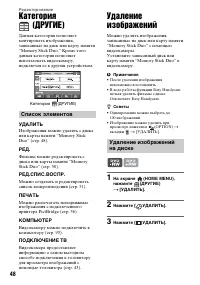
48 Редактирование Категория (ДРУГИЕ) Данная категория позволяет монтировать изображения, записанные на диск или карту памяти “Memory Stick Duo.” Кроме того данная категория позволяет использовать видеокамеру, подключая ее к другим устройствам. УДАЛИТЬ Изображения можно удалять с диска или карты памя...
стр. 49 - ние; для возврата к; В пункте
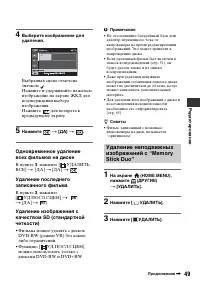
49 Р е д а ктиров а ние 4 Выберите изображение для удаления. Выбранная сцена отмечена значком .Нажмите и удерживайте нажатым изображение на экране ЖКД для подтверждения выбора изображения.Нажмите для возврата к предыдущему экрану. 5 Нажмите t [ДА] t . Одновременное удаление всех фильмов на диске В п...
стр. 50 - Фильм воспроизводится.
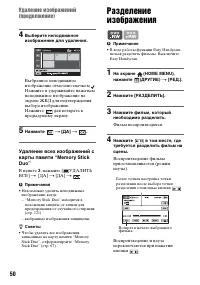
50 4 Выберите неподвижное изображение для удаления. Выбранное неподвижное изображение отмечено значком . Нажмите и удерживайте нажатым неподвижное изображение на экране ЖКД для подтверждения выбора изображения.Нажмите для возврата к предыдущему экрану. 5 Нажмите t [ДА] t . Удаление всех изображений ...
стр. 52 - Создание списка воспроизведения (продолжение)
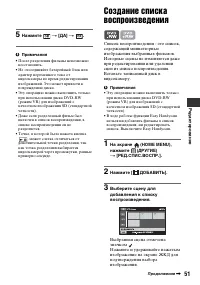
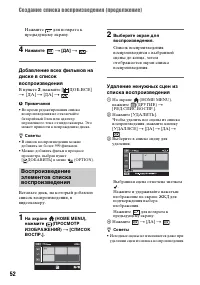
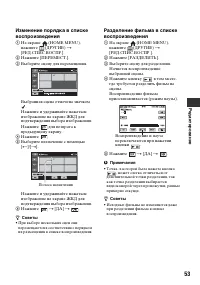
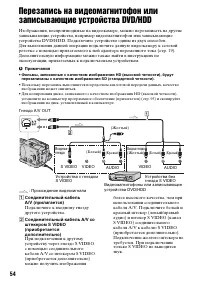
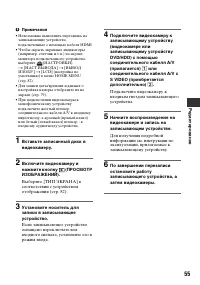
52 Создание списка воспроизведения (продолжение) Нажмите для возврата к предыдущему экрану. 4 Нажмите t [ДА] t . Добавление всех фильмов на диске в список воспроизведения В пункте 2 , нажмите [ ДОБ.ВСЕ] t [ДА] t [ДА] t . b Примечания • Во время редактирования списка воспроизведения не отключайте бат...
стр. 56 - Печать записанных изображений; Включите видеокамеру.; Печать
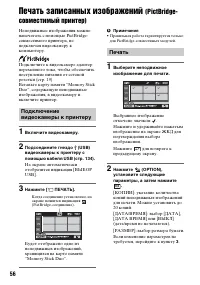
56 Печать записанных изображений (PictBridge- совместимый принтер) Неподвижные изображения можно напечатать с помощью PictBridge-совместимого принтера, не подключая видеокамеру к компьютеру. Подключите к видеокамере адаптер переменного тока, чтобы обеспечить поступление питания от сетевой розетки (с...
стр. 57 - Завершение печати
57 Р е д а ктиров а ние 3 Нажмите [ВЫПЛН] t [ДА] t . Снова отобразится экран выбора изображения. Завершение печати Нажмите на экране выбора изображения. b Примечания • См. также инструкции по эксплуатации принтера. • При отображении на экране индикации не пытайтесь выполнить следующие операции. Возм...
стр. 58 - Можно отобразить сведения о диске.
58 Использование носителя записи Категория (УПР.ДИСК/ПАМ) Эта категория позволяет использовать диск или карту памяти “Memory Stick Duo” для различных целей. ЗАКРЫТЬ Можно воспроизводить диски на других устройствах, закрыв сессии этих дисков (стр. 58). ВЫБОР ДИСКА Видеокамера предоставляет информацию...
стр. 60 - Воспроизведение диска на другом устройстве в первый раз; Закрытие сессий диска
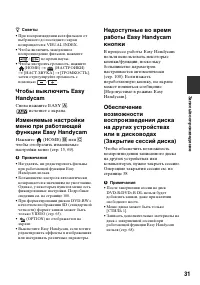
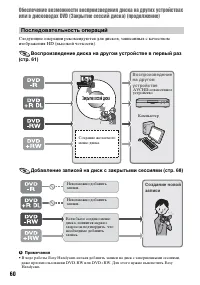
60 Обеспечение возможности воспроизведения диска на других устройствах или в дисководах DVD (Закрытие сессий диска) (продолжение) Следующие операции рекомендуются для дисков, записанных с качеством изображения HD (высокой четкости). Воспроизведение диска на другом устройстве в первый раз (стр. 61) Д...
стр. 61 - Воспроизведение диска на другом устройстве после; Перейдите к пункту
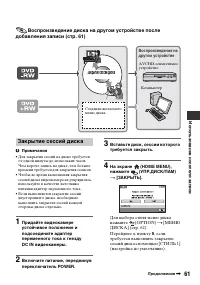
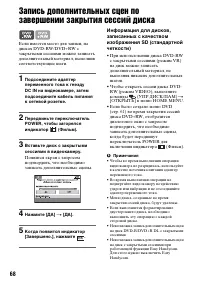
61 И с п о л ь з о вание но с и т е ля з а п и с и Воспроизведение диска на другом устройстве после добавления записи (стр. 61) b Примечания • Для закрытия сессий на диске требуется от одной минуты до нескольких часов. Чем короче запись на диске, тем больше времени требуется для закрытия сеансов. • ...
стр. 62 - Выбор стиля меню диска
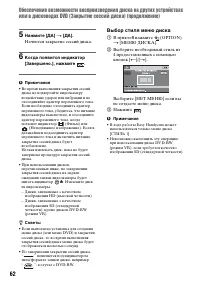
62 Обеспечение возможности воспроизведения диска на других устройствах или в дисководах DVD (Закрытие сессий диска) (продолжение) 5 Нажмите [ДА] t [ДА]. Начнется закрытие сессий диска. 6 Когда появится индикатор [Завершено.], нажмите . b Примечания • Во время выполнения закрытия сессий диска не подв...
стр. 64 - Воспроизведение диска на других устройствах (продолжение)
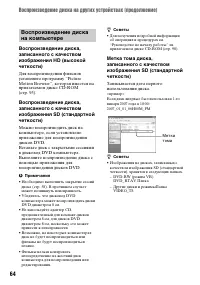
64 Воспроизведение диска на других устройствах (продолжение) Воспроизведение диска, записанного с качеством изображения HD (высокой четкости) Для воспроизведения фильмов установите программу “Picture Motion Browser”, которая имеется на прилагаемом диске CD-ROM (стр. 95). Воспроизведение диска, запис...
стр. 65 - Форматирование диска
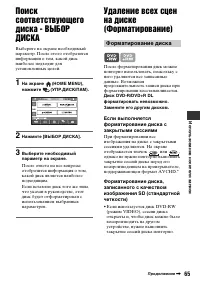
65 И с п о л ь з о вание но с и т е ля з а п и с и Поиск соответствующего диска - ВЫБОР ДИСКА Выберите на экране необходимый параметр. После этого отобразится информация о том, какой диск наиболее подходит для установленных целей. 1 На экране (HOME MENU), нажмите (УПР.ДИСК/ПАМ). 2 Нажмите [ВЫБОР ДИС...
стр. 66 - • Выберите формат записи, режим
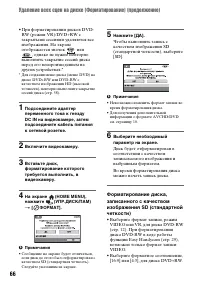
66 Удаление всех сцен на диске (Форматирование) (продолжение) • При форматировании дисков DVD- RW (режим VR)/DVD+RW с закрытыми сессиями удаляются все изображения. На экране отображается значок или , однако не нужно повторно выполнять закрытие сессий диска перед его воспроизведением на других устрой...
стр. 69 - Для чего можно использовать категорию; Нажмите нужный элемент.; РЕЖИМ ЗАП
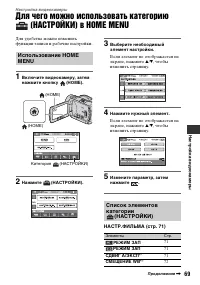
69 Нас т р о йка вид е о к а м е р ы Настройка видеокамеры Для чего можно использовать категорию (НАСТРОЙКИ) в HOME MENU Для удобства можно изменить функции записи и рабочие настройки. 1 Включите видеокамеру, затем нажмите кнопку (HOME). 2 Нажмите (НАСТРОЙКИ). 3 Выберите необходимый элемент настройк...
стр. 71 - Способ настройки
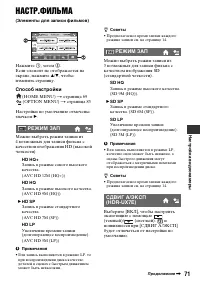
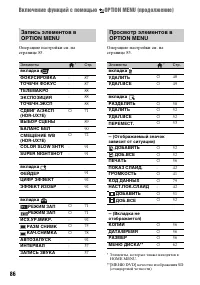
71 Нас т р о йка вид е о к а м е р ы НАСТР.ФИЛЬМА (Элементы для записи фильмов) Нажмите 1 , затем 2 . Если элемент не отображается на экране, нажмите v / V , чтобы изменить страницу. Способ настройки (HOME MENU) t страница 69 (OPTION MENU) t страница 85 Настройки по умолчанию отмечены значком B . Мо...
стр. 72 - СВЕТ NIGHTSHOT
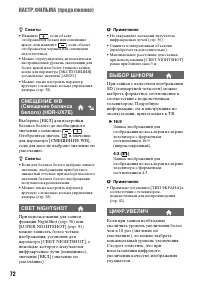
72 НАСТР.ФИЛЬМА (продолжение) z Советы • Нажмите , если объект отображается белым или освещение яркое, или нажмите , если объект отображается черным или освещение недостаточное. • Можно отрегулировать автоматически настраиваемый уровень экспозиции для более яркой или более темной съемки, когда для п...
стр. 73 - STEADYSHOT
73 Нас т р о йка вид е о к а м е р ы B ВЫКЛ Трансфокация до 10 раз выполняется оптическим способом. 20 × Трансфокация до 10 раз выполняется оптическим способом, а после этого до 20 раз - цифровым способом. 80 × (HDR-UX3E/UX5E) Трансфокация до 10 раз выполняется оптическим способом, а после этого до ...
стр. 74 - Шаблон “зебра” не записывается.; ВЫКЛ; АВТО; ОСТАЛОСЬ
74 НАСТР.ФИЛЬМА (продолжение) Этот параметр полезен в качестве эталонного материала при настройке яркости. При изменении значения по умолчанию отображается . Шаблон “зебра” не записывается. B ВЫКЛ Шаблон “зебра” не отображается. 70 Шаблон зебра отображается при уровне яркости экрана в 70 IRE. 100 Ша...
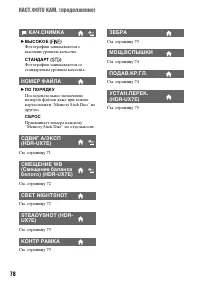
стр. 78 - НОМЕР ФАЙЛА
78 НАСТ.ФОТО КАМ. (продолжение) B ВЫСОКОЕ ( ) Фотографии записываются с высоким уровнем качества. СТАНДАРТ ( ) Фотографии записываются со стандартным уровнем качества. B ПО ПОРЯДКУ Последовательное назначение номеров файлов даже при замене карты памяти “Memory Stick Duo” на другую. СБРОС Присваивает...
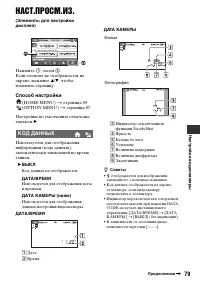
стр. 79 - КОД ДАННЫХ; ДАТА КАМЕРЫ; юч
79 Нас т р о йка вид е о к а м е р ы НАСТ.ПРОСМ.ИЗ. (Элементы для настройки дисплея) Нажмите 1 , затем 2 . Если элемент не отображается на экране, нажмите v / V , чтобы изменить страницу. Способ настройки (HOME MENU) t страница 69 (OPTION MENU) t страница 85 Настройки по умолчанию отмечены значком B...
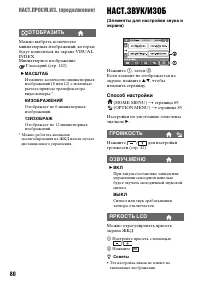
стр. 80 - ОТОБРАЗИТЬ; ВКЛ; ГРОМКОСТЬ
80 Можно выбрать количество миниатюрных изображений, которые будут появляться на экране VISUAL INDEX.Миниатюрное изображение Глоссарий (стр. 142) B МАСШТАБ Измените количество миниатюрных изображений (6 или 12) с помощью рычага привода трансфокатора видеокамеры. * 6ИЗОБРАЖЕНИЙ Отображает по 6 миниат...
стр. 81 - НОРМАЛЬНЫЙ; УР ПОДСВ LCD
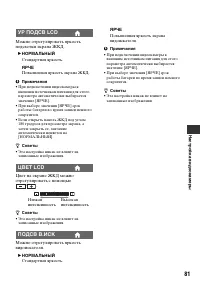
81 Нас т р о йка вид е о к а м е р ы Можно отрегулировать яркость подсветки экрана ЖКД. B НОРМАЛЬНЫЙ Стандартная яркость. ЯРЧЕ Повышенная яркость экрана ЖКД. b Примечания • При подключении видеокамеры к внешним источникам питания для этого параметра автоматически выбирается значение [ЯРЧЕ]. • При вы...
стр. 82 - LCD; КОМПОНЕНТ
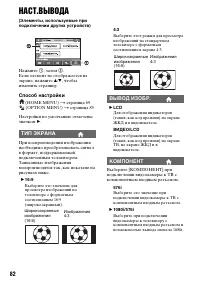
82 НАСТ.ВЫВОДА (Элементы, используемые при подключении других устройств) Нажмите 1 , затем 2 . Если элемент не отображается на экране, нажмите v / V , чтобы изменить страницу. Способ настройки (HOME MENU) t страница 69 (OPTION MENU) t страница 85 Настройки по умолчанию отмечены значком B . При воспр...
стр. 83 - ЯЗЫКА
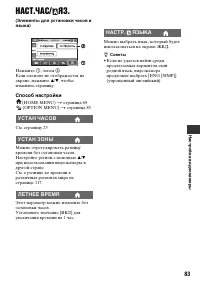
83 Нас т р о йка вид е о к а м е р ы НАСТ.ЧАС/ ЯЗ. (Элементы для установки часов и языка) Нажмите 1 , затем 2 . Если элемент не отображается на экране, нажмите v / V , чтобы изменить страницу. Способ настройки (HOME MENU) t страница 69 (OPTION MENU) t страница 85 См. страницу 23 Можно отрегулировать...
стр. 84 - РЕЖИМ ДЕМО; НИКОГДА; КАЛИБРОВКА
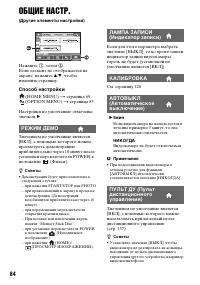
84 ОБЩИЕ НАСТР. (Другие элементы настройки) Нажмите 1 , затем 2 . Если элемент не отображается на экране, нажмите v / V , чтобы изменить страницу. Способ настройки (HOME MENU) t страница 69 (OPTION MENU) t страница 85 Настройки по умолчанию отмечены значком B . Значением по умолчанию является [ВКЛ],...
стр. 87 - Сведения об элементах OPTION MENU; в пункте; ФОКУСИРОВКА
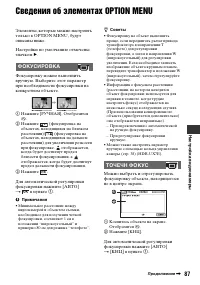
87 Нас т р о йка вид е о к а м е р ы Сведения об элементах OPTION MENU Элементы, которые можно настроить только в OPTION MENU, будут описаны ниже. Настройки по умолчанию отмечены значком B . Фокусировку можно выполнить вручную. Выберите этот параметр при необходимости фокусировки на конкретном объек...
стр. 88 - Сведения об элементах OPTION MENU (продолжение); ТЕЛЕМАКРО
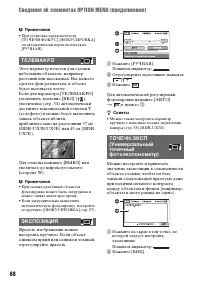
88 Сведения об элементах OPTION MENU (продолжение) b Примечания • При установке переключателя [ТОЧЕЧН ФОКУС], [ФОКУСИРОВКА] он автоматически переключается на [РУЧНАЯ]. Этот параметр полезен для съемки небольших объектов, например растений или насекомых. Вы можете сделать фон размытым, и объект будет...
стр. 89 - ВЫБОР СЦЕНЫ
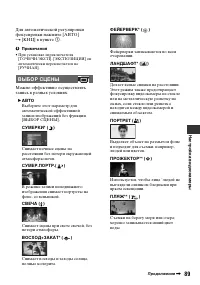
89 Нас т р о йка вид е о к а м е р ы Для автоматической регулировки фокусировки нажмите [АВТО] t [КНЦ] в пункте 1 . b Примечания • При установке переключателя [ТОЧЕЧН.ЭКСП], [ЭКСПОЗИЦИЯ] он автоматически переключается на [РУЧНАЯ]. Можно эффективно осуществлять запись в разных условиях. B АВТО Выбери...
стр. 91 - БЕЛЫЙ ФЕЙДЕР; SUPER NIGHTSHOT
91 Нас т р о йка вид е о к а м е р ы • [1 НАЖАТИЕ] необходимо повторить, если:– вы изменили настройки [ВЫБОР СЦЕНЫ]. – после использования вы вышли с видеокамерой на улицу или вошли в помещение. Если для параметра [COLOR SLOW SHTR] установить значение [ВКЛ], можно записывать изображение с более ярки...
стр. 92 - АВТОЗАПУСК
92 Сведения об элементах OPTION MENU (продолжение) ЧЕРН. ФЕЙДЕР Если выбрать[СТАР КИНО], появится . Можно добавить эффект старого кино к изображениям. Для отмены режима [ЦИФР ЭФФЕКТ] нажмите [ВЫКЛ]. Можно добавить специальные эффекты к изображению во время записи или воспроизведения. Появится . B ВЫ...
стр. 93 - Использование компьютера Windows; Player for AVCHD; Копирование диска; Основные функции
93 Испол ь з о в а ние компь ю т е ра Использование компьютера Использование компьютера Windows После установки “Picture Motion Browser” на компьютер Windows с прилагаемого диска CD-ROM можно выполнять следующие операции. z Советы • См. страницу 98 при использовании компьютера Macintosh. x Воспроизв...
стр. 94 - Использование компьютера Windows (продолжение); Системные требования
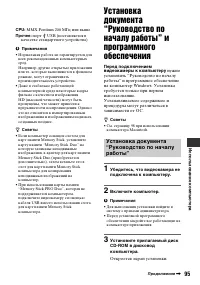
94 Использование компьютера Windows (продолжение) В справочном руководстве объясняются все функции всех приложений программного обеспечения. См. справочное руководство для получения более подробной информации об операциях после изучения документа “Руководство по началу работы”.Для отображения справо...
стр. 96 - Если экран не отображается
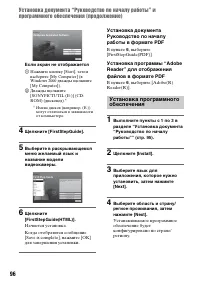
96 Установка документа “Руководство по началу работы” и программного обеспечения (продолжение) Если экран не отображается 1 Нажмите кнопку [Start], затем выберите [My Computer] (в Windows 2000 дважды щелкните [My Computer]). 2 Дважды щелкните [SONYPICTUTIL (E:)] (CD-ROM) (дисковод). * * Имена дисков...
стр. 97 - • Зарегистрировавшись на этой веб-
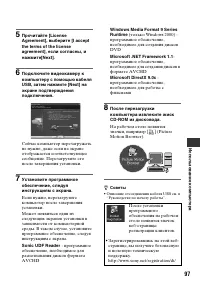
97 Испол ь з о в а ние компь ю т е ра 5 Прочитайте [License Agreement], выберите [I accept the terms of the license agreement], если согласны, и нажмите[Next]. 6 Подключите видеокамеру к компьютеру с помощью кабеля USB, затем нажмите [Next] на экране подтверждения подключения. Сейчас компьютер перез...
стр. 100 - Поиск и устранение неисправностей; Не включается питание.
100 Поиск и устранение неисправностей Поиск и устранение неисправностей Если при использовании видеокамеры возникнут какие-либо неполадки, воспользуйтесь следующей таблицей для их устранения. Если неполадка не устраняется, отсоедините источник питания и обратитесь в сервисный центр Sony. • Общие опе...
стр. 102 - Поиск и устранение неисправностей (продолжение); Внезапно отключается питание.
102 Поиск и устранение неисправностей (продолжение) • Не допускайте воздействия на дистанционный датчик сильных источников света, например прямых солнечных лучей или искусственного освещения. В противном случае пульт дистанционного управления может функционировать неправильно. Другие неполадки устро...
стр. 103 - Диски/“Memory Stick Duo”
103 Пои с к и у с т ранение не и с пра вност е й • Нажмите кнопку DISP/BATT INFO на видеокамере (или кнопку DISPLAY на пульте дистанционного управления) (стр. 25). Кнопки на сенсорной панели работают неправильно или совсем не работают. • Выполните настройку сенсорной панели ([КАЛИБРОВКА]) (стр. 126)...
стр. 106 - Функция BACK LIGHT не работает.
106 Поиск и устранение неисправностей (продолжение) Функция BACK LIGHT не работает. • Функция BACK LIGHT не работает при включенном Easy Handycam. Изображения объектов, быстро перемещающихся в кадре, могут получиться искаженными. • Это явление называется эффектом фокальной плоскости. Это не является...
стр. 108 - ” отображается на
108 Поиск и устранение неисправностей (продолжение) • Диск, записанный в режиме VR, невозможно воспроизвести на устройстве, которое не поддерживает режим VR. Проверьте совместимость в инструкциях по эксплуатации, прилагаемых к устройству для воспроизведения. Воспроизводимое изображение искажено. • П...
стр. 115 - Прочее; Дальнейший выбор невозможен.
115 Пои с к и у с т ранение не и с пра вност е й Больше нельзя создавать папки на Memory Stick. • Невозможно создать папки с именами, превышающими 999MSDCF. Нельзя создать или удалить созданные папки с помощью видеокамеры. • Выполните форматирование карты памяти “Memory Stick Duo” (стр. 67) или удал...
стр. 116 - Использование видеокамеры за границей; Питание
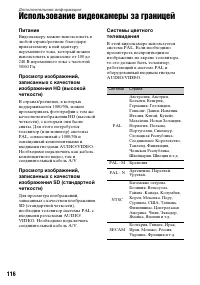
116 Дополнительная информация Использование видеокамеры за границей Питание Видеокамеру можно использовать в любой стране/регионе благодаря прилагаемому к ней адаптеру переменного тока, который можно использовать в диапазоне от 100 до 240 В переменного тока с частотой50/60 Гц. Просмотр изображений, ...
стр. 117 - Настройка местного времени
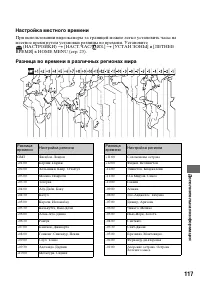
117 Доп о лните л ь н а я инф орма ция Настройка местного времени При использовании видеокамеры за границей можно легко установить часы на местное время путем установки разницы во времени. Установите (НАСТРОЙКИ) t [НАСТ.ЧАС/ ЯЗ.] t [УСТАН ЗОНЫ] и [ЛЕТНЕЕ ВРЕМЯ] в HOME MENU (стр. 23). Разница во врем...
стр. 118 - Меры предосторожности и уход; Примечания по эксплуатации; ss; Запись на сторону A; О дисках
118 Меры предосторожности и уход Подробные сведения о дисках, поддерживаемых видеокамерой, см. на странице 12. Примечания по эксплуатации • Держите диск за края, слегка поддерживая его за центральное отверстие. Не прикасайтесь к рабочей стороне диска (на одностороннем диске это сторона, обратная сто...
стр. 119 - Уход за дисками и их хранение; О формате AVCHD
119 Доп о лните л ь н а я инф орма ция • Если в видеокамере установлен двусторонний диск, для записи/воспроизведения используется только одна сторона. Нельзя переключить запись или воспроизведение на другую сторону, не вынимая диск из видеокамеры. После завершения записи/воспроизведения одной сторон...
стр. 120 - Меры предосторожности и уход (продолжение); О “Memory Stick”
120 Меры предосторожности и уход (продолжение) Запись и воспроизведение с помощью видеокамеры Благодаря поддержке формата AVCHD видеокамера позволяет выполнять запись с качеством изображения HD (высокой четкости), о котором уже упоминалось выше. Видеосигнал: AVCHD Формат 1440 × 1080/50i Аудиосигнал:...
стр. 121 - Обращение с картой памяти
121 Доп о лните л ь н а я инф орма ция • Формат неподвижных изображений. Видеокамера выполняет сжатие и запись данных изображения в формате JPEG (Joint Photographic Experts Group). Расширение файла -“.JPG”. • Имена файлов фотографий: – 101- 0001: это имя файла появится на экране видеокамеры. – DSC00...
стр. 123 - Зарядка батареи
123 Доп о лните л ь н а я инф орма ция Батарейный блок NP-FH70, прилагаемый к HDR-UX7E, совместим с “ActiFORCE.” “ActiFORCE” и является системой питания нового поколения. По сравнению с текущей серией батарей серии P “InfoLITHIUM” он отличается повышенной емкостью, ускоренной подзарядкой и скоростью...
стр. 125 - Конденсация влаги
125 Доп о лните л ь н а я инф орма ция • Не заворачивайте видеокамеру, например в полотенце, и не эксплуатируйте ее в таком состоянии. В этом случае может произойти повышение температуры внутри видеокамеры. • При отсоединении кабеля электропитания тяните за штекер, а не за провод. • Будьте осторожны...
стр. 126 - Очистка экрана ЖКД; Уход за корпусом; • Не прикасайтесь к линзам,
126 Меры предосторожности и уход (продолжение) x Очистка экрана ЖКД Если на экране ЖКД появятся отпечатки пальцев или пыль, рекомендуется воспользоваться мягкой тканью для его очистки. При использовании комплекта для чистки ЖКД (приобретается дополнительно) не наносите чистящую жидкость непосредстве...
стр. 127 - месяцев
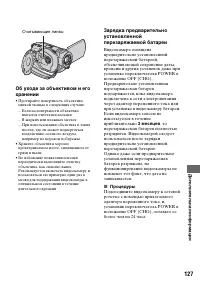
127 Доп о лните л ь н а я инф орма ция Об уходе за объективом и его хранении • Протирайте поверхность объектива мягкой тканью в следующих случаях:– Если на поверхности объектива имеются отпечатки пальцев; – В жарких или влажных местах;– При использовании объектива в таких местах, где он может подвер...
стр. 128 - пикселов
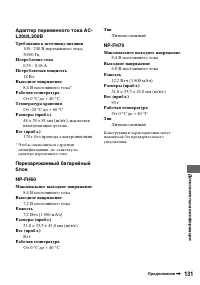
128 Технические характеристики Система Формат видеосжатия AVCHD (HD)/MPEG2 (SD)/JPEG (Неподвижные изображения) Формат аудиосжатия Dolby Digital 2/5,1 каналDolby Digital 5.1 Creator Видеосигнал Цвет PAL, стандарты CCIRСпецификация 1080/50i Используемые диски Диски DVD-RW/DVD+RW/DVD-R/DVD+R DL диаметр...
стр. 129 - Carl Zeiss Vario-Sonnar T; Фокусное расстояние; lx; Входные/выходные разъемы
129 Доп о лните л ь н а я инф орма ция Объектив Carl Zeiss Vario-Sonnar T HDR-UX3E/UX5E:10 × (оптический) 20 × , 80 × (цифровой) Диаметр фильтра: 37 мм HDR-UX7E:10 × (оптический) 20 × (цифровой) Диаметр фильтра: 37 мм Фокусное расстояние F1,8 ~ 2,9 HDR-UX3E/UX5E:f=5,1 ~ 51 мм В эквиваленте 35-мм фот...
стр. 130 - Экран ЖКД
130 Технические характеристики (продолжение) Гнездо COMPONENT OUT Y: 1 Vp-p, 75 Ω (ом) P B /P R , C B /C R : +/- 350 мВ, 75 Ω (ом) Гнездо HDMI OUT Тип A (19-штырьковый) Гнездо для подключения наушников (HDR-UX7E) Стереофоническое мини-гнездо ( Ø 3,5 мм) Гнездо USB mini-BHDR-UX3E: Только вывод Входно...
стр. 134 - Active Interface Shoe; Индикаторы режимов
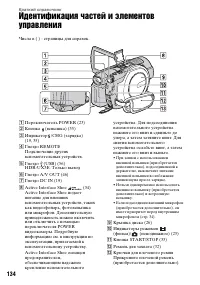
134 Краткий справочник Идентификация частей и элементов управления Числа в ( ) - страницы для справок. A Переключатель POWER (23) B Кнопка (вспышка) (35) C Индикатор /CHG (зарядка)(19, 35) D Гнездо REMOTEПодключение других вспомогательных устройств. E Гнездо (USB) (56)HDR-UX3E: Только вывод F Гнездо...
стр. 135 - Кнопка
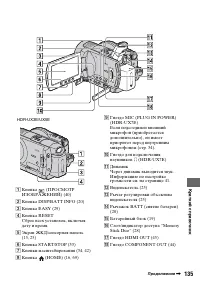
135 Кра т кий с пра в о ч ник A Кнопка (ПРОСМОТР ИЗОБРАЖЕНИЙ) (40) B Кнопка DISP/BATT INFO (20) C Кнопка EASY (29) D Кнопка RESETСброс всех установок, включая дату и время. E Экран ЖКД/сенсорная панель(15, 25) F Кнопка START/STOP (33) G Кнопки масштабирования (34, 42) H Кнопка (HOME) (16, 69) I Гнез...
стр. 136 - Идентификация частей и элементов управления (продолжение)
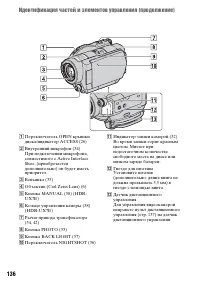
136 Идентификация частей и элементов управления (продолжение) A Переключатель OPEN крышки диска/индикатор ACCESS (26) B Внутренний микрофон (34)При подключении микрофона, совместимого с Active Interface Shoe, (приобретается дополнительно) он будет иметь приоритет. C Вспышка (35) D Объектив (Carl Zei...
стр. 137 - Кнопки
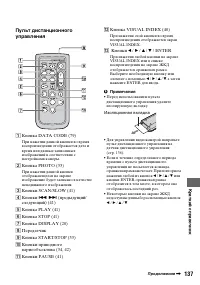
137 Кра т кий с пра в о ч ник Пульт дистанционного управления A Кнопка DATA CODE (79) При нажатии данной кнопки во время воспроизведения отображается дата и время или данные записанных изображений в соответствии с настройками камеры. B Кнопка PHOTO (33) При нажатии данной кнопки отображающееся на эк...
стр. 138 - ВНИМАНИЕ
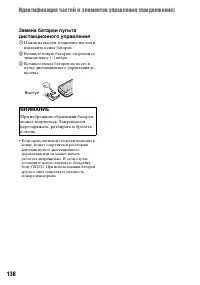
138 Идентификация частей и элементов управления (продолжение) Замена батареи пульта дистанционного управления 1 Нажав на выступ, подцепите ногтем и извлеките пенал батареи. 2 Вставьте новую батарею стороной со знаком плюс (+) вверх. 3 Вставьте пенал батареи на место в пульт дистанционного управления...
стр. 139 - Папка записи; Запись фильмов
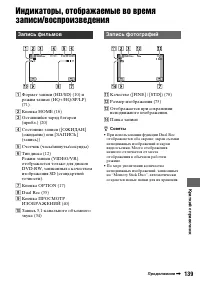
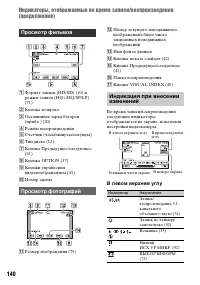
139 Кра т кий с пра в о ч ник Индикаторы, отображаемые во время записи/воспроизведения A Формат записи (HD/SD) (10) и режим записи (HQ+/HQ/SP/LP) (71) B Кнопка HOME (16) C Оставшийся заряд батареи (прибл.) (20) D Состояние записи ([ОЖИДАН] (ожидание) или [ЗАПИСЬ] (запись)) E Счетчик (часы/минуты/сек...
стр. 141 - В правом верхнем углу
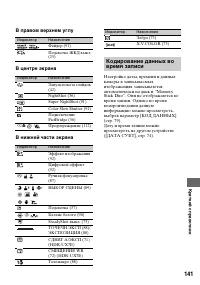
141 Кра т кий с пра в о ч ник В правом верхнем углу В центре экрана В нижней части экрана Настройка даты, времени и данных камеры в записываемых изображениях записываются автоматически на диск и “Memory Stick Duo”. Они не отображаются во время записи. Однако во время воспроизведения данную информаци...
стр. 142 - Глоссарий
142 Глоссарий x 5,1-канальный объемный звук Система, которая воспроизводит звук с помощью 6 громкоговорителей, 3 на передней панели (слева, справа и в центре) и 2 на задней панели (справа и слева) с низкочастотным громкоговорителем (0,1-канальный, частота - 120 Гц или меньше). x AVCHD формат Формат ...
стр. 143 - Указатель
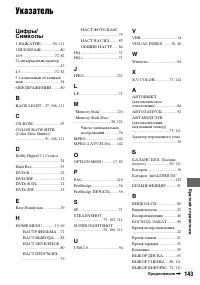
143 Кра т кий с пра в о ч ник Указатель Цифры/Символы 1 НАЖАТИЕ ............90, 111 12ИЗОБРАЖ ....................80 16:9 .................................72, 82 21-штырьковый адаптер ..............................................47 4:3 ...................................72, 82 5.1-канальный объемны...