стр. 2 - Дополнительная информация; Руководство по установке
2 Дополнительная информация Руководство по установке Содержит информацию об установке принтера и установке его программного обеспечения. Справочное руководство (настоящее руководство) Содержит подробную информацию о функциях принтера, дополнительных продуктах, обслуживании, устранении неполадок и те...
стр. 3 - Содержание; Глава 1
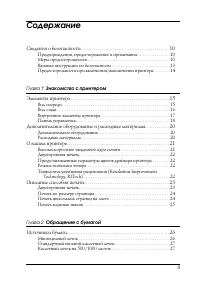
3 Содержание Сведения о безопасности . . . . . . . . . . . . . . . . . . . . . . . . . . . . . . . . . . . . . . . . . . . . . . 10 Предупреждения, предостережения и примечания . . . . . . . . . . . . . . . . . . . 10Меры предосторожности . . . . . . . . . . . . . . . . . . . . . . . . . . . . . . ....
стр. 4 - Контроль состояния принтера с помощью
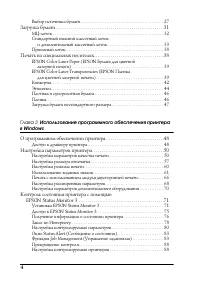
4 Выбор источника бумаги . . . . . . . . . . . . . . . . . . . . . . . . . . . . . . . . . . . . . . . . . . . . . . . . 27 Загрузка бумаги . . . . . . . . . . . . . . . . . . . . . . . . . . . . . . . . . . . . . . . . . . . . . . . . . . . . . . . . .31 МЦ-лоток . . . . . . . . . . . . . . . . . ....
стр. 5 - Глава 5
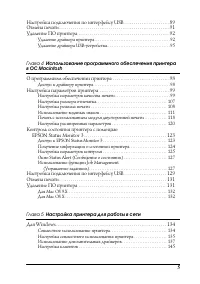
5 Настройка подключения по интерфейсу USB . . . . . . . . . . . . . . . . . . . . . . . . 89Отмена печати . . . . . . . . . . . . . . . . . . . . . . . . . . . . . . . . . . . . . . . . . . . . . . . . . . . . . . . . . . 91Удаление ПО принтера . . . . . . . . . . . . . . . . . . . . . . . . . . . ....
стр. 8 - Проблемы при использовании дополнительного оборудования. . . 255; Бумага не подается из дополнительного кассетного лотка
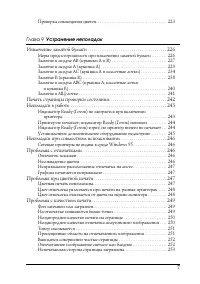
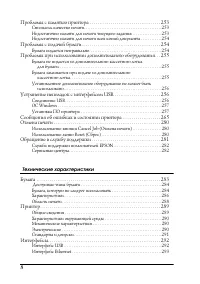
8 Проблемы с памятью принтера . . . . . . . . . . . . . . . . . . . . . . . . . . . . . . . . . . . . . 253 Снизилось качество печати. . . . . . . . . . . . . . . . . . . . . . . . . . . . . . . . . . . . . . . . . . . . . 253Недостаточно памяти для печати текущего задания . . . . . . . . . . . . . ...
стр. 9 - Словарь терминов
9 Дополнительное оборудование и расходные материалы. . . . . . . . . . . 294 Кассетный лоток на 500 или1000 листов бумаги. . . . . . . . . . . . . . . . . . . . . 294Модули памяти . . . . . . . . . . . . . . . . . . . . . . . . . . . . . . . . . . . . . . . . . . . . . . . . . . . . . . . . . 295Тон...
стр. 10 - Сведения о безопасности; Предупреждения; Меры предосторожности
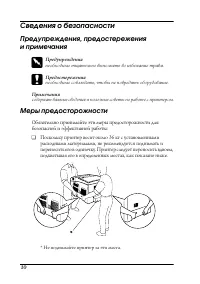
10 Сведения о безопасности Предупреждения, предостережения и примечания w Предупреждения необходимо тщательно выполнять во избежание травм. c Предостережения необходимо соблюдать, чтобы не повредить оборудование. Примечания содержат важные сведения и полезные советы по работе с принтером. Меры предо...
стр. 11 - CAUTION HIGH TEMPERATURE; Не трогайте тонер руками. Не допускайте его попадания в глаза.
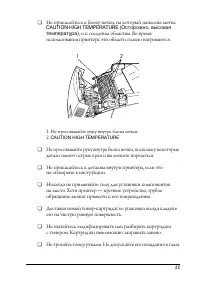
11 ❏ Не прикасайтесь к блоку печки, на который нанесена метка CAUTION HIGH TEMPERATURE (Осторожно, высокая температура) , и к соседним областям. Во время использования принтера эти области сильно нагреваются. 1. Не просовывайте руку внутрь блока печки.2. CAUTION HIGH TEMPERATURE ❏ Не просовывайте ру...
стр. 12 - Храните расходные материалы в местах, недоступных детям.
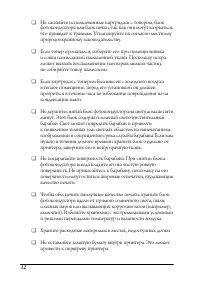
12 ❏ Не сжигайте использованные картриджи с тонером, блок фотокондуктора или блок печки, так как они могут взорваться, что приведет к травмам. Утилизируйте их согласно местному природоохранному законодательству. ❏ Если тонер просыпался, соберите его при помощи веника и совка или влажной намыленной т...
стр. 13 - Важные инструкции по безопасности; Соответствие стандарту
13 ❏ Не включайте принтер в одну розетку с другими приборами. ❏ Используйте розетку, которая отвечает электрическим параметрам принтера. Важные инструкции по безопасности ❏ Подключите принтер к электрической розетке, которая отвечает его электрическим параметрам. Электрические параметры принтера ука...
стр. 15 - Знакомство с принтером; Элементы принтера; Вид спереди
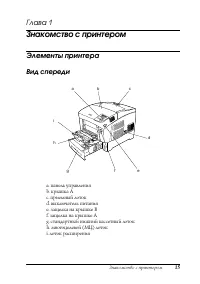
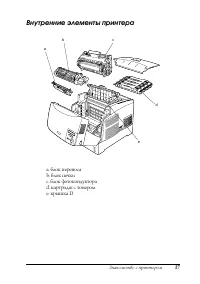
Знакомство с принтером 15 1 1 1 1 1 1 1 1 1 1 1 1 Глава 1 Знакомство с принтером Элементы принтера Вид спереди a. панель управленияb. крышка Ac. приемный лотокd. выключатель питанияe. защелка на крышке Bf. защелка на крышке Ag. стандартный нижний кассетный лотокh. многоцелевой (МЦ) лотокi. лоток рас...
стр. 18 - Панель управления; Кнопка
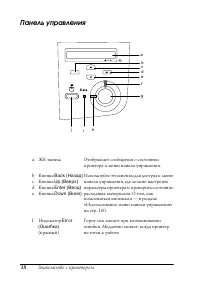
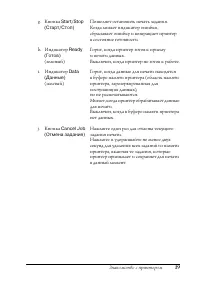
18 Знакомство с принтером Панель управления a. ЖК-панель Отображает сообщения о состоянии принтера и меню панели управления. b.c.d.e. Кнопка Back (Назад) Кнопка Up (Вверх) Кнопка Enter (Ввод) Кнопка Down (Вниз) Используйте эти кнопки для доступа к меню панели управления, где можно настроить параметр...
стр. 20 - Дополнительное оборудование
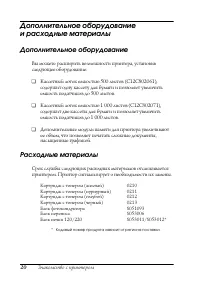
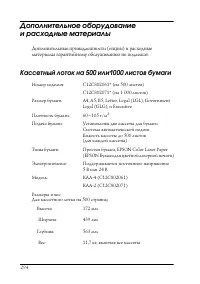
20 Знакомство с принтером Дополнительное оборудование и расходные материалы Дополнительное оборудование Вы можете расширить возможности принтера, установив следующее оборудование: ❏ Кассетный лоток емкостью 500 листов (C12C802061), содержит одну кассету для бумаги и позволяет увеличить емкость подат...
стр. 21 - О вашем принтере; Высокоскоростное тандемное ядро печати
Знакомство с принтером 21 1 1 1 1 1 1 1 1 1 1 1 1 Перечисленные ниже специальные носители EPSON позволяют получать высококачественные отпечатки. c Предостережение: ❏ Не используйте другие носители EPSON, например, специальные носители для струйных принтеров, поскольку это может привести к замятию бу...
стр. 22 - Двусторонняя печать
22 Знакомство с принтером Двусторонняя печать Принтер поставляется с установленным модулем двусторонней печати, позволяющем легко печатать на обеих сторонах листа. Можно выпускать двусторонние документы профессионального качества. Используйте эту функцию для любых задач, тем самым вы снижаете издерж...
стр. 23 - Описание способов печати; См. следующие разделы; Позволяет печатать с двух сторон листа.
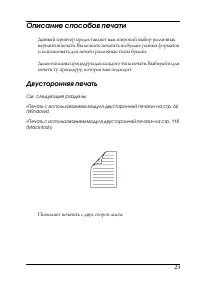
23 Описание способов печати Данный принтер предоставляет вам широкий выбор различных вариантов печати. Вы можете печатать на бумаге разных форматов и использовать для печати различные типы бумаги. Далее описаны процедуры для каждого типа печати. Выбирайте для печати ту процедуру, которая вам подходи...
стр. 24 - Печать по размеру страницы; Печать нескольких страниц на листе; Позволяет печатать на одном листе две или четыре страницы.
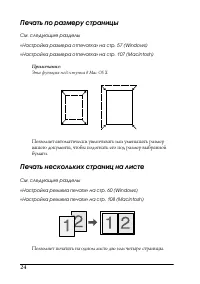
24 Печать по размеру страницы См. следующие разделы «Настройка размера отпечатка» на стр. 57 (Windows) «Настройка размера отпечатка» на стр. 107 (Macintosh) Примечание: Эта функция недоступна в Mac OS X. Позволяет автоматически увеличивать или уменьшать размер вашего документа, чтобы подогнать его п...
стр. 25 - Печать водяных знаков
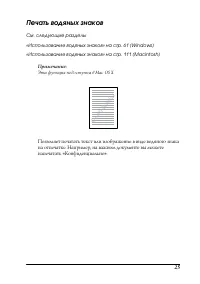
25 Печать водяных знаков См. следующие разделы «Использование водяных знаков» на стр. 61 (Windows) «Использование водяных знаков» на стр. 111 (Macintosh) Примечание: Эта функция недоступна в Mac OS X. Позволяет печатать текст или изображение в виде водяного знака на отпечатке. Например, на важном до...
стр. 26 - Глава 2; Обращение с бумагой; Источники бумаги; Многоцелевой лоток
26 Обращение с бумагой Глава 2 Обращение с бумагой Источники бумаги В этом разделе описываются сочетания источников и типов бумаги, которые можно использовать. Многоцелевой лоток Тип бумаги Размер бумаги Емкость Простая бумага A4, A5, B5, Letter (LT),Half-Letter (HLT),Executive (EXE),Government Lega...
стр. 27 - Стандартный нижний кассетный лоток; Выбор вручную; Использование драйвера принтера
Обращение с бумагой 27 2 2 2 2 2 2 2 2 2 2 2 2 Стандартный нижний кассетный лоток Кассетный лоток на 500/1000 листов Выбор источника бумаги Вы можете вручную выбрать источник бумаги или указать принтеру делать это автоматически. Выбор вручную Вы можете использовать драйвер принтера или панель управл...
стр. 28 - Автоматический выбор; Auto Selection
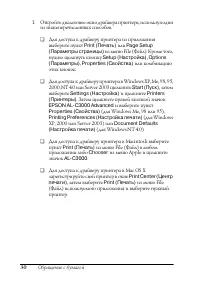
28 Обращение с бумагой В Windows откройте диалоговое окно драйвера принтера, перейдите на вкладку Basic Settings (Основные настройки) и выберите нужный источник бумаги в списке Paper Source (Источник бумаги). Затем щелкните OK . В Macintosh откройте драйвер принтера, откройте диалоговое окно Basic S...
стр. 29 - Ручная подача бумаги
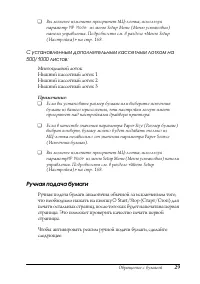
Обращение с бумагой 29 2 2 2 2 2 2 2 2 2 2 2 2 ❏ Вы можете изменить приоритет МЦ-лотка, используя параметр MP Mode из меню Setup Menu (Меню установки) панели управления. Подробности см. в разделе «Меню Setup (Настройка)» на стр. 168. С установленным дополнительным кассетным лотком на 500/1000 листов...
стр. 31 - Basic Settings (Основные; Загрузка бумаги
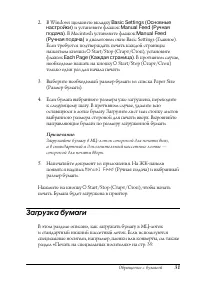
Обращение с бумагой 31 2 2 2 2 2 2 2 2 2 2 2 2 2. В Windows щелкните вкладку Basic Settings (Основные настройки) и установите флажок Manual Feed (Ручная подача) . В Macintosh установите флажок Manual Feed (Ручная подача) в диалоговом окне Basic Settings (Главное). Если требуется подтверждать печать ...
стр. 33 - С помощью драйвера или панели управления принтера
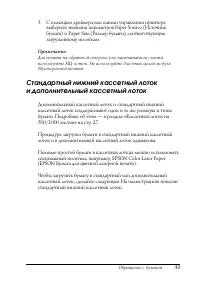
Обращение с бумагой 33 2 2 2 2 2 2 2 2 2 2 2 2 3. С помощью драйвера или панели управления принтера выберите значения параметров Paper Source (Источник бумаги) и Paper Size (Размер бумаги), соответствующие загруженному носителю. Примечание: Для печати на обратной стороне уже напечатанного листа испо...
стр. 35 - Вставьте пачку в кассетный лоток, выравнивая бумагу по его
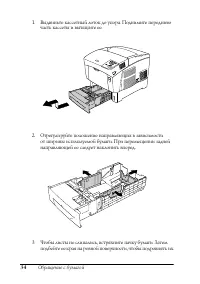
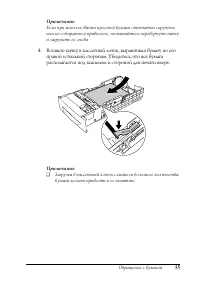
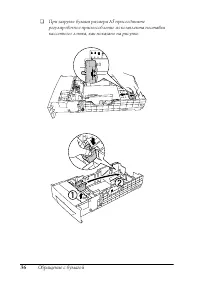
Обращение с бумагой 35 2 2 2 2 2 2 2 2 2 2 2 2 Примечание: Если при использовании простой бумаги отпечатки скручены или не собираются правильно, попытайтесь перевернуть пачку и загрузить ее снова. 4. Вставьте пачку в кассетный лоток, выравнивая бумагу по его правой и тыльной сторонам. Убедитесь, что...
стр. 37 - Сдвиньте направляющие бумаги вплотную к стопке
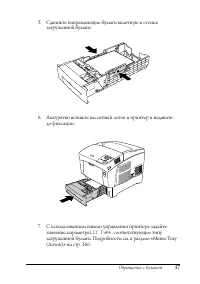
Обращение с бумагой 37 2 2 2 2 2 2 2 2 2 2 2 2 5. Сдвиньте направляющие бумаги вплотную к стопке загруженной бумаги. 6. Аккуратно вставьте кассетный лоток в принтер и надавите до фиксации. 7. С использованием панели управления принтера задайте значение параметра LC1 Type , соответствующее типу загру...
стр. 38 - LC1 Type; Приемный лоток; Печать на специальных носителях
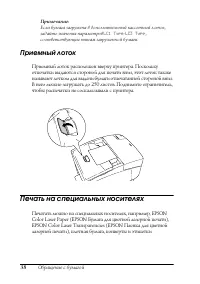
38 Обращение с бумагой Примечание: Если бумага загружена в дополнительный кассетный лоток, задайте значения параметров LC1 Type - LC3 Type , соответствующие типам загруженной бумаги. Приемный лоток Приемный лоток расположен вверху принтера. Поскольку отпечатки выдаются стороной для печати вниз, этот...
стр. 40 - или
40 Обращение с бумагой ❏ Выполняйте настройки в меню Basic Settings (Базовые настройки) (для Windows) или диалоговом окне Basic Settings (Базовые настройки) (для Macintosh) драйвера принтера, как показано на рисунке. ❏ Эти настройки также можно выполнить в меню Tray (Лоток) панели управления. Пожалу...
стр. 41 - Check Transparency
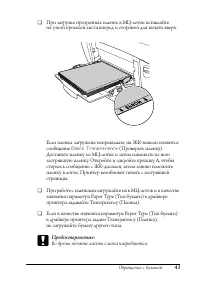
Обращение с бумагой 41 2 2 2 2 2 2 2 2 2 2 2 2 ❏ При загрузке прозрачных пленок в МЦ-лоток вставляйте их узкой кромкой листа вперед и стороной для печати вверх. Если пленка загружена неправильно, на ЖК-панели появится сообщение Check Transparency (Проверьте пленку). Достаньте пленку из МЦ-лотка и за...
стр. 42 - Конверты; Функция двусторонней печати для конвертов недоступна.
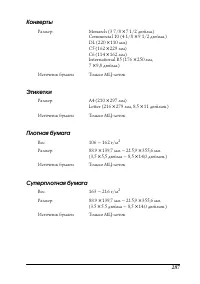
42 Обращение с бумагой Конверты Качество печати на конвертах может быть неоднородным, потому что различные участки конверта имеют различную толщину. Напечатайте текст на одном или двух конвертах для проверки качества печати. c Предостережение: Не используйте конверты с адресным окном. Пластик у боль...
стр. 43 - Пожалуйста, учтите следующее при работе с этим носителем:
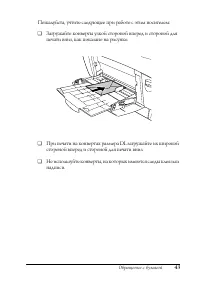
Обращение с бумагой 43 2 2 2 2 2 2 2 2 2 2 2 2 Пожалуйста, учтите следующее при работе с этим носителем: ❏ Загружайте конверты узкой стороной вперед и стороной для печати вниз, как показано на рисунке. ❏ При печати на конвертах размера DL загружайте их широкой стороной вперед и стороной для печати в...
стр. 44 - Конверты размера DL (220; Этикетки; Функция двусторонней печати для этикеток недоступна.
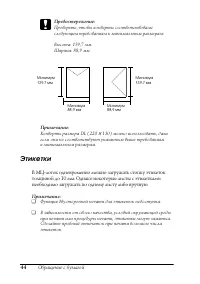
44 Обращение с бумагой c Предостережение: Проверьте, чтобы конверты соответствовали следующим требованиям к минимальным размерам: Высота: 139,7 ммШирина: 88,9 мм Примечание: Конверты размера DL (220 × 110) можно использовать, даже если они не соответствуют указанным выше требованиям к минимальным ра...
стр. 46 - Плотная и суперплотная бумага; Можно загружать до 100 листов прозрачной пленки в МЦ-лоток.
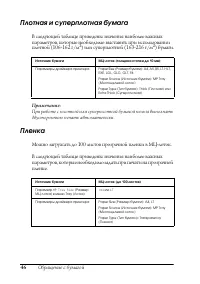
46 Обращение с бумагой Плотная и суперплотная бумага В следующей таблице приведены значения наиболее важных параметров, которые необходимо выставить при использовании плотной (106-162 г/м 2 ) или суперплотной (163-216 г/м 2 ) бумаги. Примечание: При работе с плотной или суперплотной бумагой нельзя в...
стр. 47 - Загрузка бумаги нестандартного размера; OK
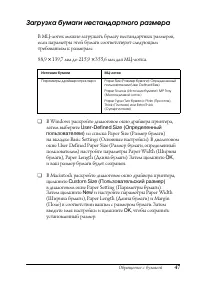
Обращение с бумагой 47 2 2 2 2 2 2 2 2 2 2 2 2 Загрузка бумаги нестандартного размера В МЦ-лоток можно загружать бумагу нестандартных размеров, если параметры этой бумаги соответствуют следующим требованиям к размерам: 88,9 × 139,7 мм до 215,9 × 355,6 мм для МЦ-лотка. ❏ В Windows раскройте диалогово...
стр. 48 - Использование программного обеспечения принтера в Windows; Глава 3; Доступ к драйверу принтера; Из приложения
48 Использование программного обеспечения принтера в Windows Глава 3 Использование программного обеспечения принтера в Windows О программном обеспечении принтера Драйвер принтера позволяет настраивать различные параметры для достижения наилучшего качества печати. Кроме драйвера ПО принтера содержит ...
стр. 49 - Пользователям Windows XP или Windows Server 2003; Printing Preferences; Пользователям Windows Me, 98 или 95
Использование программного обеспечения принтера в Windows 49 3 3 3 3 3 3 3 3 3 3 3 3 Пользователям Windows XP или Windows Server 2003 Для доступа к драйверу принтера щелкните кнопку Start (Пуск) , затем щелкните Printers and Faxes (Принтеры и факсы) и щелкните Printers (Принтеры) . Правой кнопкой мы...
стр. 50 - Настройка параметров принтера; Настройка параметров качества печати; Автоматическая настройка качества печати
50 Использование программного обеспечения принтера в Windows Настройка параметров принтера Настройка параметров качества печати Качество печати можно настроить с помощью параметров драйвера принтера. Вы можете выбрать предустановленные значения параметров или настроить собственные. Автоматическая на...
стр. 51 - Щелкните переключатель; Использование предустановленных параметров
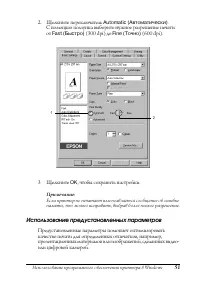
Использование программного обеспечения принтера в Windows 51 3 3 3 3 3 3 3 3 3 3 3 3 2. Щелкните переключатель Automatic (Автоматически) . С помощью ползунка выберите нужное разрешение печати: от Fast (Быстро) (300 dpi) до Fine (Точно) (600 dpi). 3. Щелкните OK , чтобы сохранить настройки. Примечани...
стр. 52 - Вид окна может отличаться в зависимости от ОС.; Выберите значение из списка, которое лучше всего
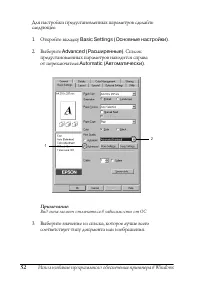
52 Использование программного обеспечения принтера в Windows Для настройки предустановленных параметров сделайте следующее. 1. Откройте вкладку Basic Settings (Основные настройки) . 2. Выберите Advanced (Расширенные) . Список предустановленных параметров находится справа от переключателя Automatic (...
стр. 53 - Подходит для ежедневной печати, особенно фотографий.
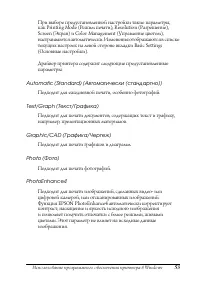
Использование программного обеспечения принтера в Windows 53 3 3 3 3 3 3 3 3 3 3 3 3 При выборе предустановленной настройки такие параметры, как Printing Mode (Режим печати), Resolution (Разрешение), Screen (Экран) и Color Management (Управление цветом), настраиваются автоматически. Изменения отобра...
стр. 54 - Настройка собственных параметров печати
54 Использование программного обеспечения принтера в Windows ICM (кроме Windows NT 4.0) ICM — это сокращение от Image Color Matching (Согласование цветов изображения). Эта функция автоматически регулирует цвета отпечатка, чтобы они соответствовали цветам монитора. sRGB При использовании оборудования...
стр. 55 - Black; Другие параметры подробно описаны в интерактивной справке.
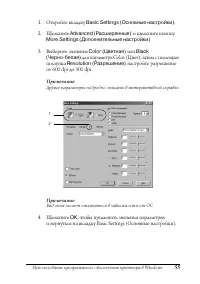
Использование программного обеспечения принтера в Windows 55 3 3 3 3 3 3 3 3 3 3 3 3 1. Откройте вкладку Basic Settings (Основные настройки). 2. Щелкните Advanced (Расширенные) и щелкните кнопку More Settings (Дополнительные настройки) . 3. Выберите значение Color (Цветная) или Black (Черно-белая) д...
стр. 56 - щелкните кнопку
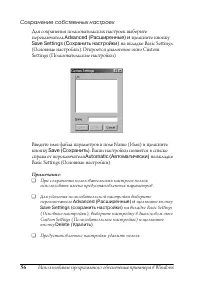
56 Использование программного обеспечения принтера в Windows Сохранение собственных настроек Для сохранения пользовательских настроек выберите переключатель Advanced (Расширенные) и щелкните кнопку Save Settings (Сохранить настройки) на вкладке Basic Settings (Основные настройки). Откроется диалогов...
стр. 57 - Настройка размера отпечатка; При печати размер документов можно увеличить или уменьшить.
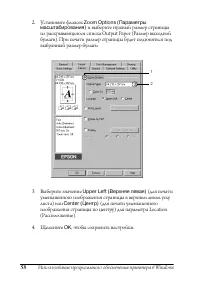
Использование программного обеспечения принтера в Windows 57 3 3 3 3 3 3 3 3 3 3 3 3 Если изменить какой-либо параметр в диалоговом окне More Settings (Дополнительные настройки), когда одна из пользовательских настроек выбрана в списке Advanced Settings (Расширенные настройки) на вкладке Basic Setti...
стр. 59 - Перейдите на вкладку
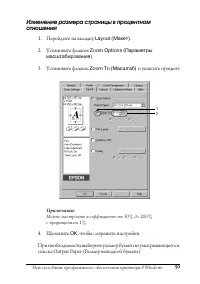
Использование программного обеспечения принтера в Windows 59 3 3 3 3 3 3 3 3 3 3 3 3 Изменение размера страницы в процентном отношении 1. Перейдите на вкладку Layout (Макет) . 2. Установите флажок Zoom Options (Параметры масштабирования) . 3. Установите флажок Zoom To (Масштаб) и укажите процент. Пр...
стр. 60 - Настройка режима печати
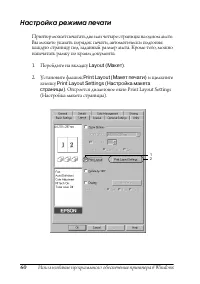
60 Использование программного обеспечения принтера в Windows Настройка режима печати Принтер может печатать две или четыре страницы на одном листе. Вы можете указать порядок печати, автоматически подгоняя каждую страницу под заданный размер листа. Кроме того, можно напечатать рамку по краям документ...
стр. 61 - Укажите, сколько страниц нужно печатать на одном листе; Использование водяных знаков
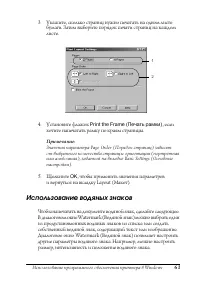
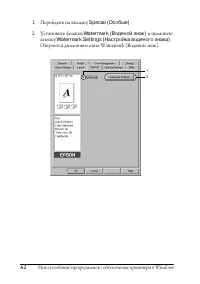
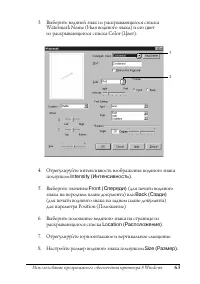
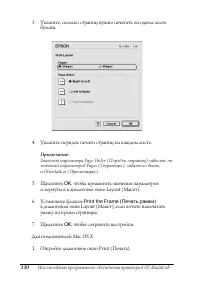
Использование программного обеспечения принтера в Windows 61 3 3 3 3 3 3 3 3 3 3 3 3 3. Укажите, сколько страниц нужно печатать на одном листе бумаги. Затем выберите порядок печати страниц на каждом листе. 4. Установите флажок Print the Frame (Печать рамки) , если хотите напечатать рамку по краям ст...
стр. 64 - Создание нового водяного знака; Для создания нового водяного знака сделайте следующее.
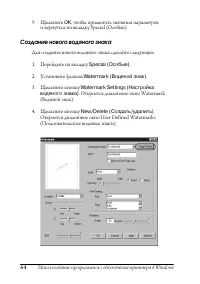
64 Использование программного обеспечения принтера в Windows 9. Щелкните OK , чтобы применить значения параметров и вернуться на вкладку Special (Особые). Создание нового водяного знака Для создания нового водяного знака сделайте следующее. 1. Перейдите на вкладку Special (Особые) . 2. Установите фл...
стр. 65 - Это окно откроется, если выбрать переключатель; BMP; Вы можете зарегистрировать до 10 водяных знаков.
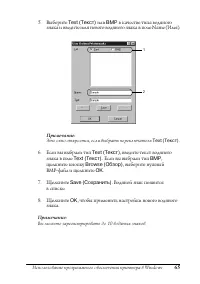
Использование программного обеспечения принтера в Windows 65 3 3 3 3 3 3 3 3 3 3 3 3 5. Выберите Text (Текст) или BMP в качестве типа водяного знака и введите имя нового водяного знака в поле Name (Имя). Примечание: Это окно откроется, если выбрать переключатель Text (Текст) . 6. Если вы выбрали тип...
стр. 67 - Duplex Settings (Настройка
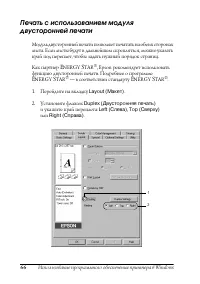
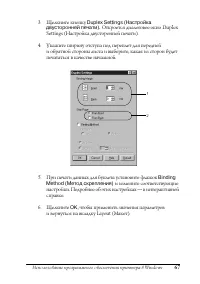
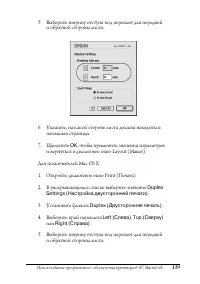
Использование программного обеспечения принтера в Windows 67 3 3 3 3 3 3 3 3 3 3 3 3 3. Щелкните кнопку Duplex Settings (Настройка двусторонней печати). Откроется диалоговое окно Duplex Settings (Настройка двусторонней печати). 4. Укажите ширину отступа под переплет для передней и обратной стороны л...
стр. 68 - Настройка расширенных параметров; Extended Settings (Расширенные; Uses the
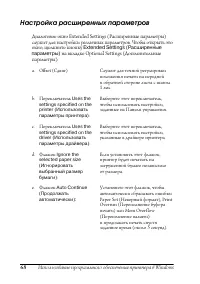
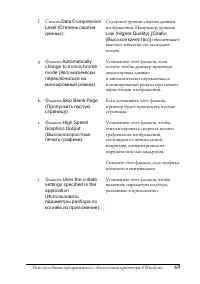
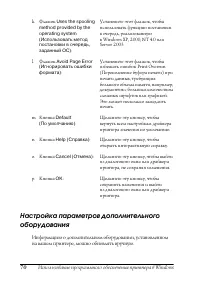
68 Использование программного обеспечения принтера в Windows Настройка расширенных параметров Диалоговое окно Extended Settings (Расширенные параметры) служит для настройки различных параметров. Чтобы открыть это окно, щелкните кнопку Extended Settings (Расширенные параметры) на вкладке Optional Set...
стр. 70 - Uses the spooling
70 Использование программного обеспечения принтера в Windows Настройка параметров дополнительного оборудования Информацию о дополнительном оборудовании, установленном на вашем принтере, можно обновлять вручную. k. Флажок Uses the spooling method provided by the operating system (Использовать метод п...
стр. 71 - Примечание для пользователей Windows ХР:; Установка EPSON Status Monitor 3; Для установки EPSON Status Monitor 3 сделайте следующее.
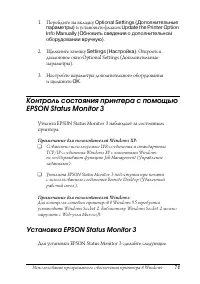
Использование программного обеспечения принтера в Windows 71 3 3 3 3 3 3 3 3 3 3 3 3 1. Перейдите на вкладку Optional Settings (Дополнительные параметры) и установите флажок Update the Printer Option Info Manually (Обновить сведения о дополнительном оборудовании вручную) . 2. Щелкните кнопку Setting...
стр. 72 - My Computer; лицензионное соглашение и щелкните
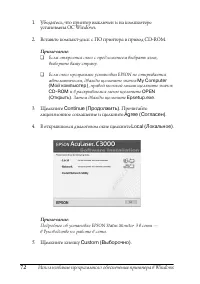
72 Использование программного обеспечения принтера в Windows 1. Убедитесь, что принтер выключен и на компьютере установлена ОС Windows. 2. Вставьте компакт-диск с ПО принтера в привод CD-ROM. Примечание: ❏ Если откроется окно с предложением выбрать язык, выберите вашу страну. ❏ Если окно программы у...
стр. 73 - EPSON Status Monitor 3
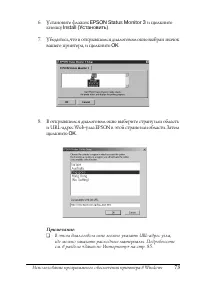
Использование программного обеспечения принтера в Windows 73 3 3 3 3 3 3 3 3 3 3 3 3 6. Установите флажок EPSON Status Monitor 3 и щелкните кнопку Install (Установить) . 7. Убедитесь, что в открывшемся диалоговом окне выбран значок вашего принтера, и щелкните OK . 8. В открывшемся диалоговом окне вы...
стр. 74 - URL-адрес узла не отображается, если выбрано значение; После завершения установки щелкните
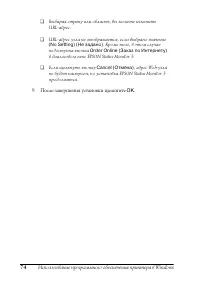
74 Использование программного обеспечения принтера в Windows ❏ Выбирая страну или область, вы можете изменить URL-адрес. ❏ URL-адрес узла не отображается, если выбрано значение (No Setting) (Не задано) . Кроме того, в этом случае недоступна кнопка Order Online (Заказ по Интернету) в диалоговом окне ...
стр. 75 - Доступ к EPSON Status Monitor 3; Чтобы раскрыть EPSON Status Monitor 3 сделайте следующее.
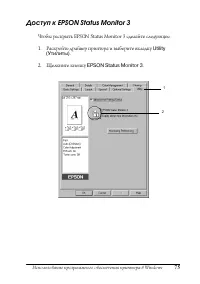
Использование программного обеспечения принтера в Windows 75 3 3 3 3 3 3 3 3 3 3 3 3 Доступ к EPSON Status Monitor 3 Чтобы раскрыть EPSON Status Monitor 3 сделайте следующее. 1. Раскройте драйвер принтера и выберите вкладку Utility (Утилиты) . 2. Щелкните кнопку EPSON Status Monitor 3 . 1 2
стр. 76 - Получение информации о состоянии принтера
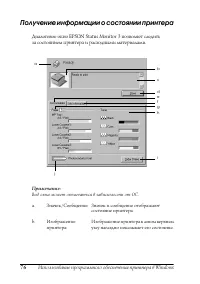
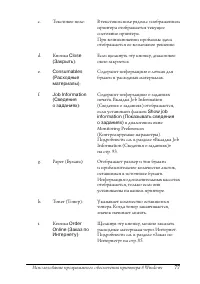
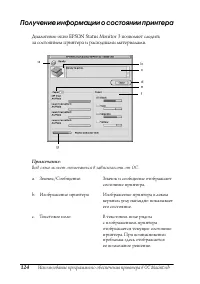
76 Использование программного обеспечения принтера в Windows Получение информации о состоянии принтера Диалоговое окно EPSON Status Monitor 3 позволяет следить за состоянием принтера и расходными материалами. Примечание: Вид окна может отличаться в зависимости от ОС. a. Значок/Сообщение: Значок и со...
стр. 78 - Заказ по Интернету; в диалоговом окне
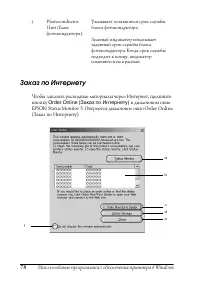
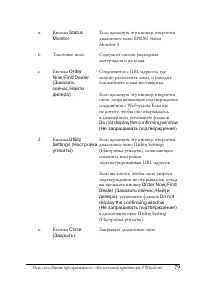
78 Использование программного обеспечения принтера в Windows Заказ по Интернету Чтобы заказать расходные материалы через Интернет, щелкните кнопку Order Online (Заказ по Интернету) в диалоговом окне EPSON Status Monitor 3. Откроется диалоговое окно Order Online (Заказ по Интернету). j. Photoconducto...
стр. 80 - Настройка контролируемых параметров; Для настройки контролируемых параметров щелкните кнопку; Флажок
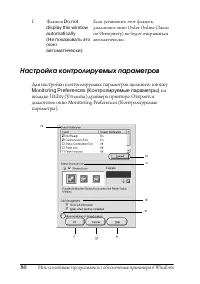
80 Использование программного обеспечения принтера в Windows Настройка контролируемых параметров Для настройки контролируемых параметров щелкните кнопку Monitoring Preferences (Контролируемые параметры) на вкладке Utility (Утилиты) драйвера принтера. Откроется диалоговое окно Monitoring Preferences ...
стр. 81 - Это диалоговое окно содержит следующие элементы управления:
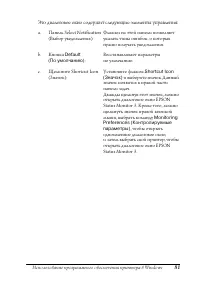
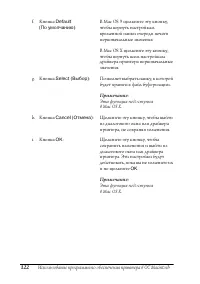
Использование программного обеспечения принтера в Windows 81 3 3 3 3 3 3 3 3 3 3 3 3 Это диалоговое окно содержит следующие элементы управления: a. Панель Select Notification (Выбор уведомления): Флажки на этой панели позволяют указать типы ошибок, о которых нужно получать уведомления. b. Кнопка Def...
стр. 82 - Show
82 Использование программного обеспечения принтера в Windows d. Job management (Управление заданиями): Чтобы предоставить доступ к вкладке Job Information (Информация о заданиях) в окне EPSON Status Monitor 3, установите флажок Show job information (Показывать сведения о задании) . Примечание: Эта в...
стр. 83 - Окно Status Alert (Сообщение о состоянии)
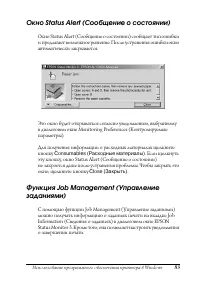
Использование программного обеспечения принтера в Windows 83 3 3 3 3 3 3 3 3 3 3 3 3 Окно Status Alert (Сообщение о состоянии) Окно Status Alert (Сообщение о состоянии) сообщает тип ошибки и предлагает возможное решение. После устранения ошибки окно автоматически закрывается. Это окно будет открыват...
стр. 84 - Сетевое окружение с клиентами и серверами:; Данную функцию нельзя использовать в следующих ситуациях:
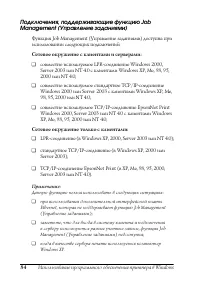
84 Использование программного обеспечения принтера в Windows Подключения, поддерживающие функцию Job Management (Управление заданиями) Функция Job Management (Управление заданиями) доступна при использовании следующих подключений: Сетевое окружение с клиентами и серверами: ❏ совместно используемое L...
стр. 85 - Вкладка Job Information (Сведения о заданиях); Show job information (Показывать
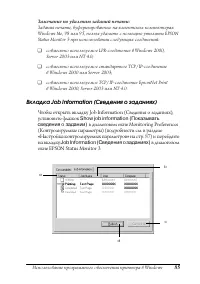
Использование программного обеспечения принтера в Windows 85 3 3 3 3 3 3 3 3 3 3 3 3 Замечание по удалению заданий печати: Задания печати, буферизированные на клиентских компьютерах Windows Me, 98 или 95, нельзя удалить с помощью утилиты EPSON Status Monitor 3 при использовании следующих соединений:...
стр. 86 - Настройка уведомления о завершении печати; Если установлен флажок
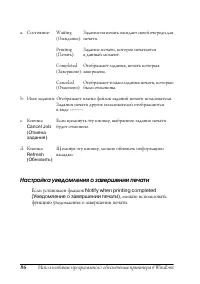
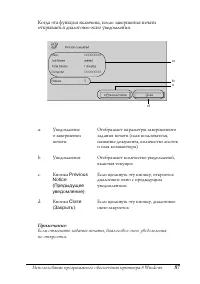
86 Использование программного обеспечения принтера в Windows Настройка уведомления о завершении печати Если установлен флажок Notify when printing completed (Уведомление о завершении печати) , можно использовать функцию уведомления о завершении печати. a. Состояние: Waiting (Ожидание): Задание на пе...
стр. 88 - Прекращение контроля; Контроль состояния печати можно отменить, сняв флажок; Настройка контролируемых принтеров; Programs
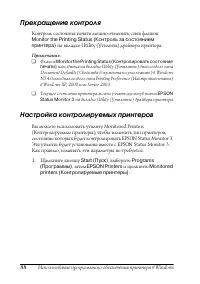
88 Использование программного обеспечения принтера в Windows Прекращение контроля Контроль состояния печати можно отменить, сняв флажок Monitor the Printing Status (Контроль за состоянием принтера) на вкладке Utility (Утилиты) драйвера принтера. Примечание: ❏ Флажок Monitor the Printing Status (Конт...
стр. 89 - Снимите флажки напротив типов принтеров, которые; Настройка подключения по интерфейсу USB
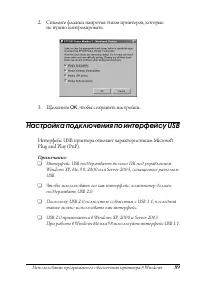
Использование программного обеспечения принтера в Windows 89 3 3 3 3 3 3 3 3 3 3 3 3 2. Снимите флажки напротив типов принтеров, которые не нужно контролировать. 3. Щелкните OK , чтобы сохранить настройки. Настройка подключения по интерфейсу USB Интерфейс USB принтера отвечает характеристикам Micros...
стр. 91 - Отмена печати; Текущее задание отменено.
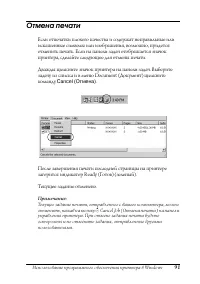
Использование программного обеспечения принтера в Windows 91 3 3 3 3 3 3 3 3 3 3 3 3 Отмена печати Если отпечатки плохого качества и содержат неправильные или искаженные символы или изображения, возможно, придется отменить печать. Если на панели задач отображается значок принтера, сделайте следующее...
стр. 92 - Удаление ПО принтера; в диалоговом окне Monitoring; Удаление драйвера принтера; и выберите
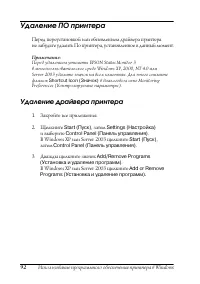
92 Использование программного обеспечения принтера в Windows Удаление ПО принтера Перед переустановкой или обновлением драйвера принтера не забудьте удалить По принтера, установленное в данный момент. Примечание: Перед удалением утилиты EPSON Status Monitor 3 в многопользовательское среде Windows XP...
стр. 93 - EPSON Printer Software
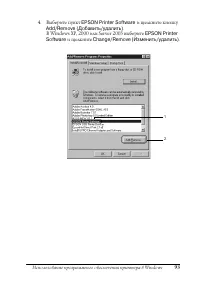
Использование программного обеспечения принтера в Windows 93 3 3 3 3 3 3 3 3 3 3 3 3 4. Выберите пункт EPSON Printer Software и щелкните кнопку Add/Remove (Добавить/удалить) . В Windows XP, 2000 или Server 2003 выберите EPSON Printer Software и щелкните Change/Remove (Изменить/удалить) . 2 1
стр. 95 - Удаление драйвера USB-устройства; Для удаления драйвера USB-устройства сделайте следующее.
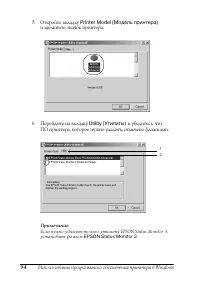
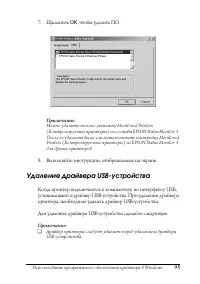
Использование программного обеспечения принтера в Windows 95 3 3 3 3 3 3 3 3 3 3 3 3 7. Щелкните OK , чтобы удалить ПО. Примечание: Можно удалить только утилиту Monitored Printers (Контролируемые принтеры) из состава EPSON Status Monitor 3. После ее удаления вы не сможете изменять настройку Monitore...
стр. 96 - Пункт
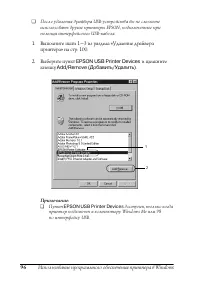
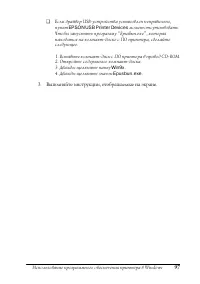
96 Использование программного обеспечения принтера в Windows ❏ После удаления драйвера USB-устройства вы не сможете использовать другие принтеры EPSON, подключенные при помощи интерфейсного USB-кабеля. 1. Выполните шаги 1–3 из раздела «Удаление драйвера принтера» на стр. 100. 2. Выберите пункт EPSON...
стр. 98 - Chooser; Mac OS X; Для доступа к драйверу принтера зарегистрируйте принтер в
98 Использование программного обеспечения принтера в ОС Macintosh Глава 4 Использование программного обеспечения принтера в ОС Macintosh О программном обеспечении принтера ПО принтера включает драйвер принтера и утилиту EPSON Status Monitor 3. Драйвер принтера позволяет настраивать различные парамет...
стр. 99 - Работа с диалоговыми окнами; Layout (Макет) в диалоговом окне Basic Settings
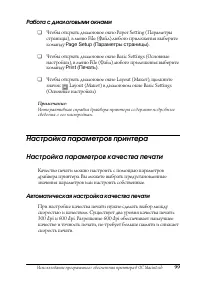
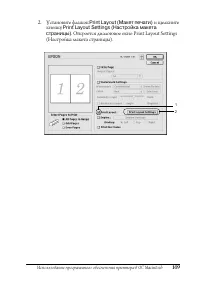
Использование программного обеспечения принтера в ОС Macintosh 99 4 4 4 4 4 4 4 4 4 4 4 4 Работа с диалоговыми окнами ❏ Чтобы открыть диалоговое окно Paper Setting (Параметры страницы), в меню File (Файл) любого приложения выберите команду Page Setup (Параметры страницы) . ❏ Чтобы открыть диалоговое...
стр. 100 - Подробнее о функции RITech — в интерактивной справке.
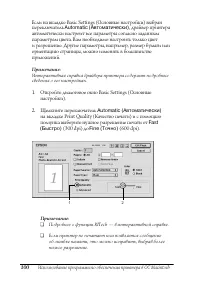
100 Использование программного обеспечения принтера в ОС Macintosh Если на вкладке Basic Settings (Основные настройки) выбран переключатель Automatic (Автоматически) , драйвер принтера автоматически настроит все параметры согласно заданным параметрам цвета. Вам необходимо настроить только цвет и раз...
стр. 101 - Откройте диалоговое окно Basic Settings (Основные
Использование программного обеспечения принтера в ОС Macintosh 101 4 4 4 4 4 4 4 4 4 4 4 4 Для пользователей Mac OS X: 1. Откройте диалоговое окно Print (Печать). 2. Выберите значение Printer Settings (Настройки принтера) из раскрывающегося списка и откройте вкладку Basic settings (Основные настройк...
стр. 102 - Basic
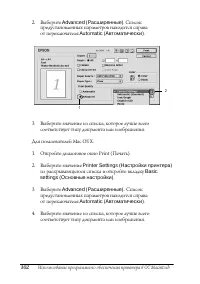
102 Использование программного обеспечения принтера в ОС Macintosh 2. Выберите Advanced (Расширенные) . Список предустановленных параметров находится справа от переключателя Automatic (Автоматически) . 3. Выберите значение из списка, которое лучше всего соответствует типу документа или изображения. ...
стр. 103 - Эта функция недоступна в Mac OS X.
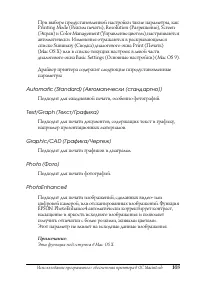
Использование программного обеспечения принтера в ОС Macintosh 103 4 4 4 4 4 4 4 4 4 4 4 4 При выборе предустановленной настройки такие параметры, как Printing Mode (Режим печати), Resolution (Разрешение), Screen (Экран) и Color Management (Управление цветом), настраиваются автоматически. Изменения ...
стр. 104 - Подходит для ежедневной печати, когда важно качество печати.
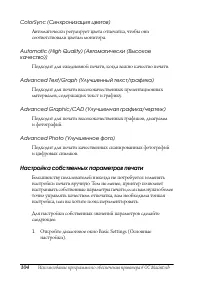
104 Использование программного обеспечения принтера в ОС Macintosh ColorSync (Синхронизация цветов) Автоматически регулирует цвета отпечатка, чтобы они соответствовали цветам монитора. Automatic (High Quality) [Автоматически (Высокое качество)] Подходит для ежедневной печати, когда важно качество пе...
стр. 105 - При настройке других параметров, щелкните кнопку; Подробности о каждом параметре см. в интерактивной справке.
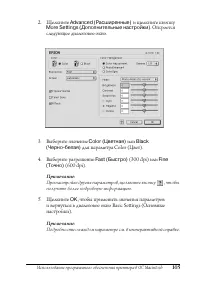
Использование программного обеспечения принтера в ОС Macintosh 105 4 4 4 4 4 4 4 4 4 4 4 4 2. Щелкните Advanced (Расширенные) и щелкните кнопку More Settings (Дополнительные настройки) . Откроется следующее диалоговое окно. 3. Выберите значение Color (Цветная) или Black (Черно-белая) для параметра C...
стр. 106 - Для удаления пользовательской настройки выберите
106 Использование программного обеспечения принтера в ОС Macintosh Сохранение собственных настроек Для сохранения пользовательских настроек выберите Advanced (Расширенные) и щелкните кнопку Save Settings (Сохранить настройки) в диалоговом окне Basic Settings (Основные настройки). Откроется диалогово...
стр. 107 - в раскрывающемся списке; Параметр; Функция
Использование программного обеспечения принтера в ОС Macintosh 107 4 4 4 4 4 4 4 4 4 4 4 4 Для пользователей Mac OS X:Для сохранения собственных настроек сделайте следующее. Для пользователей Mac OS 10.1.x: сохраните собственные настройки в окне Save Custom Setting (Сохранить пользовательскую настро...
стр. 111 - Настройки
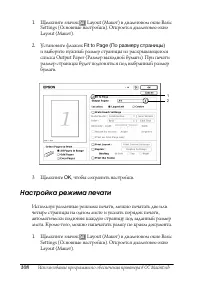
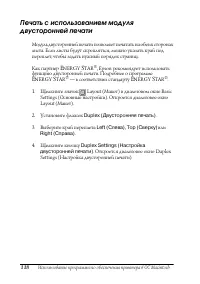
Использование программного обеспечения принтера в ОС Macintosh 111 4 4 4 4 4 4 4 4 4 4 4 4 2. В раскрывающемся списке выберите значение Layout (Макет) . 3. В раскрывающемся списке укажите, сколько страниц нужно печатать на одном листе. 4. Щелкните Print (Печать) , чтобы начать печать. Примечание: На...
стр. 113 - Создание водяного знака с текстом
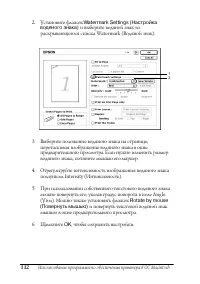
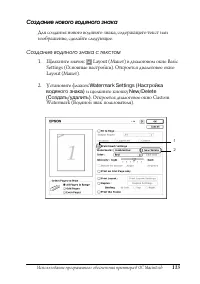
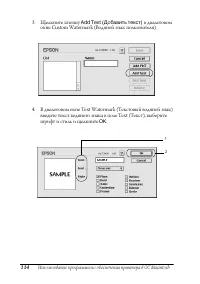
Использование программного обеспечения принтера в ОС Macintosh 113 4 4 4 4 4 4 4 4 4 4 4 4 Создание нового водяного знака Для создания нового водяного знака, содержащего текст или изображение, сделайте следующее. Создание водяного знака с текстом 1. Щелкните значок Layout (Макет) в диалоговом окне B...
стр. 115 - Выберите сохраненный водяной знак из раскрывающегося
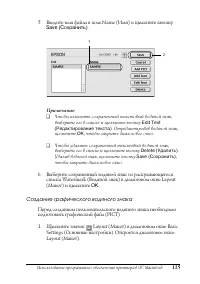
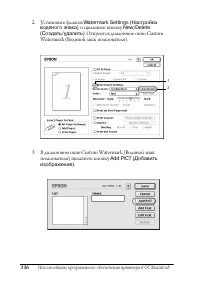
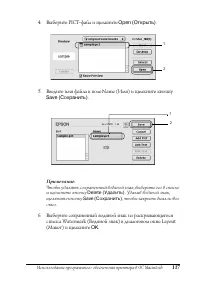
Использование программного обеспечения принтера в ОС Macintosh 115 4 4 4 4 4 4 4 4 4 4 4 4 5. Введите имя файла в поле Name (Имя) и щелкните кнопку Save (Сохранить) . Примечание: ❏ Чтобы изменить сохраненный текстовый водяной знак, выберите его в списке и щелкните кнопку Edit Text (Редактирование те...
стр. 120 - Укажите, на какой стороне листа должна находиться; Extended Setting (Расширенные параметры); Ignore the
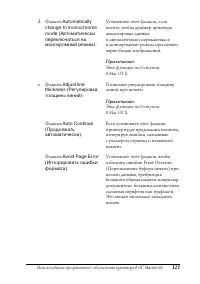
120 Использование программного обеспечения принтера в ОС Macintosh 6. Укажите, на какой стороне листа должна находиться начальная страница. 7. Щелкните Print (Печать) , чтобы начать печать. Настройка расширенных параметров В диалоговом окне Extended Settings (Расширенные параметры) можно настроить р...
стр. 123 - Для пользователей Mac OS X:
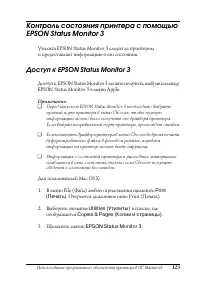
Использование программного обеспечения принтера в ОС Macintosh 123 4 4 4 4 4 4 4 4 4 4 4 4 Контроль состояния принтера с помощью EPSON Status Monitor 3 Утилита EPSON Status Monitor 3 следит за принтером и предоставляет информацию о его состоянии. Доступ к EPSON Status Monitor 3 Доступ к EPSON Status...
стр. 125 - Настройка параметров контроля; Для настройки параметров контроля в меню File (Файл) выберите
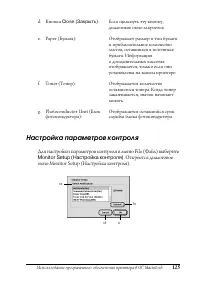
Использование программного обеспечения принтера в ОС Macintosh 125 4 4 4 4 4 4 4 4 4 4 4 4 Настройка параметров контроля Для настройки параметров контроля в меню File (Файл) выберите Monitor Setup (Настройка контроля) . Откроется диалоговое окно Monitor Setup (Настройка контроля). d. Кнопка Close (З...
стр. 126 - Диалоговое окно содержит следующие элементы управления:; a. Панель Select Notification
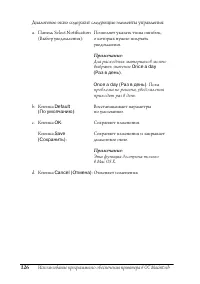
126 Использование программного обеспечения принтера в ОС Macintosh Диалоговое окно содержит следующие элементы управления: a. Панель Select Notification (Выбор уведомления): Позволяет указать типы ошибок, о которых нужно получать уведомления. Примечание: Для расходных материалов можно выбрать значен...
стр. 127 - , в Mac OS X щелкните кнопку
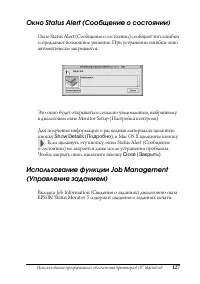
Использование программного обеспечения принтера в ОС Macintosh 127 4 4 4 4 4 4 4 4 4 4 4 4 Окно Status Alert (Сообщение о состоянии) Окно Status Alert (Сообщение о состоянии) сообщает тип ошибки и предлагает возможное решение. При устранении ошибки окно автоматически закрывается. Это окно будет откр...
стр. 128 - Так это окно выглядит в Mac OS X.
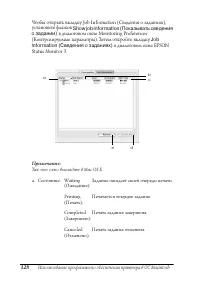
128 Использование программного обеспечения принтера в ОС Macintosh Чтобы открыть вкладку Job Information (Сведения о заданиях), установите флажок Show job information (Показывать сведения о задании) в диалоговом окне Monitoring Preferences (Контролируемые параметры). Затем откройте вкладку Job Infor...
стр. 132 - Для Mac OS X
132 Использование программного обеспечения принтера в ОС Macintosh Для Mac OS 9.X 1. Закройте все приложения и перезапустите компьютер Macintosh. 2. Вставьте компакт-диск с ПО принтера в привод CD-ROM. 3. Дважды щелкните папку Language , а затем дважды щелкните папку Disk 1 внутри папки Printer Driv...
стр. 133 - Прочитайте лицензионное соглашение и щелкните
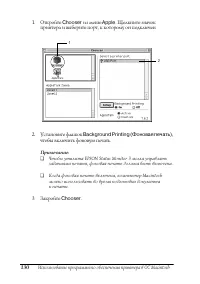
Использование программного обеспечения принтера в ОС Macintosh 133 4 4 4 4 4 4 4 4 4 4 4 4 Примечание: Если откроется диалоговое окно Authenticate (Проверка подлинности), введите пароль или фразу и щелкните OK . 6. Прочитайте лицензионное соглашение и щелкните Accept (Принимаю) . 7. В меню в левом в...
стр. 134 - Настройка принтера для работы в сети; Совместное использование принтера; Задание сервера печати
134 Настройка принтера для работы в сети Глава 5 Настройка принтера для работы в сети Для Windows Совместное использование принтера В этом разделе описывается, как открыть принтер для совместного использования в стандартной сети Windows. Компьютеры локальной сети могут использовать принтер, подсоеди...
стр. 135 - и щелкните
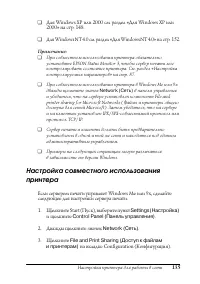
Настройка принтера для работы в сети 135 5 5 5 5 5 5 5 5 5 5 5 5 ❏ Для Windows XP или 2000 см. раздел «Для Windows XP или 2000» на стр. 148. ❏ Для Windows NT 4.0 см. раздел «Для Windows NT 4.0» на стр. 152. Примечание: ❏ При совместном использовании принтера обязательно установите EPSON Status Monit...
стр. 136 - Для пользователей, перезагружающих компьютер; Advanced
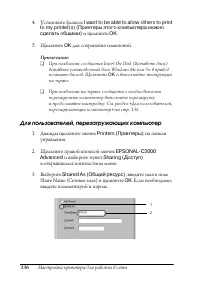
136 Настройка принтера для работы в сети 4. Установите флажок I want to be able to allow others to print to my printer(s) (Принтеры этого компьютера можно сделать общими) и щелкните OK . 5. Щелкните OK для сохранения изменений. Примечание: ❏ При появлении сообщения Insert the Disk (Вставьте диск) вс...
стр. 137 - «Для Windows Me или 9х» на стр. 146; Использование дополнительных драйверов
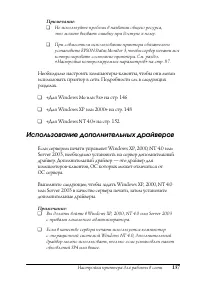
Настройка принтера для работы в сети 137 5 5 5 5 5 5 5 5 5 5 5 5 Примечание: ❏ Не используйте пробелы в названии общего ресурса, это может вызвать ошибку при доступе к нему. ❏ При совместном использовании принтера обязательно установите EPSON Status Monitor 3, чтобы сервер печати мог контролировать ...
стр. 139 - В Windows XP или Server 2003 выберите
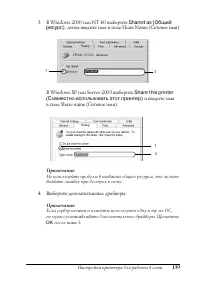
Настройка принтера для работы в сети 139 5 5 5 5 5 5 5 5 5 5 5 5 3. В Windows 2000 или NT 4.0 выберите Shared as (Общий ресурс) , затем введите имя в поле Share Name (Сетевое имя). В Windows XP или Server 2003 выберите Share this printer (Совместно использовать этот принтер) и введите имя в поле Sha...
стр. 140 - Не следует выбирать
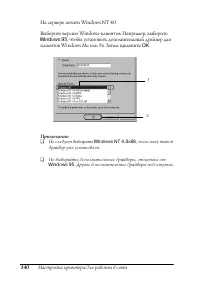
140 Настройка принтера для работы в сети На сервере печати Windows NT 4.0 Выберите версию Windows-клиентов. Например, выберите Windows 95 , чтобы установить дополнительный драйвер для клиентов Windows Me или 9х. Затем щелкните OK . Примечание: ❏ Не следует выбирать Windows NT 4.0x86 , поскольку тако...
стр. 142 - Выберите
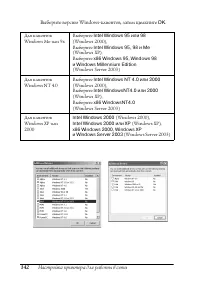
142 Настройка принтера для работы в сети Выберите версию Windows-клиентов, затем щелкните OK . Для клиентов Windows Me или 9х Выберите Intel Windows 95 или 98 (Windows 2000), Выберите Intel Windows 95, 98 и Me (Windows XP), Выберите x86 Windows 95, Windows 98 и Windows Millennium Edition (Windows Se...
стр. 143 - При появлении сообщения о необходимости вставить диск
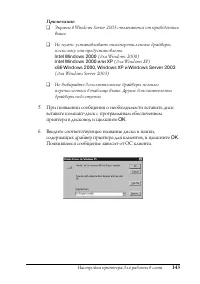
Настройка принтера для работы в сети 143 5 5 5 5 5 5 5 5 5 5 5 5 Примечание: ❏ Экраны в Windows Server 2003 отличаются от приведенных выше. ❏ Не нужно устанавливать нижеперечисленные драйверы, поскольку они предустановлены. Intel Windows 2000 (для Windows 2000) Intel Windows 2000 или XP (для Windows...
стр. 144 - Проверьте следующее при совместном использовании принтера.
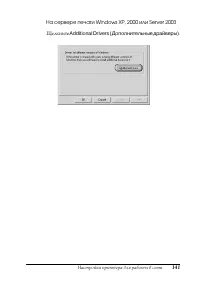
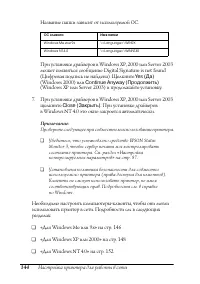
144 Настройка принтера для работы в сети Название папки зависит от используемой ОС. При установке драйверов в Windows XP, 2000 или Server 2003 может появиться сообщение Digital Signature is not found (Цифровая подпись не найдена). Щелкните Yes (Да) (Windows 2000) или Continue Anyway (Продолжить) (Wi...
стр. 145 - Настройка клиентов; . Также можно получить; Для Windows Me или 9х
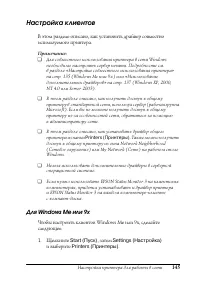
Настройка принтера для работы в сети 145 5 5 5 5 5 5 5 5 5 5 5 5 Настройка клиентов В этом разделе описано, как установить драйвер совместно используемого принтера. Примечание: ❏ Для совместного использования принтера в сети Windows необходимо настроить сервер печати. Подробности см. в разделе «Наст...
стр. 146 - Также можно ввести «
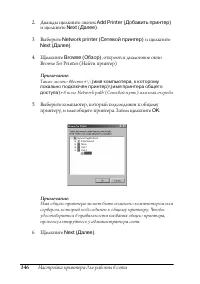
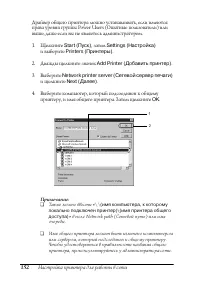
146 Настройка принтера для работы в сети 2. Дважды щелкните значок Add Printer (Добавить принтер) и щелкните Next (Далее) . 3. Выберите Network printer (Сетевой принтер) и щелкните Next (Далее) . 4. Щелкните Browse (Обзор) , откроется диалоговое окно Browse for Printer (Найти принтер). Примечание: Т...
стр. 147 - и выполняйте
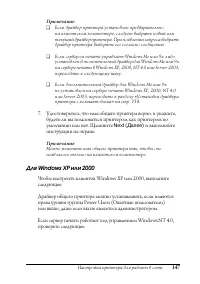
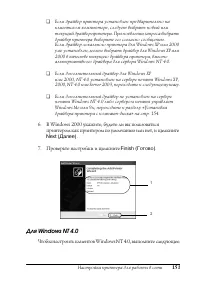
Настройка принтера для работы в сети 147 5 5 5 5 5 5 5 5 5 5 5 5 Примечание: ❏ Если драйвер принтера установлен предварительно на клиентском компьютере, следует выбрать новый или текущий драйвер принтера. При появлении запроса выбрать драйвер принтера выберите его согласно сообщению. ❏ Если сервером...
стр. 149 - A network printer, or a printer
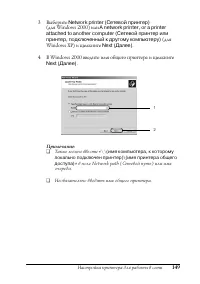
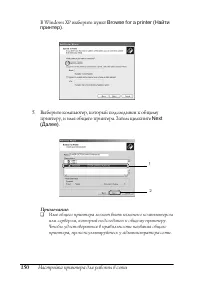
Настройка принтера для работы в сети 149 5 5 5 5 5 5 5 5 5 5 5 5 3. Выберите Network printer (Сетевой принтер) (для Windows 2000) или A network printer, or a printer attached to another computer (Сетевой принтер или принтер, подключенный к другому компьютеру) (для Windows XP) и щелкните Next (Далее)...
стр. 151 - В Windows 2000 укажите, будете ли вы пользоваться
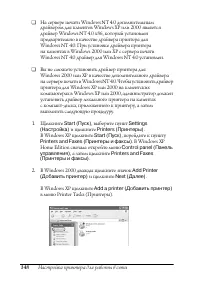
Настройка принтера для работы в сети 151 5 5 5 5 5 5 5 5 5 5 5 5 ❏ Если драйвер принтера установлен предварительно на клиентском компьютере, следует выбрать новый или текущий драйвер принтера. При появлении запроса выбрать драйвер принтера выберите его согласно сообщению. Если драйвер локального при...
стр. 153 - Укажите, будете ли вы пользоваться принтером как принтером
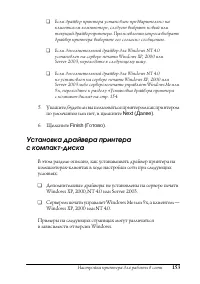
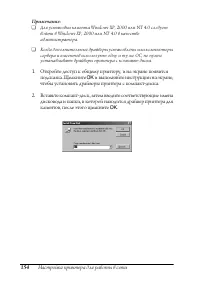
Настройка принтера для работы в сети 153 5 5 5 5 5 5 5 5 5 5 5 5 ❏ Если драйвер принтера установлен предварительно на клиентском компьютере, следует выбрать новый или текущий драйвер принтера. При появлении запроса выбрать драйвер принтера выберите его согласно сообщению. ❏ Если дополнительный драйв...
стр. 155 - Название папки зависит от используемой ОС.; Для Macintosh; Примечание для пользователей Mac OS X:
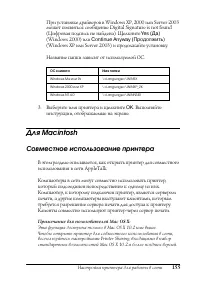
Настройка принтера для работы в сети 155 5 5 5 5 5 5 5 5 5 5 5 5 При установке драйверов в Windows XP, 2000 или Server 2003 может появиться сообщение Digital Signature is not found (Цифровая подпись не найдена). Щелкните Yes (Да) (Windows 2000) или Continue Anyway (Продолжить) (Windows XP или Server...
стр. 156 - Убедитесь, что задано значение; В разделе Printer Sharing Setup (Настройка принтера общего
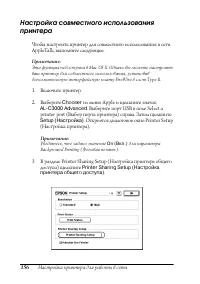
156 Настройка принтера для работы в сети Настройка совместного использования принтера Чтобы настроить принтер для совместного использования в сети AppleTalk, выполните следующее. Примечание: Эта функция недоступна в Mac OS X. Однако вы можете настроить ваш принтер для совместного использования, уста...
стр. 157 - Share this Printer (Совместно
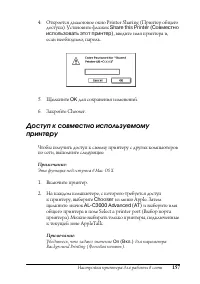
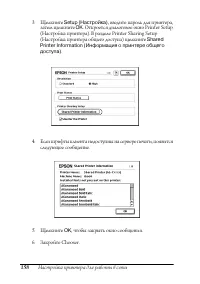
Настройка принтера для работы в сети 157 5 5 5 5 5 5 5 5 5 5 5 5 4. Откроется диалоговое окно Printer Sharing (Принтер общего доступа). Установите флажок Share this Printer (Совместно использовать этот принтер) , введите имя принтера и, если необходимо, пароль. 5. Щелкните OK для сохранения изменени...
стр. 159 - Подробнее об этом — в документации к операционной системе.
Настройка принтера для работы в сети 159 5 5 5 5 5 5 5 5 5 5 5 5 Для Mac OS X Воспользуйтесь настройками Printer Sharing, входящими в набор стандартных возможностей Mac OS X 10.2 и более поздних версий.Эта возможность недоступна в Mac OS X 10.1. Подробнее об этом — в документации к операционной сист...
стр. 160 - Глава 6; Функции панели управления; Использование меню панели управления; Назначение канала и конфигурация интерфейса
160 Функции панели управления Глава 6 Функции панели управления Использование меню панели управления Вы можете пользоваться панелью управления принтера для доступа к различным меню, которые позволяют проверять состояние расходных материалов, печатать тестовые страницы и выполнять настройку принтера....
стр. 161 - Доступ к меню панели управления
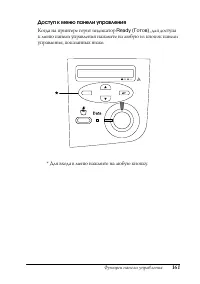
Функции панели управления 161 6 6 6 6 6 6 6 6 6 6 6 6 Доступ к меню панели управления Когда на принтере горит индикатор Ready (Готов) , для доступа к меню панели управления нажмите на любую из кнопок панели управления, показанных ниже. * Для входа в меню нажмите на любую кнопку.
стр. 162 - Возврат на предыдущий уровень.
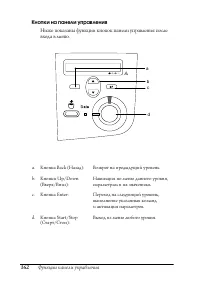
162 Функции панели управления Кнопки на панели управления Ниже показаны функции кнопок панели управления после входа в меню. a. Кнопка Back (Назад): Возврат на предыдущий уровень. b. Кнопки Up/Down (Вверх/Вниз): Навигация по меню данного уровня, параметрам и их значениям. c. Кнопка Enter: Переход на...
стр. 163 - Использование меню
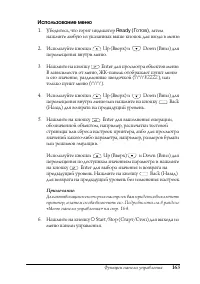
Функции панели управления 163 6 6 6 6 6 6 6 6 6 6 6 6 Использование меню 1. Убедитесь, что горит индикатор Ready (Готов) , затем нажмите любую из указанных выше кнопок для входа в меню. 2. Используйте кнопки Up (Вверх) и Down (Вниз) для перемещения внутри меню. 3. Нажмите на кнопку Enter для просмот...
стр. 164 - Меню панели управления; С помощью кнопок
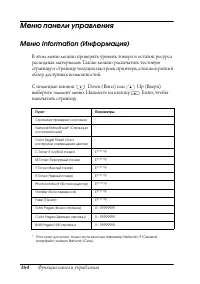
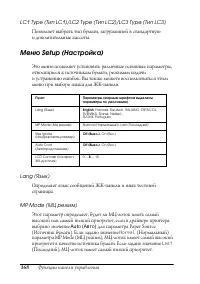
164 Функции панели управления Меню панели управления Меню Information (Информация) В этом меню можно проверять уровень тонера и остаток ресурса расходных материалов. Также можно распечатать тестовую страницу и страницу текущих настроек принтера, а также краткий обзор доступных возможностей. С помощь...
стр. 165 - Status Sheet (Страница проверки состояния); EF
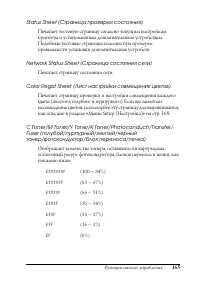
Функции панели управления 165 6 6 6 6 6 6 6 6 6 6 6 6 Status Sheet (Страница проверки состояния) Печатает тестовую страницу согласно текущим настройкам принтера и установленным дополнительным устройствам. Подобные тестовые страницы полезны при проверке правильности установки дополнительных устройств...
стр. 167 - Выберите размер бумаги в этом меню.
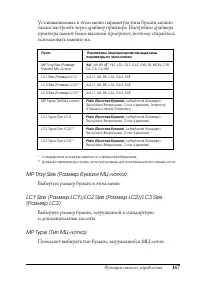
Функции панели управления 167 6 6 6 6 6 6 6 6 6 6 6 6 Устанавливаемые в этом меню параметры типа бумаги можно также настроить через драйвер принтера. Настройки драйвера принтера имеют более высокий приоритет, поэтому старайтесь использовать именно их. * Стандартное значение зависит от страны приобре...
стр. 169 - On
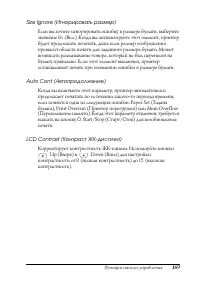
Функции панели управления 169 6 6 6 6 6 6 6 6 6 6 6 6 Size Ignore (Игнорировать размер) Если вы хотите игнорировать ошибку в размере бумаги, выберите значение On (Вкл.). Когда вы активизируете этот элемент, принтер будет продолжать печатать, даже если размер изображения превысит область печати для з...
стр. 171 - Настраивает положение желтого цвета относительно черного.
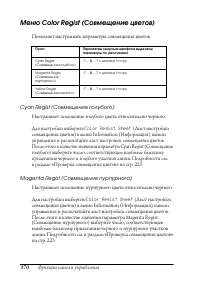
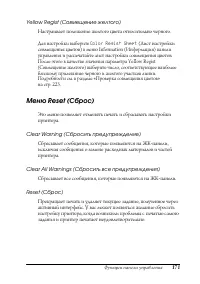
Функции панели управления 171 6 6 6 6 6 6 6 6 6 6 6 6 Yellow Regist (Совмещение желтого) Настраивает положение желтого цвета относительно черного. Для настройки выберите Color Regist Sheet (Лист настройки совмещения цветов) в меню Information (Информация) панели управления и распечатайте лист настро...
стр. 172 - Меню USB; Позволяет включать или отключать интерфейс USB.
172 Функции панели управления Reset All (Сброс всех) Прекращает печать, очищает память принтера и восстанавливает параметры принтера по умоланию. Задания печати, полученные от всех интерфейсов, удаляются. Примечание: Выполнение команды Reset All (Сбросить все) удаляет задания печати, полученные от в...
стр. 174 - Установка дополнительного оборудования; Глава 7; Загружайте бумагу стороной для печати вверх.
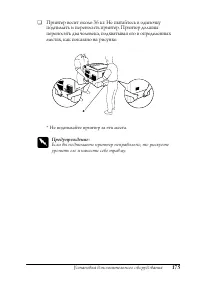
174 Установка дополнительного оборудования Глава 7 Установка дополнительного оборудования Кассетный лоток на 500/1000 листов В следующей таблице перечислены типы и размеры бумаги, которую можно использовать в дополнительном кассетном лотке. Примечание: Загружайте бумагу стороной для печати вверх. Ме...
стр. 176 - Установка дополнительного кассетного лотка; Выключите принтер и отключите шнур питания; Убедитесь, что вытащили шнур питания из розетки.
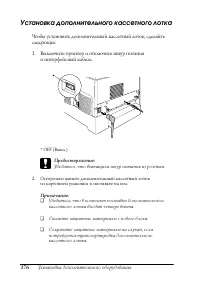
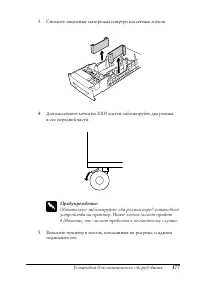
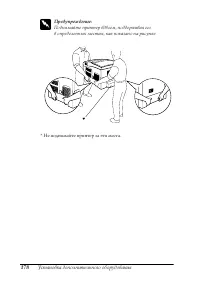
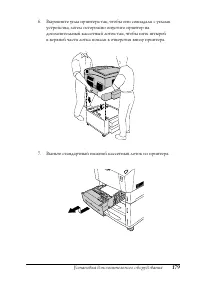
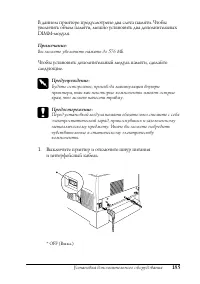
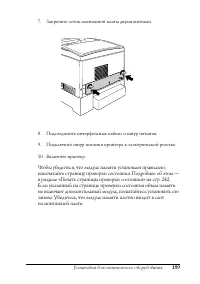
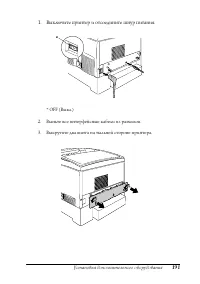
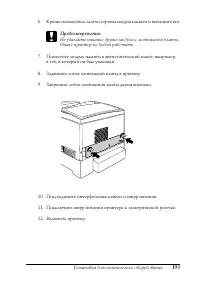
176 Установка дополнительного оборудования Установка дополнительного кассетного лотка Чтобы установить дополнительный кассетный лоток, сделайте следующее. 1. Выключите принтер и отключите шнур питания и интерфейсный кабель. * OFF (Выкл.) c Предостережение: Убедитесь, что вытащили шнур питания из роз...
стр. 180 - Снова вставьте стандартный нижний кассетный лоток в принтер.
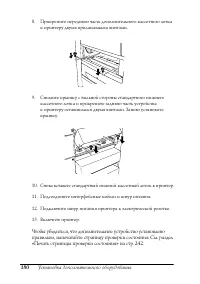
180 Установка дополнительного оборудования 8. Прикрепите переднюю часть дополнительного кассетного лотка к принтеру двумя прилагаемыми винтами. 9. Снимите крышку с тыльной стороны стандартного нижнего кассетного лотка и прикрепите заднюю часть устройства к принтеру оставшимися двумя винтами. Заново ...
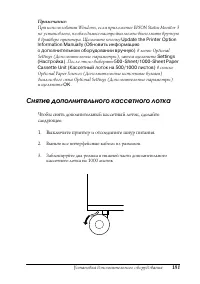
стр. 181 - Снятие дополнительного кассетного лотка; Выключите принтер и отсоедините шнур питания.; Выньте все интерфейсные кабели из разъемов.
Установка дополнительного оборудования 181 7 7 7 7 7 7 7 7 7 7 7 7 Примечание: При использовании Windows, если приложение EPSON Status Monitor 3 не установлено, необходимые настройки можно выполнить вручную в драйвере принтера. Щелкните кнопку Update the Printer Option Information Manually (Обновить...
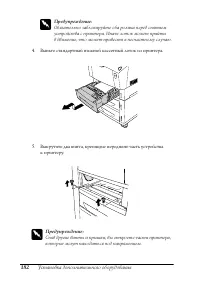
стр. 182 - Выньте стандартный нижний кассетный лоток из принтера.
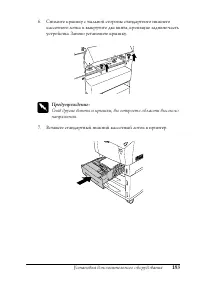
182 Установка дополнительного оборудования w Предупреждение: Обязательно заблокируйте оба ролика перед снятием устройства с принтера. Иначе лоток может прийти в движение, что может привести к несчастному случаю. 4. Выньте стандартный нижний кассетный лоток из принтера. 5. Выкрутите два винта, крепящ...
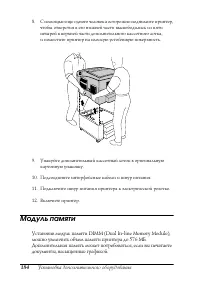
стр. 184 - Подсоедините интерфейсные кабели и шнур питания.; Модуль памяти
184 Установка дополнительного оборудования 8. С помощью еще одного человека осторожно поднимите принтер, чтобы отверстия в его нижней части высвободились из пяти штырей в верхней части дополнительного кассетного лотка, и поместите принтер на плоскую устойчивую поверхность. 9. Упакуйте дополнительный...
стр. 186 - Выкрутите два винта на тыльной стороне принтера.
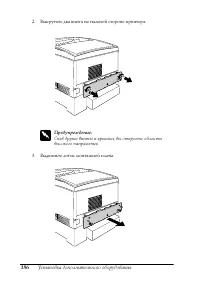
186 Установка дополнительного оборудования 2. Выкрутите два винта на тыльной стороне принтера. w Предупреждение: Сняв другие винты и крышки, вы откроете области высокого напряжения. 3. Выдвиньте лоток монтажной платы.
стр. 188 - Не нажимайте на модуль памяти слишком сильно.
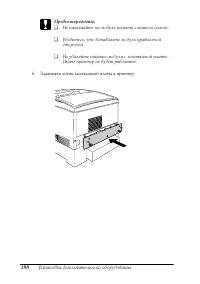
188 Установка дополнительного оборудования c Предостережение: ❏ Не нажимайте на модуль памяти слишком сильно. ❏ Убедитесь, что вставляете модуль правильной стороной. ❏ Не удаляйте никакие модули с монтажной платы. Иначе принтер не будет работать. 6. Задвиньте лоток монтажной платы в принтер.
стр. 190 - Примечание для пользователей Windows:; Извлечение модуля памяти; Чтобы снять модуль памяти, сделайте следующее:
190 Установка дополнительного оборудования Примечание для пользователей Windows: При использовании Windows, если приложение EPSON Status Monitor 3 не установлено, необходимые настройки можно выполнить вручную в драйвере принтера. Щелкните кнопку Update the Printer Option Information Manually (Обнови...
стр. 192 - Выдвиньте лоток монтажной платы.
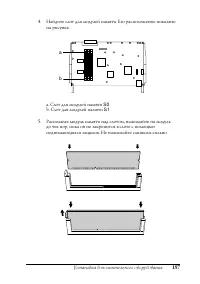
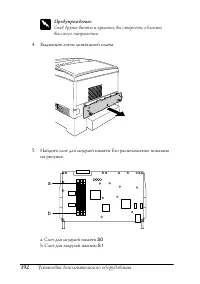
192 Установка дополнительного оборудования w Предупреждение: Сняв другие винты и крышки, вы откроете области высокого напряжения. 4. Выдвиньте лоток монтажной платы. 5. Найдите слот для модулей памяти. Его расположение показано на рисунке. a. Слот для модулей памяти S0 b. Слот для модулей памяти S1 ...
стр. 194 - Глава 8; Обслуживание и транспортировка; Сообщения о необходимости замены; Не заменяйте картридж с тонером при появлении сообщения
194 Обслуживание и транспортировка Глава 8 Обслуживание и транспортировка Сообщения о необходимости замены При появлении следующих сообщений на ЖК-панели или в окне приложения EPSON Status Monitor 3 замените соответствующие расходные материалы. Можно продолжать печать некоторое время после появления...
стр. 195 - Картридж с тонером
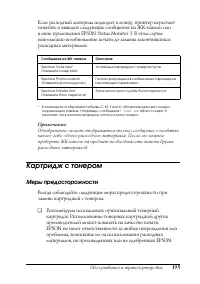
Обслуживание и транспортировка 195 8 8 8 8 8 8 8 8 8 8 8 8 Если расходный материал подходит к концу, принтер перестает печатать и выводит следующие сообщения на ЖК-панели или в окне приложения EPSON Status Monitor 3. В этом случае невозможно возобновление печати до замены закончившихся расходных мат...
стр. 196 - Замена картриджа с тонером; Чтобы заменить картридж с тонером, сделайте следующее.
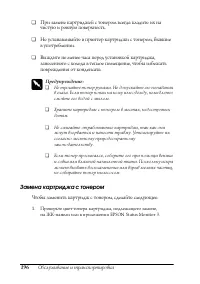
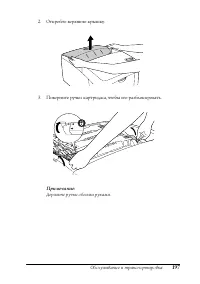
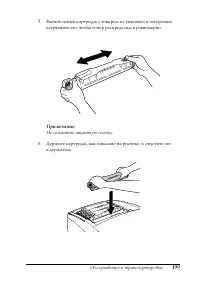
196 Обслуживание и транспортировка ❏ При замене картриджей с тонером всегда кладите их на чистую и ровную поверхность. ❏ Не устанавливайте в принтер картриджи с тонером, бывшие в употреблении. ❏ Выждите не менее часа перед установкой картриджа, занесенного с холода в теплое помещение, чтобы избежать...
стр. 198 - Выньте картридж из держателя.
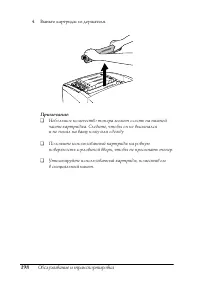
198 Обслуживание и транспортировка 4. Выньте картридж из держателя. Примечание: ❏ Небольшое количество тонера может осесть на нижней части картриджа. Следите, чтобы он не высыпался и не попал на вашу кожу или одежду. ❏ Положите использованный картридж на ровную поверхность горловиной вверх, чтобы не...
стр. 200 - Держите ручки обеими руками и проворачивайте их до щелчка.
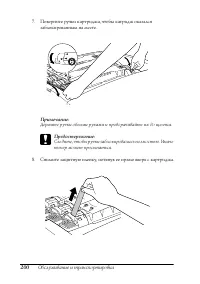
200 Обслуживание и транспортировка 7. Поверните ручки картриджа, чтобы катридж оказался заблокированным на месте. Примечание: Держите ручки обеими руками и проворачивайте их до щелчка. c Предостережение: Следите, чтобы ручки заблокировались полностью. Иначе тонер может просыпаться. 8. Снимите защитн...
стр. 201 - Блок фотокондуктора
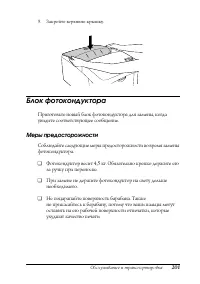
Обслуживание и транспортировка 201 8 8 8 8 8 8 8 8 8 8 8 8 9. Закройте верхнюю крышку. Блок фотокондуктора Приготовьте новый блок фотокондуктора для замены, когда увидите соответствующее сообщение. Меры предосторожности Соблюдайте следующие меры предосторожности во время замены фотокондуктора. ❏ Фот...
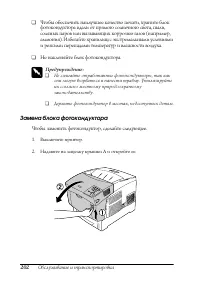
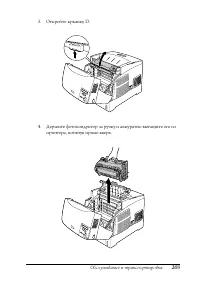
стр. 202 - Держите фотокондуктор в местах, недоступных детям.; Замена блока фотокондуктора; Чтобы заменить фотокондуктор, сделайте следующее.; Надавите на защелку крышки A и откройте ее.
202 Обслуживание и транспортировка ❏ Чтобы обеспечить наилучшее качество печати, храните блок фотокондуктора вдали от прямого солнечного света, пыли, соляных паров или вызывающих коррозию газов (например, аммония). Избегайте хранилищ с экстремальными условиями и резкими перепадами температур и влажн...
стр. 204 - Всегда располагайте картридж, как показано на рисунке.
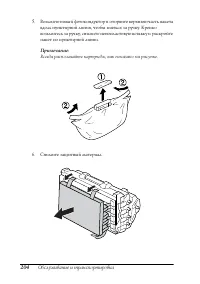
204 Обслуживание и транспортировка 5. Возьмите новый фотокондуктор и оторвите верхнюю часть пакета вдоль пунктирной линии, чтобы взяться за ручку. Крепко возьмитесь за ручку, снимите пенопластовую вставку и раскройте пакет по пунктирной линии. Примечание: Всегда располагайте картридж, как показано н...
стр. 207 - Печка
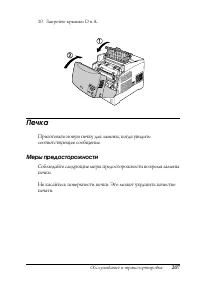
Обслуживание и транспортировка 207 8 8 8 8 8 8 8 8 8 8 8 8 10. Закройте крышки D и A. Печка Приготовьте новую печку для замены, когда увидите соответствующее сообщение. Меры предосторожности Соблюдайте следующие меры предосторожности во время замены печки. Не касайтесь поверхности печки. Это может у...
стр. 208 - Держите печку в местах, недоступных детям.; Замена блока печки; Чтобы заменить печку, сделайте следующее.; Надавите на защелку крышки B и откройте ее.
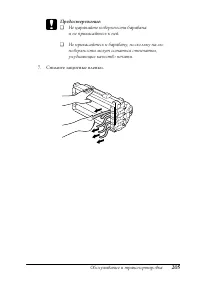
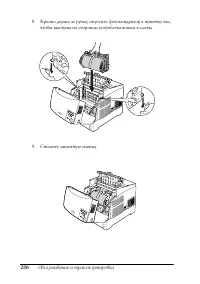
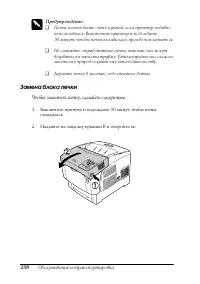
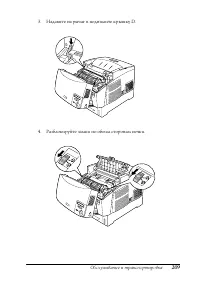
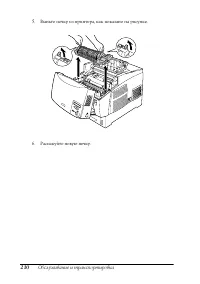
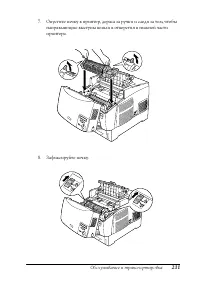
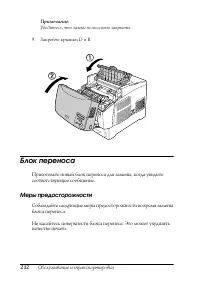
208 Обслуживание и транспортировка w Предупреждение: ❏ Печка может быть очень горячей, если принтер недавно использовался. Выключите принтер и подождите 30 минут, чтобы печка охладилась, прежде чем менять ее. ❏ Не сжигайте отработанные печки, так как они могут взорваться и нанести травму. Утилизируй...
стр. 212 - Закройте крышки D и B.; Блок переноса
212 Обслуживание и транспортировка Примечание: Убедитесь, что замки полностью закрыты. 9. Закройте крышки D и B. Блок переноса Приготовьте новый блок переноса для замены, когда увидите соответствующее сообщение. Меры предосторожности Соблюдайте следующие меры предосторожности во время замены блока п...
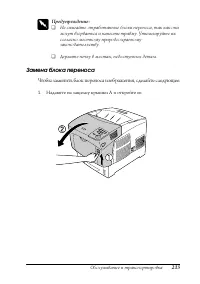
стр. 213 - Замена блока переноса; Чтобы заменить блок переноса изображения, сделайте следующее.
Обслуживание и транспортировка 213 8 8 8 8 8 8 8 8 8 8 8 8 w Предупреждение: ❏ Не сжигайте отработанные блоки переноса, так как они могут взорваться и нанести травму. Утилизируйте их согласно местному природоохранному законодательству. ❏ Держите печку в местах, недоступных детям. Замена блока перено...
стр. 214 - Выньте блок переноса из принтера.
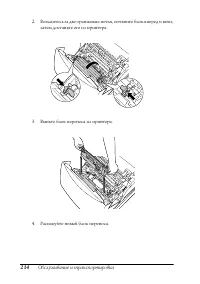
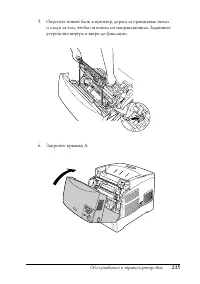
214 Обслуживание и транспортировка 2. Возьмитесь за две оранжевые петли, потяните блок вперед и вниз, затем достаньте его из принтера. 3. Выньте блок переноса из принтера. 4. Распакуйте новый блок переноса.
стр. 216 - На большие расстояния; Чтобы упаковать принтер, сделайте следующее.
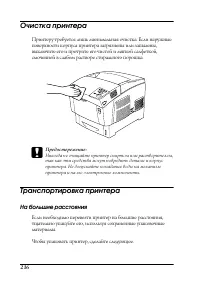
216 Очистка принтера Принтеру требуется лишь минимальная очистка. Если наружные поверхности корпуса принтера загрязнены или запылены, выключите его и протрите его чистой и мягкой салфеткой, смоченной в слабом растворе стирального порошка. c Предостережение: Никогда не очищайте принтер спиртом или ра...
стр. 217 - На небольшие расстояния; Перемещение принтера
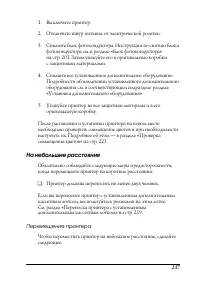
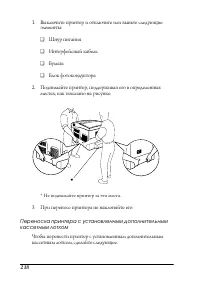
217 1. Выключите принтер. 2. Отключите шнур питания от электрической розетки. 3. Снимите блок фотокондуктора. Инструкции по снятию блока фотокондуктора см. в разделе «Блок фотокондуктора» на стр. 201. Затем упакуйте его в оригинальные коробки с защитными материалами. 4. Снимите все установленное доп...
стр. 219 - Для кассетного лотка на 1000 листов
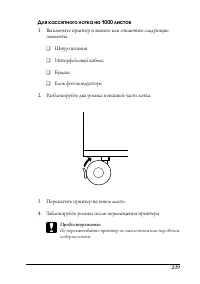
219 Для кассетного лотка на 1000 листов 1. Выключите принтер и выньте или отключите следующие элементы. ❏ Шнур питания ❏ Интерфейсный кабель ❏ Бумага ❏ Блок фотокондуктора 2. Разблокируйте два ролика в нижней части лотка. 3. Перекатите принтер на новое место. 4. Заблокируйте ролики после перемещения...
стр. 220 - Для кассетного лотка на 500 листов
220 Для кассетного лотка на 500 листов 1. Выключите принтер и выньте или отключите следующие элементы. ❏ Шнур питания ❏ Интерфейсный кабель ❏ Бумага ❏ Блок фотокондуктора 2. Обязательно поднимайте принтер за нижнюю часть кассетного лотка. 3. При переносе принтера не наклоняйте его.
стр. 221 - Выбор места для установки принтера
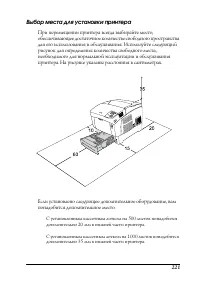
221 Выбор места для установки принтера При перемещении принтера всегда выбирайте место, обеспечивающее достаточное количество свободного пространства для его использования и обслуживания. Используйте следующий рисунок для определения количества свободного места, необходимого для нормальной эксплуата...
стр. 223 - Проверка совмещения цветов; Ready
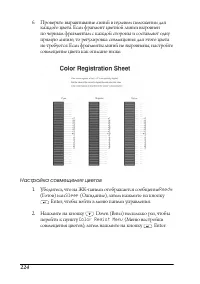
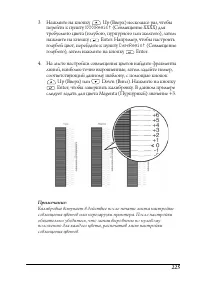
223 Проверка совмещения цветов Если принтер был перемещен на большое расстояние, проверьте совмещение цветов на предмет возможного смещения. Чтобы проверить совмещение цветов, сделайте следующее. 1. Включите принтер. 2. Загрузите бумагу в МЦ-лоток. 3. Убедитесь, что на ЖК-панели отображается сообщен...
стр. 226 - Глава 9; Устранение неполадок; Извлечение замятой бумаги
226 Устранение неполадок Глава 9 Устранение неполадок Извлечение замятой бумаги Если бумага замята в принтере, ЖК-панель принтера и приложение EPSON Status Monitor 3 выдают предупредительные сообщения об этом. Меры предосторожности при извлечении замятой бумаги Соблюдайте, пожалуйста, следующие прав...
стр. 227 - Jam AB
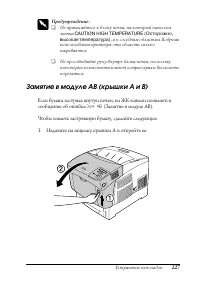
Устранение неполадок 227 9 9 9 9 9 9 9 9 9 9 9 9 w Предупреждение: ❏ Не прикасайтесь к блоку печки, на который нанесена метка CAUTION HIGH TEMPERATURE (Осторожно, высокая температура) , и к соседним областям. Во время использования принтера эти области сильно нагреваются. ❏ Не просовывайте руку внут...
стр. 228 - Если бумага порвана, обязательно выньте все оторванные части.; Надавите на защелку крышки B и откройте ее.
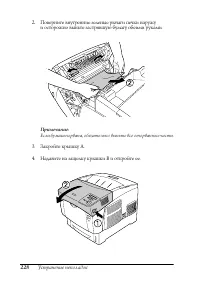
228 Устранение неполадок 2. Поверните внутренние зеленые рычаги печки наружу и осторожно выньте застрявшую бумагу обеими руками. Примечание: Если бумага порвана, обязательно выньте все оторванные части. 3. Закройте крышку A. 4. Надавите на защелку крышки B и откройте ее.
стр. 229 - Поднимите наружные зеленые ручки, чтобы открыть путь
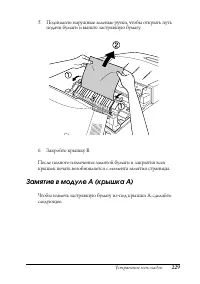
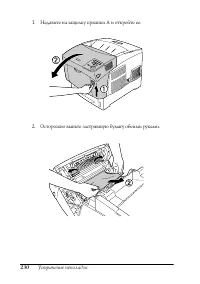
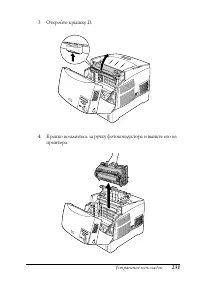
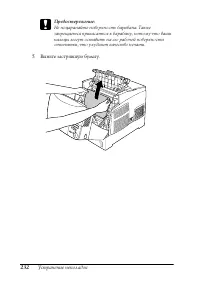
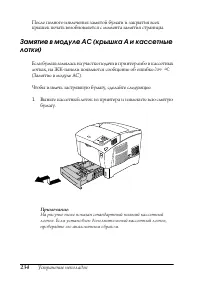
Устранение неполадок 229 9 9 9 9 9 9 9 9 9 9 9 9 5. Поднимите наружные зеленые ручки, чтобы открыть путь подачи бумаги и выньте застрявшую бумагу. 6. Закройте крышку B. После полного извлечения замятой бумаги и закрытия всех крышек печать возобновляется с момента замятия страницы. Замятие в модуле A...
стр. 237 - Надавите на защелку крышки A и откройте ее.
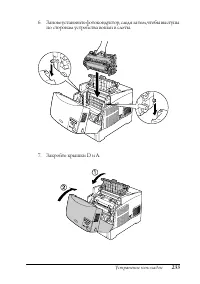
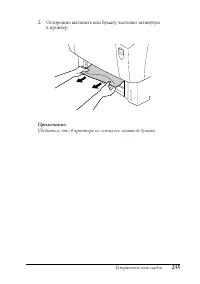
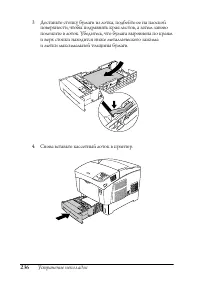
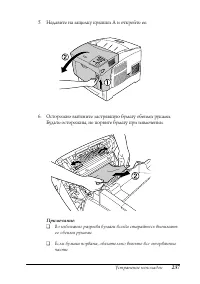
Устранение неполадок 237 9 9 9 9 9 9 9 9 9 9 9 9 5. Надавите на защелку крышки A и откройте ее. 6. Осторожно вытяните застрявшую бумагу обеими руками. Будьте осторожны, не порвите бумагу при извлечении. z Примечание: ❏ Во избежание разрыва бумаги всегда старайтесь вынимать ее обеими руками. ❏ Если б...
стр. 239 - Надавите на защелку крышки B и откройте ее.; Тяните замятую бумагу только вверх.
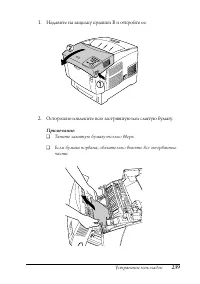
Устранение неполадок 239 9 9 9 9 9 9 9 9 9 9 9 9 1. Надавите на защелку крышки B и откройте ее. 2. Осторожно извлеките всю застрявшую или смятую бумагу. Примечание: ❏ Тяните замятую бумагу только вверх. ❏ Если бумага порвана, обязательно выньте все оторванные части.
стр. 240 - Не прикасайтесь к блоку печки, на который нанесена метка; Jam ABC
240 Устранение неполадок w Предупреждение: Не прикасайтесь к блоку печки, на который нанесена метка CAUTION HIGH TEMPERATURE (Осторожно, высокая температура) , и к соседним областям. Во время использования принтера эти области сильно нагреваются. 3. Закройте крышку B. После полного извлечения замято...
стр. 241 - Если на ЖК-дисплее появляется сообщение об ошибке; не загружайте материал другого типа.
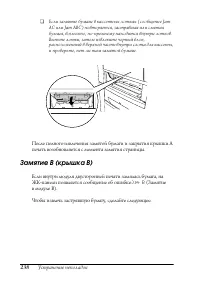
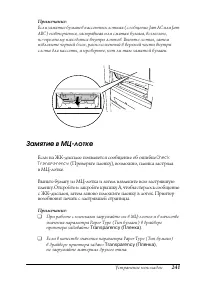
Устранение неполадок 241 9 9 9 9 9 9 9 9 9 9 9 9 Примечание: Если замятие бумаги в кассетных лотках (сообщение Jam AC или Jam ABC) повторяется, застрявшая или смятая бумага, возможно, по-прежнему находится внутри лотков. Выньте лотки, затем извлеките черный блок, расположенный в верхней части внутри...
стр. 242 - Печать страницы проверки состояния; сообщение
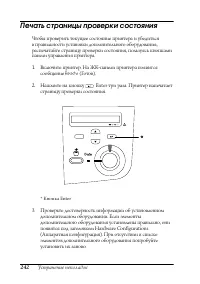
242 Устранение неполадок Печать страницы проверки состояния Чтобы проверить текущее состояние принтера и убедиться в правильности установки дополнительного оборудования, распечатайте страницу проверки состояния, пользуясь кнопками панели управления принтера. 1. Включите принтер. На ЖК-панели принтер...
стр. 243 - Неполадки в работе
Устранение неполадок 243 9 9 9 9 9 9 9 9 9 9 9 9 Примечание: ❏ Если дополнительное устройство отсутствует в списке установленных устройств страницы проверки состояния, убедитесь, что оно правильно подключено к принтеру. ❏ Если вы не можете добиться печати на принтере правильной страницы проверки сос...
стр. 246 - Неполадки при совместном использовании; Отпечаток искажен
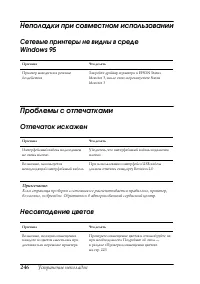
246 Устранение неполадок Неполадки при совместном использовании Сетевые принтеры не видны в среде Windows 95 Проблемы с отпечатками Отпечаток искажен Несовпадение цветов Причина Что делать Принтер находится в режиме бездействия Закройте драйвер принтера и EPSON Status Monitor 3, после этого перезапу...
стр. 247 - Неправильное расположение отпечатка на листе; Проблемы при цветной печати; Цветная печать невозможна
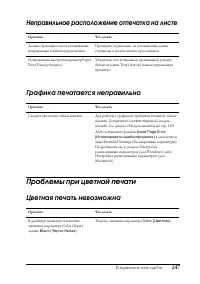
Устранение неполадок 247 9 9 9 9 9 9 9 9 9 9 9 9 Неправильное расположение отпечатка на листе Графика печатается неправильно Проблемы при цветной печати Цветная печать невозможна Причина Что делать Длина страницы и поля установлены неправильно в вашем приложении Проверьте, правильно ли установлены д...
стр. 249 - Проблемы с качеством печати; Фон затемнен или загрязнен
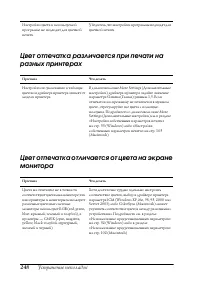
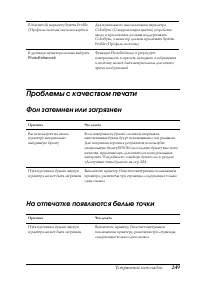
Устранение неполадок 249 9 9 9 9 9 9 9 9 9 9 9 9 Проблемы с качеством печати Фон затемнен или загрязнен На отпечатке появляются белые точки В Macintosh параметр System Profile (Профиль системы) не используется Для правильного использования параметра ColorSync (Синхронизация цветов) устройство ввода ...
стр. 250 - Неоднородное качество печати на странице
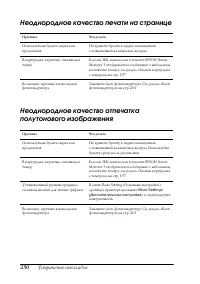
250 Устранение неполадок Неоднородное качество печати на странице Неоднородное качество отпечатка полутонового изображения Причина Что делать Используемая бумага сырая или промокшая Не храните бумагу в сырых помещениях с повышенной влажностью воздуха В картридже, вероятно, закончился тонер Если на Ж...
стр. 251 - Тонер смазывается
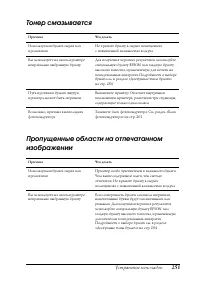
Устранение неполадок 251 9 9 9 9 9 9 9 9 9 9 9 9 Тонер смазывается Пропущенные области на отпечатанном изображении Причина Что делать Используемая бумага сырая или промокшая Не храните бумагу в сырых помещениях с повышенной влажностью воздуха Вы используете на своем принтере неправильно выбранную бу...
стр. 252 - Выводятся совершенно чистые страницы
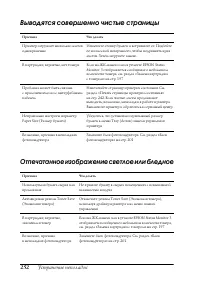
252 Устранение неполадок Выводятся совершенно чистые страницы Отпечатанное изображение светлое или бледное Причина Что делать Принтер загружает несколько листов одновременно Извлеките стопку бумаги и встряхните ее. Подбейте ее на плоской поверхности, чтобы подравнять края листов. Затем загрузите зан...
стр. 253 - Непечатаемая сторона страницы загрязнена; Проблемы с памятью принтера; Снизилось качество печати
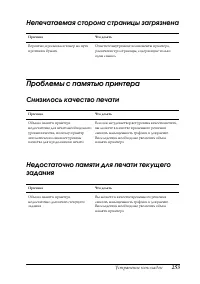
Устранение неполадок 253 9 9 9 9 9 9 9 9 9 9 9 9 Непечатаемая сторона страницы загрязнена Проблемы с памятью принтера Снизилось качество печати Недостаточно памяти для печати текущего задания Причина Что делать Вероятно, просыпался тонер на пути протяжки бумаги Очистите внутренние компоненты принтер...
стр. 254 - Проблемы с подачей бумаги; Бумага подается неправильно
254 Устранение неполадок Недостаточно памяти для печати всех копий документа Проблемы с подачей бумаги Бумага подается неправильно Причина Что делать Объема памяти принтера недостаточно для печати всех копий документа Отправляйте на печать только одну копию документа. Не печатайте слишком объемные з...
стр. 256 - Устранение неполадок с интерфейсом USB; Соединение USB; USB-кабели и соединения могут быть причиной неполадок.
256 Устранение неполадок Установленное дополнительное оборудование не может быть использовано Устранение неполадок с интерфейсом USB Если принтер не работает нормально с USB-кабелем, воспользуйтесь следующими предлагаемыми способами устранения неисправности. Примечание: ❏ Компьютер должен поддержива...
стр. 257 - ОС Windows; Руководстве по
Устранение неполадок 257 9 9 9 9 9 9 9 9 9 9 9 9 ОС Windows На вашем компьютере должна быть предустановлена ОС Windows XP, Me, 98, 2000 или Server 2003 либо предустановлена Windows 98, обновленная до Windows Me, либо предустановлена Windows Ме, 98, 2000 или Server 2003, обновленная до Windows XP. Во...
стр. 258 - Руководстве по установке; Проверка ПО принтера в Windows Me и 98
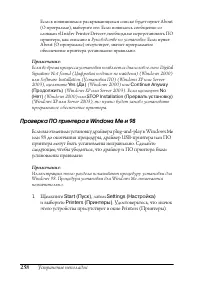
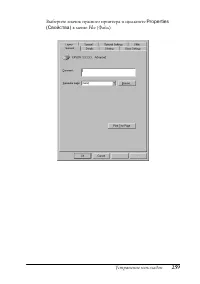
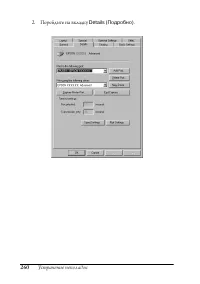
258 Устранение неполадок Если в появившемся раскрывающемся списке будет пункт About (О программе), выберите его. Если появилось сообщение со словами «Unidrv Printer Driver», необходимо переустановить ПО принтера, как описано в Руководстве по установке . Если пункт About (О программе) отсутствует, зн...
стр. 261 - Щелкните правой кнопкой мыши значок
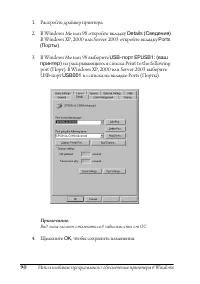
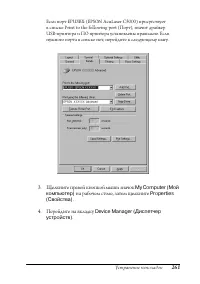
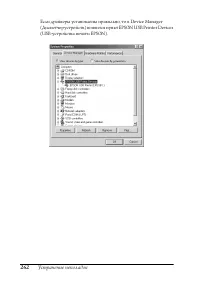
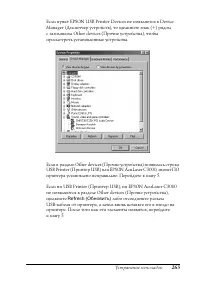
Устранение неполадок 261 9 9 9 9 9 9 9 9 9 9 9 9 Если порт EPUSBX: (EPSON AcuLaser C3000) присутствует в списке Print to the following port (Порт), значит драйвер USB-принтера и ПО принтера установлены правильно. Если нужного порта в списке нет, перейдите к следующему шагу. 3. Щелкните правой кнопко...
стр. 264 - Когда раскроется следующее диалоговое окно, щелкните
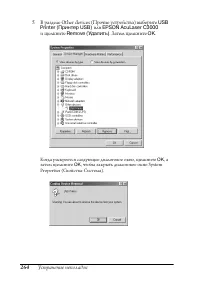
264 Устранение неполадок 5. В разделе Other devices (Прочие устройства) выберите USB Printer (Принтер USB) или EPSON AcuLaser C3000 и щелкните Remove (Удалить) . Затем щелкните OK . Когда раскроется следующее диалоговое окно, щелкните OK , а затем щелкните OK , чтобы закрыть диалоговое окно System P...
стр. 265 - Удалите ПО принтера, как описано в разделе «Удаление ПО
Устранение неполадок 265 9 9 9 9 9 9 9 9 9 9 9 9 6. Удалите ПО принтера, как описано в разделе «Удаление ПО принтера» на стр. 100. Потом выключите принтер, перезагрузите компьютер и заново установите программное обеспечение принтера, как описано в Руководстве по установке . Сообщения об ошибках и со...
стр. 267 - Чтобы снять это предупреждение об ошибке, выберите
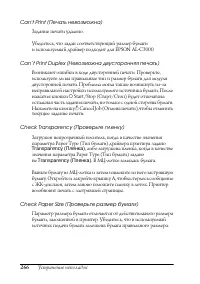
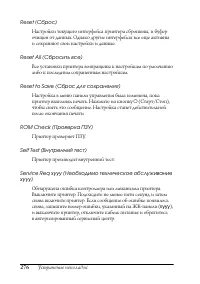
Устранение неполадок 267 9 9 9 9 9 9 9 9 9 9 9 9 Чтобы снять это предупреждение об ошибке, выберите Clear Warning (Удалить предупреждение) в меню Reset (Сброс) панели управления. Подробнее об этом — в разделе «Как получить доступ к меню панели управления» на стр. 161. Check Paper Type (Проверьте тип...
стр. 269 - Image Optimum (Оптимальное качество изображения)
Устранение неполадок 269 9 9 9 9 9 9 9 9 9 9 9 9 Image Optimum (Оптимальное качество изображения) У принтера недостаточно памяти, чтобы отпечатать страницу с заданным качеством. Принтер понижает качество автоматически; тогда он может продолжать печать. Если вас не устраивает качество отпечатка, попы...
стр. 271 - xxx
Устранение неполадок 271 9 9 9 9 9 9 9 9 9 9 9 9 Установите указанные картриджи. См. раздел «Картридж с тонером» на стр. 195. Если защитная пленка не была снята с картриджа, поверните его ручки в открытое положение, а затем поверните ручки в закрытое положение. Удалите защитную пленку. Если ошибка н...
стр. 273 - Руководстве
Устранение неполадок 273 9 9 9 9 9 9 9 9 9 9 9 9 Menus Locked (Меню заблокированы) Это сообщение появляется, если вы пытаетесь изменить настройки принтера через панель управления, когда ее кнопки заблокированы. Их можно разблокировать с помощью средства EPSON WinAssist или WebAssist. Подробности см....
стр. 275 - Replace Photoconductor (Замените фотокондуктор)
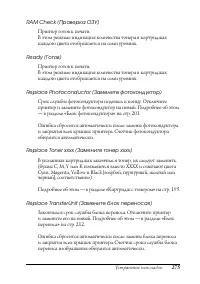
Устранение неполадок 275 9 9 9 9 9 9 9 9 9 9 9 9 RAM Check (Проверка ОЗУ) Принтер готов к печати.В этом режиме индикация количества тонера в картриджах каждого цвета отображается на семи уровнях. Ready (Готов) Принтер готов к печати.В этом режиме индикация количества тонера в картриджах каждого цвет...
стр. 277 - TonerCart Error xxxx (Ошибка картриджа с тонером xxxx)
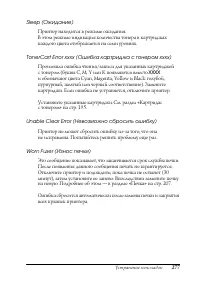
Устранение неполадок 277 9 9 9 9 9 9 9 9 9 9 9 9 Sleep (Ожидание) Принтер находится в режиме ожидания.В этом режиме индикация количества тонера в картриджах каждого цвета отображается на семи уровнях. TonerCart Error xxxx (Ошибка картриджа с тонером xxxx) Произошла ошибка чтения/записи для указанных...
стр. 279 - Wrong Toner xxxx (Недопустимый тонер xxxx)
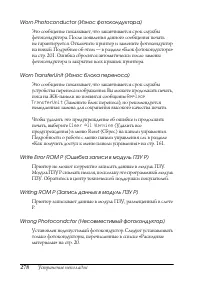
Устранение неполадок 279 9 9 9 9 9 9 9 9 9 9 9 9 Подробности о замене фотокондуктора см. в разделе «Блок фотокондуктора» на стр. 201 Wrong Toner xxxx (Недопустимый тонер xxxx) Установлен недопустимый картридж с тонером. Следует устанавливать только картриджи с тонером, перечисленные в списке «Расход...
стр. 280 - Использование кнопки Cancel Job (Отмена печати); Reset
280 Устранение неполадок Отмена печати Вы можете отменить печать с компьютера с помощью драйвера принтера. Об отмене печати с компьютера до отправления задания на принтер см. раздел «Отмена печати» на стр. 99 (Windows) или «Отмена печати» на стр. 132 (Macintosh). Использование кнопки Cancel Job (Отм...
стр. 281 - Обращение в службу поддержки; Модель устройства
281 Обращение в службу поддержки Если ваше устройство EPSON работает неправильно, и вы не можете решить проблему самостоятельно при помощи советов по устранению неполадок в документации, обратитесь в службу поддержки покупателей. В службе поддержки вам смогут быстрее оказать помощь, если вы предоста...
стр. 282 - Контактная информация
282 Служба поддержки пользователей EPSON Вы можете написать письмо на Web-сайте технической поддержки http://support.epson.ru/contacts.shtm Вы можете позвонить по телефону 8 (095) 737-3788, и вам помогут решить любую возникшую проблему специалисты Службы оперативной поддержки пользователей EPSON. Кр...
стр. 283 - Бумага
283 Информация о продукте Технические характеристики Бумага Поскольку качество каждого типа бумаги может быть изменено производителем без предварительного уведомления, EPSON не может гарантировать качество любой бумаги. Поэтому перед приобретением большой партии бумаги или перед выполнением больших ...
стр. 286 - Характеристики; Government Letter (203
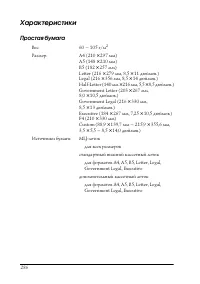
286 Характеристики Простая бумага Вес: 60 – 105 г/м 2 Размер: A4 (210 × 297 мм) A5 (148 × 210 мм) B5 (182 × 257 мм) Letter (216 × 279 мм, 8,5 × 11 дюймов.) Legal (216 × 356 мм, 8,5 × 14 дюймов.) Half-Letter (140 мм × 216 мм, 5,5 × 8,5 дюймов.) Government Letter (203 × 267 мм, 8,0 × 10,5 дюймов.) Gov...
стр. 288 - Область печати; поля минимум 5 мм по всем краям
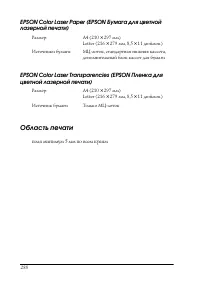
288 EPSON Color Laser Paper (EPSON Бумага для цветной лазерной печати) EPSON Color Laser Transparencies (EPSON Пленка для цветной лазерной печати) Область печати поля минимум 5 мм по всем краям Размер: A4 (210 × 297 мм) Letter (216 × 279 мм, 8,5 × 11 дюймов.) Источники бумаги: МЦ-лоток, стандартная ...
стр. 289 - Принтер; Общие сведения; 4 страницы в минуту или менее
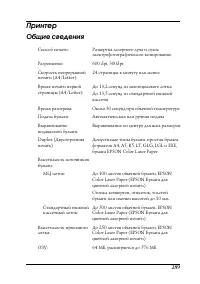
289 Принтер Общие сведения Способ печати: Развертка лазерного луча и сухое электрофотографическое копирование Разрешение: 600 dpi, 300dpi Скорость непрерывной печати (A4/Letter): 24 страницы в минуту или менее Время печати первой страницы (A4/Letter): До 13,2 секунд из многоцелевого лотка До 13,5 се...
стр. 290 - влажности
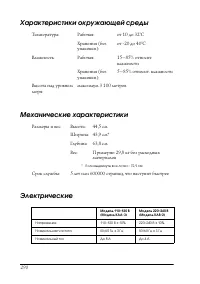
290 Характеристики окружающей среды Механические характеристики Электрические Температура: Рабочая: от 10 до 32°C Хранения (без упаковки): от -20 до 40°C Влажность: Рабочая: 15–85% относит. влажности Хранения (без упаковки): 5–85% относит. влажности Высота над уровнем моря: максимум 3 100 метров Раз...
стр. 291 - Стандарты и допуски; Безопасность
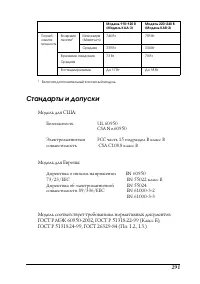
291 * Включая дополнительный кассетный модуль. Стандарты и допуски Модель для США: Модель для Европы: Модель соответствует требованиям нормативных документов ГОСТ Р МЭК 60950-2002, ГОСТ Р 51318.22-99 (Класс Б), ГОСТ Р 51318.24-99, ГОСТ 26329-84 (Пп. 1.2., 1.3.). Потреб-ляемая мощность Во время печат...
стр. 292 - Модель для Австралии:; Безопасность лазера; Интерфейсы; Интерфейс USB; AS/NZS CISPR22 класс B
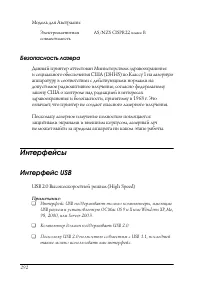
292 Модель для Австралии: Безопасность лазера Данный принтер аттестован Министерством здравоохранения и социального обеспечения США (DHHS) по Классу 1 на лазерную аппаратуру в соответствии с действующими нормами на допустимое радиоактивное излучение, согласно федеральному закону США о контроле над р...
стр. 293 - Интерфейс Ethernet; Печать на основе очереди запросов NetWare не поддерживается.
293 ❏ USB 2.0 применяется в Windows XP, 2000 и Server 2003. При работе в Windows Me или 98 используйте интерфейс USB 1.1. Интерфейс Ethernet Можно использовать прямой экранированный кабель на витой паре IEEE 802.3 100BASE-TX/10 BASE-T с разъемом RJ45. Примечание: ❏ Печать на основе очереди запросов ...
стр. 295 - Модули памяти; Для кассетного лотка на 1000 страниц
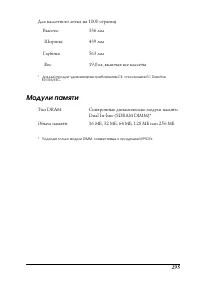
295 * Данный продукт удовлетворяет требованиям CE, описанным в EC Directive 89/336/EEC. Модули памяти * Подходят только модули DIMM, совместимые с продукцией EPSON. Для кассетного лотка на 1000 страниц Высота: Ширина: Глубина: Вес: 336 мм 439 мм 563 мм 19,0 кг, включая все кассеты Тип DRAM: Синхронн...
стр. 296 - Температура хранения:
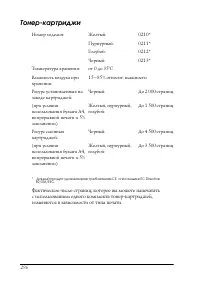
296 Тонер-картриджи * Данный продукт удовлетворяет требованиям CE, описанным в EC Directive 89/336/EEC. Фактическое число страниц, которое вы можете напечатать с использованием одного комплекта тонер-картриджей, изменяется в зависимости от типа печати. Номер изделия: Желтый: 0210* Пурпурный: 0211* Г...
стр. 297 - Фотокондуктор; Температура хранения: от 0 до 35°C
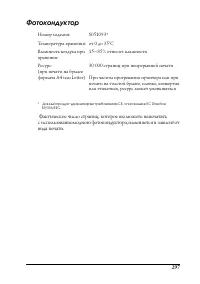
297 Фотокондуктор * Данный продукт удовлетворяет требованиям CE, описанным в EC Directive 89/336/EEC. Фактическое число страниц, которое вы можете напечатать с использованием одного фотокондуктора, изменяется и зависит от вида печати. Номер изделия: S051093* Температура хранения: от 0 до 35°C Влажно...
стр. 300 - Приложение A; Работа со шрифтами
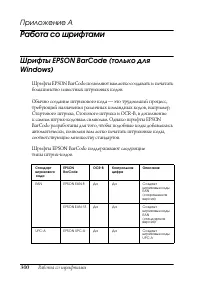
300 Работа со шрифтами Приложение A Работа со шрифтами Шрифты EPSON BarCode (только для Windows) Шрифты EPSON BarCode позволяют вам легко создавать и печатать большинство известных штриховых кодов. Обычно создание штрихового кода — это трудоемкий процесс, требующий назначения различных командных код...
стр. 302 - Требования к системе; Убедитесь, что принтер выключен и на компьютере
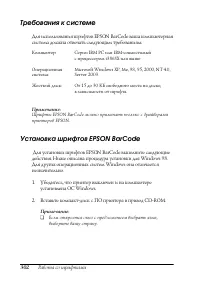
302 Работа со шрифтами Требования к системе Для использования шрифтов EPSON BarCode ваша компьютерная система должна отвечать следующим требованиям: Примечание: Шрифты EPSON BarCode можно применять только с драйверами принтеров EPSON. Установка шрифтов EPSON BarCode Для установки шрифтов EPSON BarCo...
стр. 303 - Custom
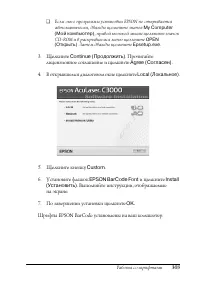
Работа со шрифтами 303 A A A A A A A A A A A A ❏ Если окно программы установки EPSON не открывается автоматически, дважды щелкните значок My Computer (Мой компьютер) , правой кнопкой мыши щелкните значок CD-ROM и в раскрывшемся меню щелкните OPEN (Открыть) . Затем дважды щелкните Epsetup.exe . 3. Ще...
стр. 305 - EPSON BarCode
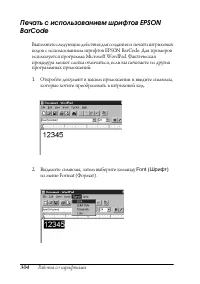
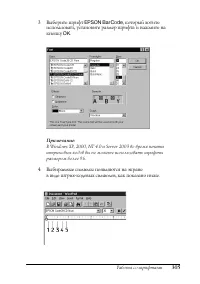
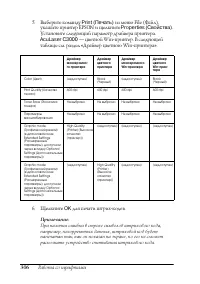
Работа со шрифтами 305 A A A A A A A A A A A A 3. Выберите шрифт EPSON BarCode , который хотите использовать, установите размер шрифта и нажмите на кнопку OK . Примечание: В Windows XP, 2000, NT 4.0 и Server 2003 во время печати штриховых кодов вы не можете использовать шрифты размером более 96. 4. ...
стр. 307 - Печатайте штриховые коды только в черно-белом режиме.
Работа со шрифтами 307 A A A A A A A A A A A A Указания по вводу и форматированию штриховых кодов Обращайте внимание на следующие моменты при вводе и форматировании символов штриховых кодов: ❏ Не применяйте затенений или специального форматирования символов, например, полужирный, курсив или подчерки...
стр. 308 - Характеристики шрифтов EPSON BarCode
308 Работа со шрифтами ❏ Для достижения наилучших результатов используйте шрифты только тех размеров, которые рекомендованы в разделе «Характеристики шрифтов EPSON BarCode» на стр. 309 для шрифта EPSON BarCode, который вы используете. Штриховые коды других размеров могут не распознаваться устройства...
стр. 309 - Левый/правый защитный штрих
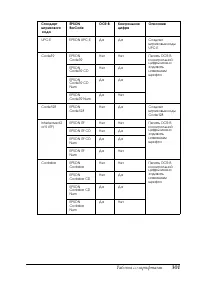
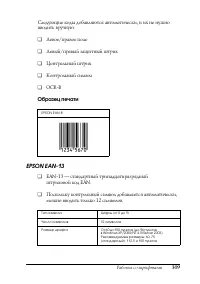
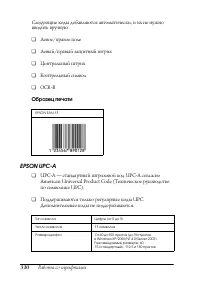
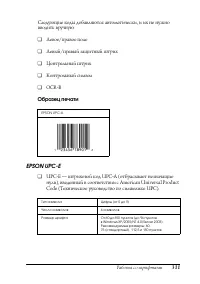
Работа со шрифтами 309 A A A A A A A A A A A A Следующие коды добавляются автоматически, и их не нужно вводить вручную: ❏ Левое/правое поле ❏ Левый/правый защитный штрих ❏ Центральный штрих ❏ Контрольный символ ❏ OCR-B Образец печати EPSON EAN-13 ❏ EAN-13 — стандартный тринадцатиразрядный штриховой ...
стр. 313 - Контрольный символ
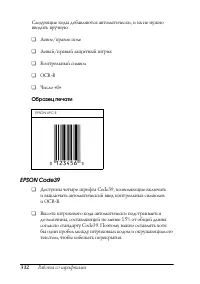
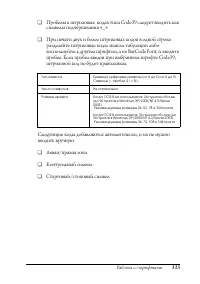
Работа со шрифтами 313 A A A A A A A A A A A A ❏ Пробелы в штриховых кодах типа Code39 следует вводить как символы подчеркивания «_». ❏ При печати двух и более штриховых кодов в одной строке разделяйте штриховые коды знаком табуляции либо воспользуйтесь другим шрифтом, а не BarCode Font, и вводите п...
стр. 315 - Стартовый/стоповый символ; EPSON ITF
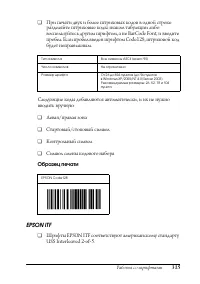
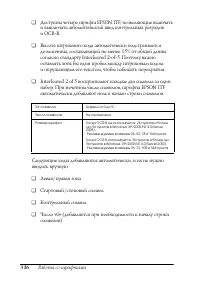
Работа со шрифтами 315 A A A A A A A A A A A A ❏ При печати двух и более штриховых кодов в одной строке разделяйте штриховые коды знаком табуляции либо воспользуйтесь другим шрифтом, а не BarCode Font, и вводите пробел. Если пробел введен шрифтом Code128, штриховой код будет неправильным. Следующие ...
стр. 317 - Образец печати; EPSON Codabar
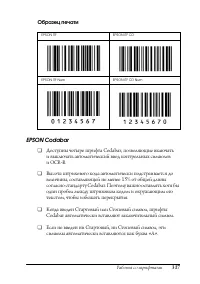
Работа со шрифтами 317 A A A A A A A A A A A A Образец печати EPSON Codabar ❏ Доступны четыре шрифта Codabar, позволяющие включать и выключать автоматический ввод контрольных символов и OCR-B. ❏ Высота штрихового кода автоматически подстраивается до величины, составляющей не менее 15% от общей длины...
стр. 319 - Примечание для пользователей Windows ХР; Приложение B
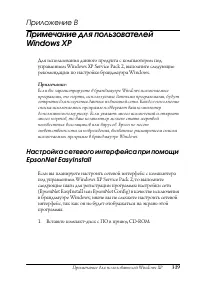
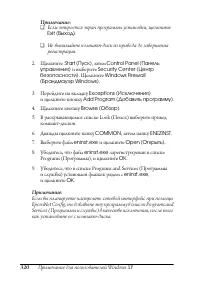
Примечание для пользователей Windows ХР 319 B B B B B B B B B B B B Приложение B Примечание для пользователей Windows ХР Для использования данного продукта с компьютером под управлением Windows XP Service Pack 2, выполните следующие рекомендации по настройке брандмауэра Windows. П римечание: Если вы...
стр. 321 - Для пользователей EpsonNet WebManager; Для пользователей лазерных принтеров; клиентские компьютеры под управлением Windows Me/9х
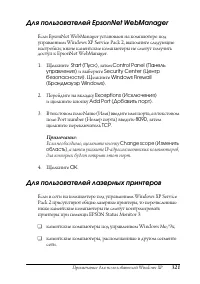
Примечание для пользователей Windows ХР 321 B B B B B B B B B B B B Для пользователей EpsonNet WebManager Если EpsonNet WebManager установлен на компьютере под управлением Windows XP Service Pack 2, выполните следующие настройки; иначе клиентские компьютеры не смогут получить доступ к EpsonNet WebMa...
стр. 322 - Решение; Control Panel (Панель
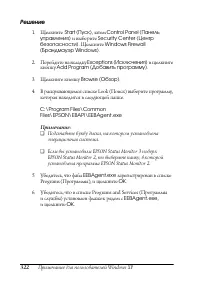
322 Примечание для пользователей Windows ХР Решение 1. Щелкните Start (Пуск) , затем Control Panel (Панель управления) и выберите Security Center (Центр безопасности) . Щелкните Windows Firewall (Брандмауэр Windows) . 2. Перейдите на вкладку Exceptions (Исключения) и щелкните кнопку Add Program (Доб...
стр. 326 - Предметный указатель
326 Предметный указатель Предметный указатель A-Z Cброс настроек принтера, 280USB (Macintosh), 129USB (Windows), 89, 95 А Автоматическая настройка качества печати (Macintosh), 99Автоматическая настройка качества печати (Windows), 50Автоматическое изменение размера страницы (Windows), 57 Б Безоасност...