стр. 2 - Доступ к драйверу принтера в Mac OS X
щелкнуть одну из этих клавиш или их комбинацию.) Через меню Start (Пуск) В Windows Vista: Щелкните стартовую кнопку, выберите Control Panel (Панель управления) , затем выберите Printer (Принтер) в категории Hardware and Sound (Оборудование и звук) . Выберите принтер и щелкните Select printing prefer...
стр. 3 - Примечание для пользователей Mac OS X 10.5; Удобный способ печати фотографий; Запуск Epson Easy Photo Print
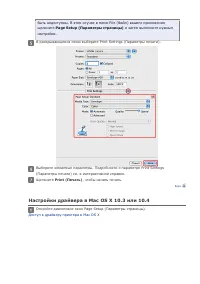
Диалоговое окно Доступ Page Setup (Параметры страницы) В меню File (Файл) вашего приложения выберите Page Setup (Параметры страницы) Примечание для пользователей Mac OS X 10.5 В зависимости от вашего приложения, пункт Page Setup (Параметры страницы) может не отображаться в меню File (Файл). Print (П...
стр. 4 - Создание и печать рисунков на CD/DVD; Запуск Epson Print CD; Печать web-страниц по размеру бумаги
В Windows Vista: Щелкните стартовую кнопку, выберите All Programs (Все программы) , щелкните Epson Software и затем щелкните Easy Photo Print . В Windows XP и 2000: Щелкните Start (Пуск) , выберите All Programs (в Windows XP или Programs (Программы) (в Windows 2000), выберите Epson Software и щелкни...
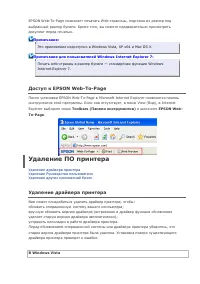
стр. 5 - Примечание для пользователей Windows Internet Explorer 7:; Удаление ПО принтера; Удаление драйвера принтера; В Windows Vista
EPSON Web-To-Page позволяет печатать Web-страницы, подгоняя их размер под выбранный размер бумаги. Кроме того, вы можете предварительно просмотреть документ перед печатью. Примечание: Это приложение недоступно в Windows Vista, XP x64 и Mac OS X. Примечание для пользователей Windows Internet Explorer...
стр. 7 - Удаление Руководства пользователя
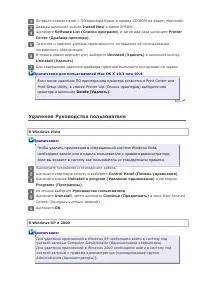
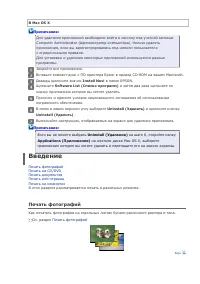
Вставьте компакт-диск с ПО принтера Epson в привод CD-ROM на вашем Macintosh.Дважды щелкните значок Install Navi в папке EPSON. Щелкните Software List (Список программ) и затем два раза щелкните Printer Driver (Драйвер притнера) . Прочтите и примите условия лицензионного соглашения об использовании ...
стр. 8 - Удаление других приложений Epson
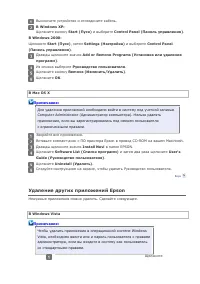
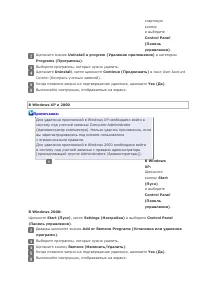
Выключите устройство и отсоедините кабель. В Windows XP: Щелкните кнопку Start (Пуск) и выберите Control Panel (Панель управления) . В Windows 2000: Щелкните Start (Пуск) , затем Settings (Настройка) и выберите Control Panel (Панель управления) . Дважды щелкните значок Add or Remove Programs (Устано...
стр. 10 - Введение; Печать фотографий
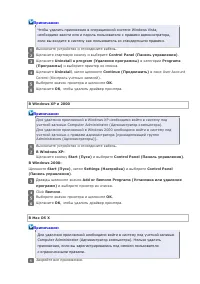
В Mac OS X Примечание: Для удаления приложений необходимо войти в систему под учетной записью Computer Administrator (Администратор компьютера). Нельзя удалять приложения, если вы зарегистрировались под именем пользователя с ограниченными правами. Для установки и удаления некоторых приложений исполь...
стр. 11 - Печать на конвертах
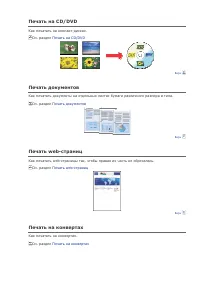
Печать на CD/DVD Как печатать на компакт-дисках. См. раздел Печать на CD/DVD Верх Печать документов Как печатать документы на отдельных листах бумаги различного размера и типа. См. раздел Печать документов Верх Печать web-страниц Как печатать web-страницы так, чтобы правая их часть не обрезалась. См...
стр. 12 - Подготовка данных для печати; Бумага для печати без полей
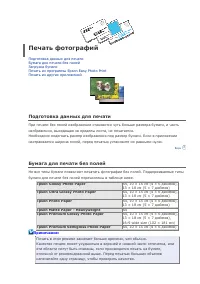
Печать фотографий Подготовка данных для печати Бумага для печати без полей Загрузка бумаги Печать из программы Epson Easy Photo Print Печать из других приложений Подготовка данных для печати При печати без полей изображение становится чуть больше размера бумаги, и часть изображения, выходящая за пре...
стр. 13 - Печать из программы Epson Easy Photo Print; Печать из других приложений; Настройки драйвера в Windows
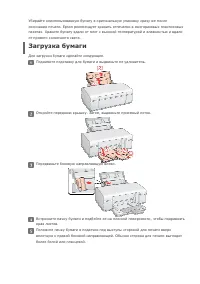
Верх Загрузка бумаги О загрузке бумаги см. следующий раздел. Загрузка бумаги Об использовании специальных носителей Epson см. следующий раздел. Использование специальной бумаги Верх Печать из программы Epson Easy Photo Print Самый простой и быстрый способ печати фотографий без полей, с полями или с ...
стр. 14 - Landscape
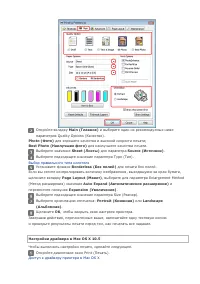
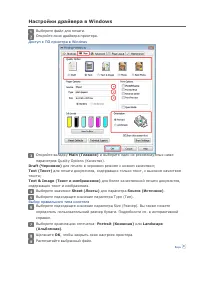
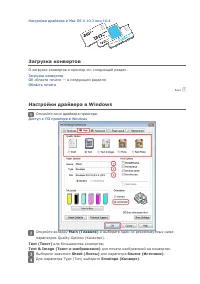
Откройте вкладку Main (Главное) и выберите один из рекомендуемых ниже параметров Quality Options (Качество). Photo (Фото) для хорошего качества и высокой скорости печати; Best Photo (Наилучшее фото) для наилучшего качества печати. Выберите значение Sheet (Листы) для параметра Source (Источник) . Выб...
стр. 16 - Настройки драйвера в Mac OS X 10.3 или 10.4
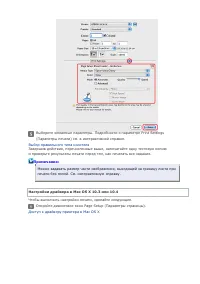
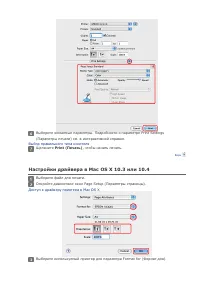
Выберите желаемые параметры. Подробности о параметре Print Settings (Параметры печати) см. в интерактивной справке. Выбор правильного типа носителя Завершив действия, перечисленные выше, напечатайте одну тестовую копию и проверьте результаты печати перед тем, как печатать все задание. Примечание: Мо...
стр. 17 - OK
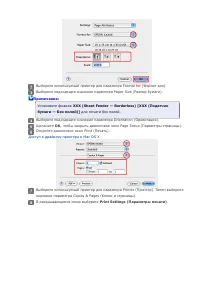
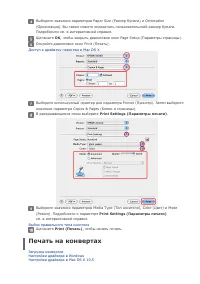
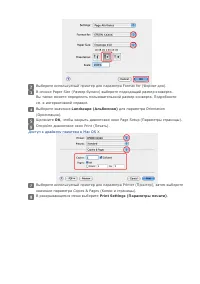
Выберите используемый принтер для параметра Format for (Формат для). Выберите подходящее значение параметра Paper Size (Размер бумаги). Примечание: Установите флажок XXX (Sheet Feeder — Borderless) [XXX (Податчик бумаги — Без полей)] для печати без полей. Выберите подходящее значение параметра Orien...
стр. 20 - Настройки драйвера в Mac OS X 10.5
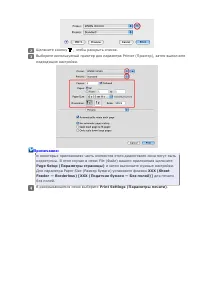
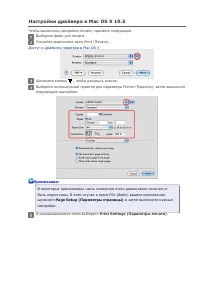
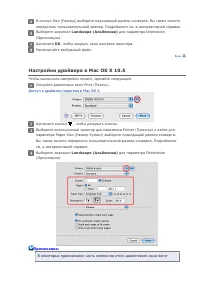
Настройки драйвера в Mac OS X 10.5 Чтобы выполнить настройки печати, сделайте следующее. Выберите файл для печати. Откройте диалоговое окно Print (Печать). Доступ к драйверу принтера в Mac OS X Щелкните кнопку , чтобы раскрыть список. Выберите используемый принтер для параметра Printer (Принтер), за...
стр. 27 - Замечание о печати на CD/DVD
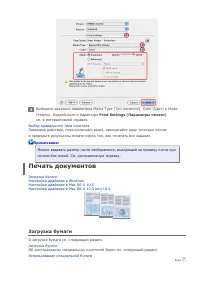
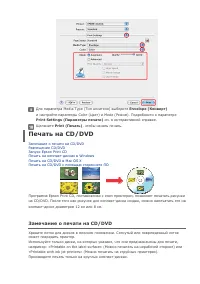
Для параметра Media Type (Тип носителя) выберите Envelope (Конверт) и настройте параметры Color (Цвет) и Mode (Режим). Подробности о параметре Print Settings (Параметры печати) см. в интерактивной справке. Щелкните Print (Печать) , чтобы начать печать. Печать на CD/DVD Замечание о печати на CD/DVD Р...
стр. 28 - CD/DVD Premium Surface
Подробнее об обращении с CD/DVD и о записи данных на подобные диски — в документации к CD/DVD. В отличие от печати на специальной бумаги Epson изображения на CD/DVD печатаются с менее насыщенными цветами. Печатайте на дисках CD/DVD только после записи на них данных. Иначе отпечатки пальцев, пыль или...
стр. 29 - Печать на компакт-дисках в Windows
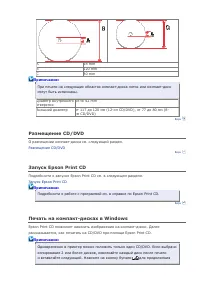
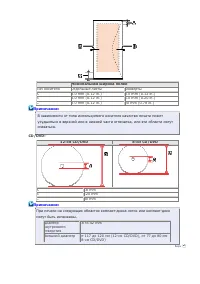
A 18 mm B 120 mm C 80 mm Примечание: При печати на следующих областях компакт-диска лоток или компакт-диск могут быть испачканы. Диаметр внутреннего отверстия 18 to 42 mm Внешний диаметр от 117 до 120 мм (12-см CD/DVD), от 77 до 80 мм (8- см CD/DVD) Верх Размещение CD/DVD О размещении компакт-диска ...
стр. 32 - Печать на CD/DVD в Mac OS X; Выполнение основных настроек
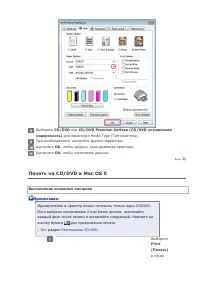
Выберите CD/DVD или CD/DVD Premium Surface (CD/DVD улучшенная поверхность) для параметра Media Type (Тип носителя). При необходимости настройте другие параметры. Щелкните OK , чтобы закрыть окно драйвера принтера. Щелкните OK , чтобы напечатать данные. Верх Печать на CD/DVD в Mac OS X Выполнение осн...
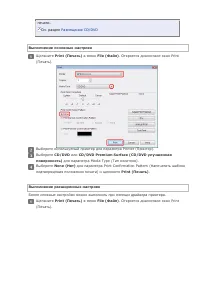
стр. 33 - Выполнение расширенных настроек
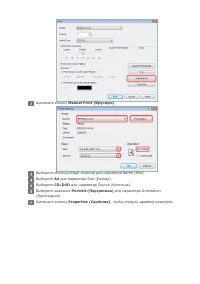
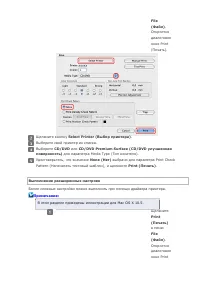
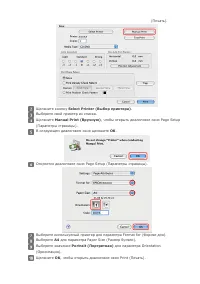
File (Файл) . Откроется диалоговое окно Print (Печать). Щелкните кнопку Select Printer (Выбор принтера) . Выберите свой принтер из списка. Выберите CD/DVD или CD/DVD Premium Surface (CD/DVD улучшенная поверхность) для параметра Media Type (Тип носителя). Удостоверьтесь, что значение None (Нет) выбра...
стр. 35 - Примечание для пользователей Mac OS X 10.5:; Print; Печать на CD/DVD с помощью стороннего ПО; Размер; Использование специальной бумаги
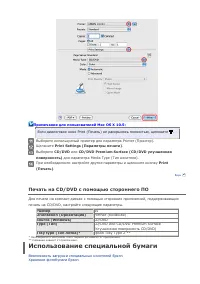
Примечание для пользователей Mac OS X 10.5: Если диалоговое окно Print (Печать) не раскрылось полностью, щелкните . Выберите используемый принтер для параметра Printer (Принтер). Щелкните Print Settings (Параметры печати) . Выберите CD/DVD или CD/DVD Premium Surface (CD/DVD улучшенная поверхность) д...
стр. 36 - Тип носителя; Хранение фотобумаги Epson
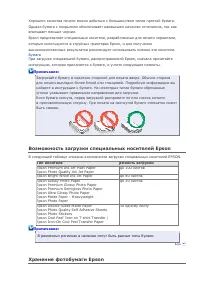
Хорошего качества печати можно добиться с большинством типов простой бумаги. Однако бумага с покрытием обеспечивает наивысшее качество отпечатков, так как впитывает меньше чернил. Epson представляет специальные носители, разработанные для печати чернилами, которые используются в струйных принтерах E...
стр. 38 - Проверка чернильных картриджей; В Windows
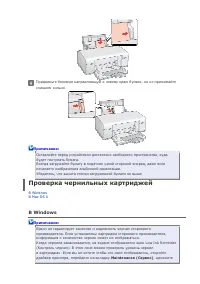
Придвиньте боковую направляющую к левому краю бумаги, но не прижимайте слишком сильно. Примечание: Оставляйте перед устройством достаточно свободного пространства, куда будет поступать бумага. Всегда загружайте бумагу в податчик узкой стороной вперед, даже если печатаете изображения альбомной ориент...
стр. 39 - EPSON Status Monitor 3
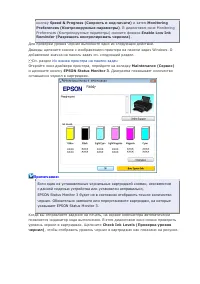
кнопку Speed & Progress (Скорость и ход печати) и затем Monitoring Preferences (Контролируемые параметры) . В диалоговом окне Monitoring Preferences (Контролируемые параметры) снимите флажок Enable Low Ink Reminder (Разрешить контролировать чернила) . Для проверки уровня чернил выполните одно из...
стр. 40 - В Mac OS X; Enable Low Ink Reminder; EPSON StatusMonitor
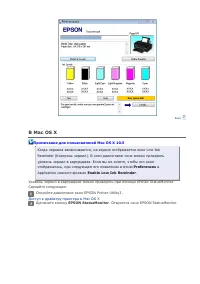
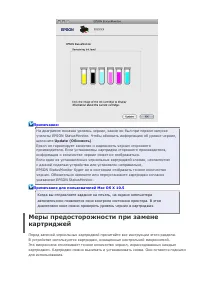
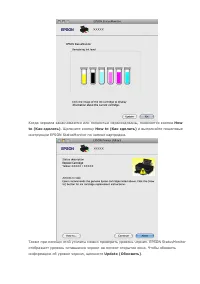
Верх В Mac OS X Примечание для пользователей Mac OS X 10.5 Когда чернила заканчиваются, на экране отображается окно Low Ink Reminder (Контроль чернил). В этом диалоговом окне можно проверить уровень чернил в картриджах. Если вы не хотите, чтобы это окно отображалось, при следующем его появлении в ме...
стр. 41 - Меры предосторожности при замене
Примечание: На диаграмме показан уровень чернил, каким он был при первом запуске утилиты EPSON StatusMonitor. Чтобы обновить информацию об уровне чернил, щелкните Update (Обновить) . Epson не гарантирует качество и надежность чернил стороннего производителя. Если установлены картриджи стороннего про...
стр. 42 - Экономия черных чернил (только в
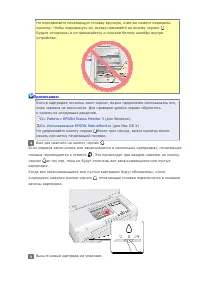
Чернила расходуются на следующие цели: прочистка печатающей головки и прокачка чернил при установке чернильного картриджа. Если вам необходимо временно вынуть чернильный картридж из устройства, обязательно примите меры по защите области подачи чернил от грязи и пыли. Храните картриджи в тех же услов...
стр. 43 - Disable this feature (Отключить эту функцию); Замена израсходованных чернильных; Кнопки на панели управления; Индикаторы Действие
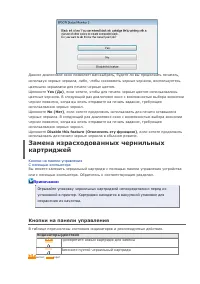
Данное диалоговое окно позволяет вам выбрать, будете ли вы продолжать печатать, используя черные чернила, либо, чтобы сэкономить черные чернила, воспользуетесь цветными чернилами для печати черным цветом. Щелкните Yes (Да) , если хотите, чтобы для печати черным цветом использовались цветные чернила....
стр. 46 - Предостережение
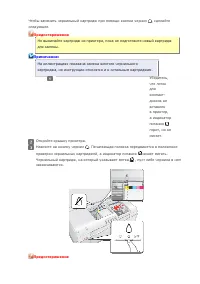
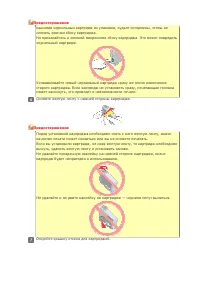
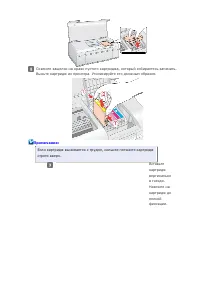
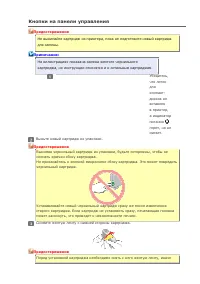
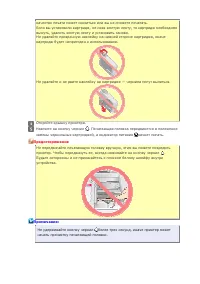
Предостережение Вынимая чернильный картридж из упаковки, будьте осторожны, чтобы не сломать крючки сбоку картриджа. Не прикасайтесь к зеленой микросхеме сбоку картриджа. Это может повредить чернильный картридж. Устанавливайте новый чернильный картридж сразу же после извлечения старого картриджа. Есл...
стр. 49 - С помощью компьютера; Замена неизрасходованных чернильных
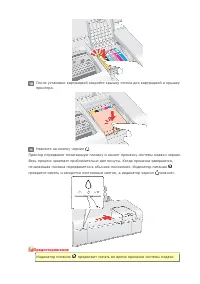
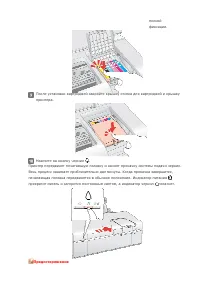
чернил. Никогда не отключайте питание принтера, если этот индикатор мигает. Это может привести к неполной прокачке системы подачи чернил. Не вставляйте лоток для компакт-диска во время прокачки системы подачи чернил. Примечание: Если после того как печатающая головка передвинется в обычное положение...
стр. 54 - Проверка дюз печатающей головки
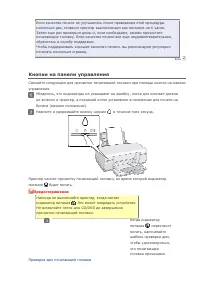
Индикатор питания продолжит мигать во время прокачки системы подачи чернил. Никогда не отключайте питание принтера, если этот индикатор мигает. Это может привести к неполной прокачке системы подачи чернил. Не вставляйте лоток для компакт-диска во время прокачки системы подачи чернил. Примечание: Есл...
стр. 55 - Nozzle Check (Проверка
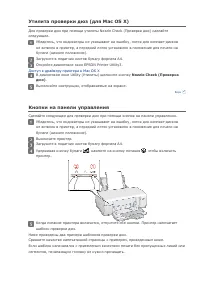
Утилита проверки дюз (для Mac OS X) Для проверки дюз при помощи утилиты Nozzle Check (Проверка дюз) сделайте следующее. Убедитесь, что индикаторы не указывают на ошибку, лоток для компакт-дисков не вствлен в принтер, а передний лоток установлен в положение для печати на бумаги (нижнее положение). За...
стр. 56 - Прочистка печатающей головки; Утилита Head Cleaning (Прочистка печатающей головки)
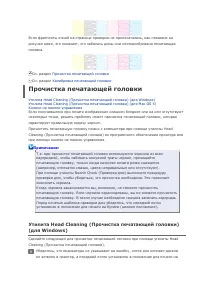
Если фрагменты линий на странице проверки не пропечатались, как показано на рисунке ниже, это означает, что забились дюзы или неоткалибрована печатающая головка. См. раздел Прочистка печатающей головки См. раздел Калибровка печатающей головки Прочистка печатающей головки Утилита Head Cleaning (Прочи...
стр. 57 - Head Cleaning (Прочистка печатающей головки); Head Cleaning (Прочистка
бумаги (нижнее положение). Щелкните значок принтера на панели задач правой кнопкой мыши и выберите Head Cleaning (Прочистка печатающей головки) . Если на панели задач нет значка принтера, обратитесь к следующему разделу, чтобы добавить значок. Из значка принтера на панели задач Выполняйте инструкции...
стр. 59 - Калибровка печатающей головки; Print Head Alignment (Калибровка печатающей головки); Утилита Print Head Alignment (Калибровка печатающей
Примечание: Если качество печати не улучшилось после проведения этой процедуры несколько раз, оставьте принтер выключенным как минимум на 6 часов. Затем еще раз проверьте дюзы и, если необходимо, заново прочистите печатающую головку. Если качество печати все еще неудовлетворительное, обратитесь в сл...
стр. 60 - Print Head Alignment; Очистка устройства; Очистка внешних деталей устройства; Очистка внутренних деталей устройства; Предупреждение
Сделайте следующее для калибровки печатающей головки при помощи утилиты Print Head Alignment (Калибровка печатающей головки). Убедитесь, что индикаторы не указывают на ошибку, лоток для компакт-дисков не вствлен в принтер, а передний лоток установлен в положение для печати на бумаги (нижнее положени...
стр. 61 - Транспортировка устройства
на ошибку, лоток для компакт-дисков не вствлен в принтер, а передний лоток установлен в положение для печати на бумаги (нижнее положение). Загрузите листы бумаги формата A4. Нажмите на кнопку бумаги , чтобы вывести замятую бумагу. Если необходимо, повторите шаг 3. Предостережение Не наносите жирные ...
стр. 62 - Диагностирование проблемы
пока печатающая головка передвинется в обычное положение, затем закройте крышку принтера. Выключите устройство и отсоедините шнур питания. Отключите интерфейсный кабель от устройства. Выньте всю бумагу из податчика. Откройте крышку принтера. Надежно прикрепите держатель чернильных картриджей при пом...
стр. 64 - Status Monitor
Установленный чернильный картридж нельзя использовать с этим принтером Замените несовместимый с устройством картридж на подходящий картридж. См. раздел Замена неизрасходованных чернильных картриджей Чернильный картридж установлен неправильно Чернильный картридж установлен неправильно Заново вставьте...
стр. 65 - Проверка работоспособности устройства
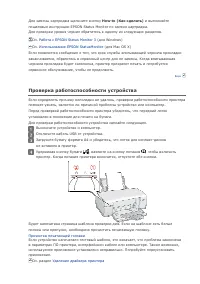
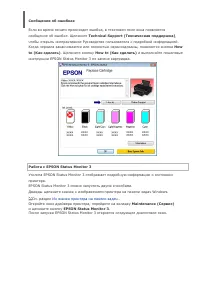
Для замены картриджа щелкните кнопку How to (Как сделать) и выполняйте пошаговые инструкции EPSON Status Monitor по замене картриджа. Для проверки уровня чернил обратитесь к одному из следующих разделов. См. Работа с EPSON Status Monitor 3 (для Windows) См. Использование EPSON StatusMonitor (для Mac...
стр. 66 - Проверка состояния устройства; С помощью индикатора выполнения
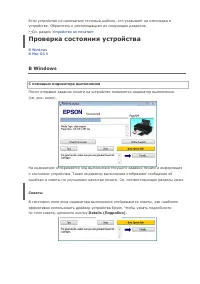
Если устройство не напечатало тестовый шаблон, это указывает на неполадки в устройстве. Обратитесь к рекомендациям из следующих разделов. См. раздел Устройство не печатает Проверка состояния устройства В Windows В Mac OS X В Windows С помощью индикатора выполнения После отправки задания печати на ус...
стр. 68 - Использование EPSON StatusMonitor
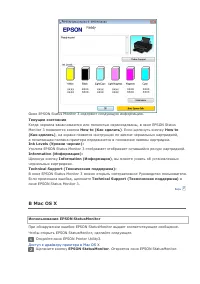
Окно EPSON Status Monitor 3 содержит следующую информацию. Текущее состояние Когда чернила заканчиваются или полностью израсходованы, в окне EPSON Status Monitor 3 появляется кнопка How to (Как сделать) . Если щелкнуть кнопку How to (Как сделать) , на экране появятся инструкции по замене чернильных ...
стр. 69 - How
Когда чернила заканчиваются или полностью израсходованы, появляется кнопка How to (Как сделать) . Щелкните кнопку How to (Как сделать) и выполняйте пошаговые инструкции EPSON StatusMonitor по замене картриджа. Также при помощи этой утилиты можно проверить уровень чернил. EPSON StatusMonitor отобража...
стр. 70 - Проблемы с качеством печати; Горизонтальные полосы
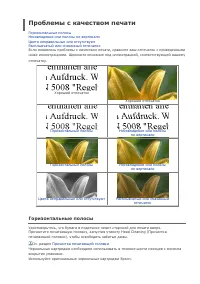
Проблемы с качеством печати Горизонтальные полосы Несовпадение или полосы по вертикали Цвета неправильные или отсутствуют Расплывчатый или смазанный отпечаток Если появились проблемы с качеством печати, сравните ваш отпечаток с приведенными ниже иллюстрациями. Щелкните описание под иллюстрацией, соо...
стр. 71 - Несовпадение или полосы по вертикали; Цвета неправильные или отсутствуют
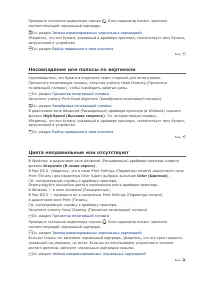
Проверьте состояние индикатора чернил . Если индикатор мигает, замените соответствующий чернильный картридж. См. раздел Замена израсходованных чернильных картриджей Убедитесь, что тип бумаги, указанный в драйвере принтера, соответствует типу бумаги, загруженной в устройство. См. раздел Выбор правиль...
стр. 72 - Расплывчатый или смазанный отпечаток; Проблемы отпечатков, не связанные; Неправильные или искаженные символы; Неправильные поля
Расплывчатый или смазанный отпечаток Используйте только бумагу, рекомендованную Epson. См. раздел Бумага Используйте оригинальные чернильные картриджи Epson. Удостоверьтесь, что устройство расположено на плоской устойчивой поверхности, площадь которой больше площади основания устройства. Если устрой...
стр. 73 - Отпечатки получаются с небольшим наклоном; Print Quality (Качество; Изображение перевернуто; Print Settings; Печатаются пустые страницы
Проверьте настройки полей в вашем приложении. Убедитесь, что поля находятся в пределах области печати страницы. См. раздел Область печати Убедитесь, что настройки драйвера принтера соответствуют размеру загруженной бумаги. В Windows — проверьте их в главном окне. В Mac OS X — проверьте их в настройк...
стр. 74 - Отпечаток смазанный или потертый; Печать идет слишком медленно
В Mac OS X — проверьте их в настройках Page Setup (Параметры страницы) в диалоговом окне Print (Печать). См. интерактивную справку к драйверу принтера. В Windows: проверьте флажок Skip Blank Page (Пропускать пустую страницу) , щелкнув кнопку Speed & Progress (Скорость и ход печати) на закладке M...
стр. 75 - Бумага подается неправильно или неверно; Бумага не подается
В Mac OS X: сбросьте все настроенные пользователем параметры, выберите значение Automatic (Автоматический) для параметра Mode (Режим) в окне Print Settings (Параметры печати) драйвера принтера и затем переместите ползунок в позицию Speed (Скорость) . См. интерактивную справку к драйверу принтера. См...
стр. 76 - Бумага подается по несколько листов сразу; Бумага замялась в устройстве
На бумаге нет перфорации для скоросшивателя. Верх Бумага подается по несколько листов сразу Убедитесь, что высота стопки загруженной бумаги не выше контрольной стрелки на внутренней стороне боковой направляющей. Убедитесь, что боковая направляющая прилегает к левому краю бумаги. Убедитесь, что бумаг...
стр. 77 - Бумага загружена неправильно; Бумага выталкивается не полностью или сминается; Лоток для компакт-дисков выталкивается или установлен; Индикаторы погашены
устройство стоит на плоской устойчивой поверхности, площадь которой больше площади основания принтера. Если устройство установлено под наклоном, оно будет работать неправильно. Верх Бумага загружена неправильно Если вы загрузите бумагу в устройство слишком далеко, бумага будет подаваться неправильно...
стр. 78 - Индикаторы загорелись и потом погасли; Горит только индикатор питания; Индикатор мигает после замены картриджа
Выключите устройство и убедитесь, что шнур питания плотно подсоединен. Удостоверьтесь, что электрическая розетка работает и не управляется переключателем или таймером. Верх Индикаторы загорелись и потом погасли Рабочее напряжение устройства может не соответствовать напряжению розетки. Выключите устр...
стр. 79 - Другие проблемы; После выключения принтера красная лампа внутри него; Использование тихого режима при печати на простой
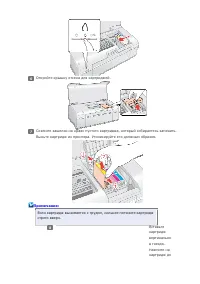
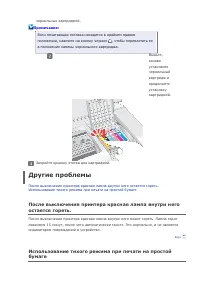
чернильных картриджей. Примечание: Если печатающая головка находится в крайнем правом положении, нажмите на кнопку чернил , чтобы переместить ее в положение замены чернильного картриджа. Выньте, заново установите чернильный картридж и продолжите установку картриджей. Закройте крышку отсека для картр...
стр. 80 - Web-сайт технической поддержки; Модель Epson Stylus Photo T50 Series:; Технические характеристики
Когда в драйвере принтера для параметра Paper Type (Тип бумаги) выбрано значение Plain Papers (простая бумага), а для параметра Print Quality (Качество печати) выбрано Normal (Обычное) принтер печатает с высокой скоростью. Вы можете выбрать Quiet Mode (Тихий режим печати), при котором скорость печат...
стр. 82 - Минимальная ширина полей
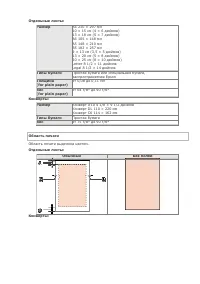
Минимальная ширина полей Тип носителя Отдельные листы Конверты A 3.0 mm (0.12 in.) 3.0 mm (0.12 in.) B 3.0 mm (0.12 in.) 5.0 mm (0.20 in.) C 3.0 mm (0.12 in.) 20 mm (0.78 in.) Примечание: В зависимости от типа используемого носителя качество печати может ухудшиться в верхней или в нижней части отпеч...
стр. 83 - Чернильные картриджи; Механические характеристики
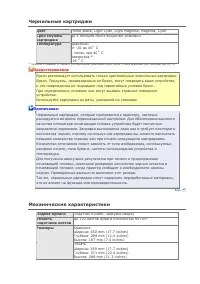
Чернильные картриджи Цвет Yellow,Black, Light Cyan, Light Magenta, Magenta, Cyan Срок службы картриджа До 6 месяцев после вскрытия упаковки. Температура Хранение: от -20 до 40˚ C 1 месяц при 40˚ C Заморозка:* -16 ˚ С * Чернила оттаивают и годны к употреблению приблизительно через 3 часа хранения при...
стр. 84 - Электрические характеристики; Условия окружающей среды; Соответствие стандартам и допускам
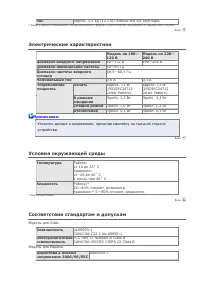
Вес Approx. 5.5 kg (12.1 lb) without the ink cartridges * Бумагу Legal и специального пользовательского формата (User Defined) загружайте по одному листу за раз. Верх Электрические характеристики Модель на 100— 120 В Модель на 220— 240 В Диапазон входного напряжения 90—132 В 198—264 В Диапазон номин...
стр. 85 - Интерфейс
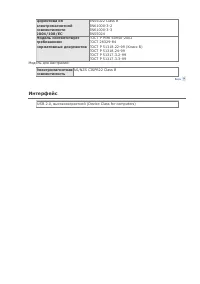
Директива об электромагнитной совместимости 2004/108/EC EN55022 Class B EN61000-3-2 EN61000-3-3 EN55024 Модель соответствует требованиям нормативных документов ГОСТ Р МЭК 60950-2002 ГОСТ 26329-84 ГОСТ Р 51318.22-99 (Класс Б) ГОСТ Р 51318.24-99 ГОСТ Р 51317.3.2-99 ГОСТ Р 51317.3.3-99 Модель для Австр...
 Epson AcuLaser C3000
Инструкция по эксплуатации
Epson AcuLaser C3000
Инструкция по эксплуатации
 Epson AcuLaser C4200
Инструкция по эксплуатации
Epson AcuLaser C4200
Инструкция по эксплуатации
 Epson L800
Инструкция по эксплуатации
Epson L800
Инструкция по эксплуатации
 Epson LQ-2180
Инструкция по эксплуатации
Epson LQ-2180
Инструкция по эксплуатации
 Epson LX-300+_LX-1170
Инструкция по эксплуатации
Epson LX-300+_LX-1170
Инструкция по эксплуатации
 Epson Stylus Color 3000
Инструкция по эксплуатации
Epson Stylus Color 3000
Инструкция по эксплуатации
 Epson Stylus Photo 1270
Инструкция по эксплуатации
Epson Stylus Photo 1270
Инструкция по эксплуатации
 Epson Stylus Photo R2400
Инструкция по эксплуатации
Epson Stylus Photo R2400
Инструкция по эксплуатации
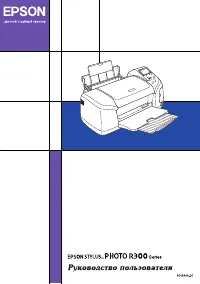 Epson Stylus Photo R300
Инструкция по эксплуатации
Epson Stylus Photo R300
Инструкция по эксплуатации
 Epson Stylus Pro 4000
Инструкция по эксплуатации
Epson Stylus Pro 4000
Инструкция по эксплуатации
 Epson Stylus Pro 4400
Инструкция по эксплуатации
Epson Stylus Pro 4400
Инструкция по эксплуатации
 Epson Stylus Pro 4800
Инструкция по эксплуатации
Epson Stylus Pro 4800
Инструкция по эксплуатации
 Epson Stylus Pro 7400
Инструкция по эксплуатации
Epson Stylus Pro 7400
Инструкция по эксплуатации
 Epson Stylus Pro 7800
Инструкция по эксплуатации
Epson Stylus Pro 7800
Инструкция по эксплуатации
 Epson Stylus Pro 9400
Инструкция по эксплуатации
Epson Stylus Pro 9400
Инструкция по эксплуатации
 Epson Stylus Pro 9800
Инструкция по эксплуатации
Epson Stylus Pro 9800
Инструкция по эксплуатации
 Epson L805
Инструкция по эксплуатации
Epson L805
Инструкция по эксплуатации
 Epson EcoTank L121
Инструкция по эксплуатации
Epson EcoTank L121
Инструкция по эксплуатации
 Epson L132
Инструкция по эксплуатации
Epson L132
Инструкция по эксплуатации
 Epson L120
Инструкция по эксплуатации
Epson L120
Инструкция по эксплуатации