стр. 2 - Авторские права и торговые марки
EPSON AcuLaser M1200 Series Руководство пользователя Авторские права и торговые марки 2 Авторские права и торговые марки Никакую часть данного документа нельзя воспроизводить, хранить в поисковых системах или передавать в любой форме и любыми способами (механическими, путем копирования, записи или и...
стр. 3 - Версии операционных систем
EPSON AcuLaser M1200 Series Руководство пользователя Версии операционных систем 3 Версии операционных систем В этом руководстве пользователя приняты следующие сокращения. Windows означает Windows Vista, Vista x64, XP, XP x64, 2000. Macintosh означает Mac OS X ❏ Windows Vista означает Windows Vista U...
стр. 4 - Содержание
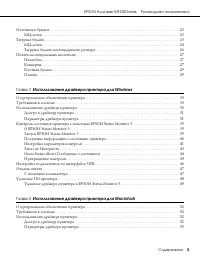
EPSON AcuLaser M1200 Series Руководство пользователя Содержание 4 Авторские права и торговые марки Версии операционных систем Важные инструкции по безопасности Предупреждения, предостережения и примечания . . . . . . . . . . . . . . . . . . . . . . . . . . . . . . . . . . . . . . . . . . . . . . . ....
стр. 5 - Глава 3
EPSON AcuLaser M1200 Series Руководство пользователя Содержание 5 Источники бумаги. . . . . . . . . . . . . . . . . . . . . . . . . . . . . . . . . . . . . . . . . . . . . . . . . . . . . . . . . . . . . . . . . . . . . . . . . . . . . . . . . . . . . 23 МЦ-лоток . . . . . . . . . . . . . . . . . . ...
стр. 6 - Глава 5
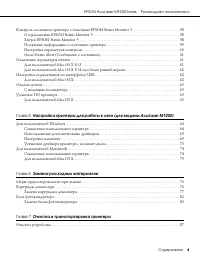
EPSON AcuLaser M1200 Series Руководство пользователя Содержание 6 Контроль состояния принтера с помощью EPSON Status Monitor 3 . . . . . . . . . . . . . . . . . . . . . . . . . . . . . . 58 О приложении EPSON Status Monitor 3 . . . . . . . . . . . . . . . . . . . . . . . . . . . . . . . . . . . . . ...
стр. 7 - Глава 8
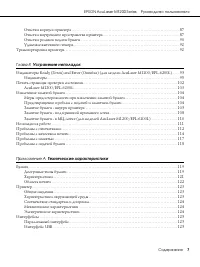
EPSON AcuLaser M1200 Series Руководство пользователя Содержание 7 Очистка корпуса принтера . . . . . . . . . . . . . . . . . . . . . . . . . . . . . . . . . . . . . . . . . . . . . . . . . . . . . . . . . . . . . . . . . . . . . . 87Очистка внутреннего пространства принтера. . . . . . . . . . . . . ...
стр. 8 - Приложение B
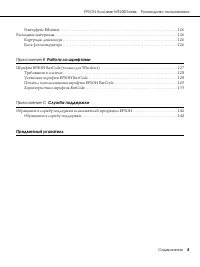
EPSON AcuLaser M1200 Series Руководство пользователя Содержание 8 Интерфейс Ethernet . . . . . . . . . . . . . . . . . . . . . . . . . . . . . . . . . . . . . . . . . . . . . . . . . . . . . . . . . . . . . . . . . . . . . . . . . . . . . 126 Расходные материалы . . . . . . . . . . . . . . . . . . ....
стр. 9 - Важные инструкции по безопасности; Предупреждения, предостережения и примечания; Меры предосторожности; Не прикасайтесь к блоку печки, на который нанесена метка
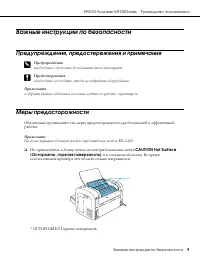
EPSON AcuLaser M1200 Series Руководство пользователя Важные инструкции по безопасности 9 Важные инструкции по безопасности Предупреждения, предостережения и примечания w Предупреждения необходимо соблюдать во избежание телесных травм. c Предостережения необходимо соблюдать, чтобы не повредить оборуд...
стр. 10 - Не переворачивайте картридж и не ставьте его на его торцы.
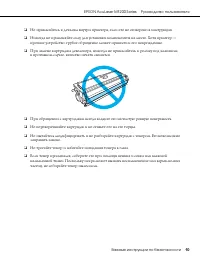
EPSON AcuLaser M1200 Series Руководство пользователя Важные инструкции по безопасности 10 ❏ Не прикасайтесь к деталям внутри принтера, если это не оговорено в инструкции. ❏ Никогда не применяйте силу для установки компонентов на место. Хотя принтер — прочное устройство, грубое обращение может привес...
стр. 11 - Храните расходные материалы в местах, недоступных детям.
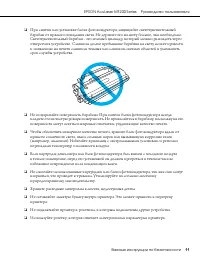
EPSON AcuLaser M1200 Series Руководство пользователя Важные инструкции по безопасности 11 ❏ При снятии или установке блока фотокондуктора, защищайте светочувствительный барабан от прямого попадания света. Не держите его на свету больше, чем необходимо. Светочувствительный барабан - это зеленый цилин...
стр. 12 - Не используйте принтер в сырых помещениях.
EPSON AcuLaser M1200 Series Руководство пользователя Важные инструкции по безопасности 12 Важные инструкции по безопасности ❏ Следуйте всем предупреждениям и инструкциям, нанесенным на корпус принтера. ❏ Перед очисткой принтера отключайте его от электрической розетки. ❏ Очищайте принтер хорошо отжат...
стр. 13 - Не касайтесь шнура питания мокрыми руками.
EPSON AcuLaser M1200 Series Руководство пользователя Важные инструкции по безопасности 13 ❏ Убедитесь, что вилка шнура питания полностью вставлена в электрическую розетку. ❏ Не касайтесь шнура питания мокрыми руками. ❏ Не подключайте принтер к розеткам, к которым подключены другие устройства. ❏ Испо...
стр. 14 - Сведения о безопасности; Шнур питания; Этикетки со сведениями о лазерной безопасности; Принтер попал под дождь или в воду.
EPSON AcuLaser M1200 Series Руководство пользователя Важные инструкции по безопасности 14 ❏ Периодически отключайте шнур питания от электрической розетки и очищайте контакты. ❏ Если принтер не используется продолжительный период времени, выньте шнур питания из розетки. Сведения о безопасности Шнур п...
стр. 15 - Внутреннее лазерное излучение; Выделение озона; Для уменьшения риска выхода озона остерегайтесь следующего:
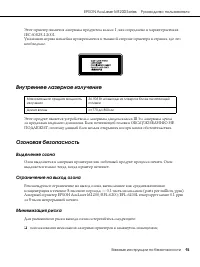
EPSON AcuLaser M1200 Series Руководство пользователя Важные инструкции по безопасности 15 Этот принтер является лазерным продуктом класса 1, как определено в характеристиках IEC 60825-1:2001.Указанная справа наклейка прикрепляется к тыльной стороне принтера в странах, где это необходимо. Внутреннее ...
стр. 16 - работы в условиях чрезвычайно низкой влажности; Размещение принтера; не были направлены в лицо пользователя; Предосторожности при включении/выключении принтера
EPSON AcuLaser M1200 Series Руководство пользователя Важные инструкции по безопасности 16 ❏ работы в условиях чрезвычайно низкой влажности; ❏ плохой вентиляции помещений; ❏ продолжительной непрерывной печати в сочетании с любым из вышеприведенных условий. Размещение принтера Принтер должен быть разм...
стр. 18 - Вид сзади
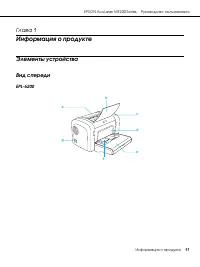
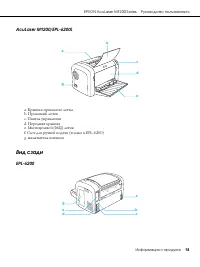
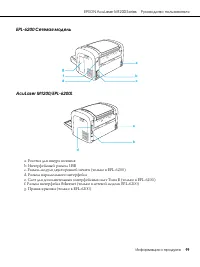
EPSON AcuLaser M1200 Series Руководство пользователя Информация о продукте 18 AcuLaser M1200/EPL-6200L a. Крышка приемного лоткаb. Приемный лотокc. Панель управленияd. Передняя крышкаe. Многоцелевой (МЦ) лотокf. Слот для ручной подачи (только в EPL-6200)g. ыключатель питания Вид сзади EPL-6200 a b c...
стр. 20 - Панель управления; Индикаторы
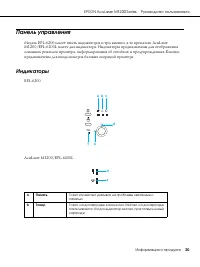
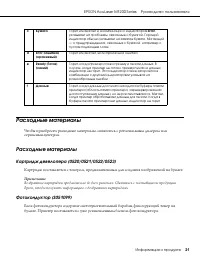
EPSON AcuLaser M1200 Series Руководство пользователя Информация о продукте 20 Панель управления Модель EPL-6200 имеет шесть индикаторов и три кнопки, в то время как AcuLaser M1200/EPL-6200L имеет два индикатора. Индикаторы предназначены для отображения основных режимов принтера, информирования об ош...
стр. 21 - Расходные материалы
EPSON AcuLaser M1200 Series Руководство пользователя Информация о продукте 21 Расходные материалы Чтобы приобрести расходные материалы, свяжитесь с региональным дилером или сервисным центром. Расходные материалы Картридж девелопера (0520/0521/0522/0523) Картридж поставляется с тонером, предназначенн...
стр. 22 - Краткая информация о возможностях принтера; Режим экономии тонера
EPSON AcuLaser M1200 Series Руководство пользователя Информация о продукте 22 Краткая информация о возможностях принтера Режим экономии тонера Для снижения количества тонера, используемого при печати документов, вы можете печатать в черновом режиме, используя режим Toner Save (Экономия тонера). Печа...
стр. 23 - Глава 2; Обращение с бумагой; Источники бумаги; При выборе бумаги учитывайте следующее:
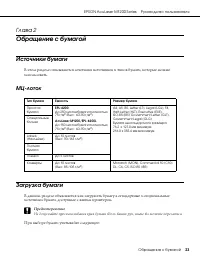
EPSON AcuLaser M1200 Series Руководство пользователя Обращение с бумагой 23 Глава 2 Обращение с бумагой Источники бумаги В этом разделе описываются сочетания источников и типов бумаги, которые можно использовать. МЦ-лоток Загрузка бумаги В данном разделе объясняется как загружать бумагу в стандартны...
стр. 25 - затем сдвиньте направляющую наружу.
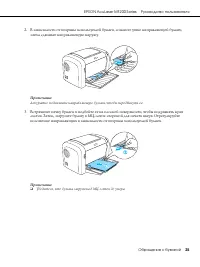
EPSON AcuLaser M1200 Series Руководство пользователя Обращение с бумагой 25 2. В зависимости от ширины используемой бумаги, сожмите ушко направляющей бумаги, затем сдвиньте направляющую наружу. Примечание Аккуратно поднимите направляющую бумаги, чтобы передвинуть ее. 3. Встряхните пачку бумаги и под...
стр. 26 - Загрузка бумаги нестандартного размера
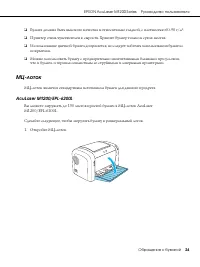
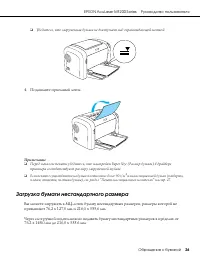
EPSON AcuLaser M1200 Series Руководство пользователя Обращение с бумагой 26 ❏ Убедитесь, что загруженная бумага не выступает над ограничивающей меткой. 4. Поднимите приемный лоток. Примечание ❏ Перед началом печати убедитесь, что настройки Paper Size (Размер бумаги) в драйвере принтера соответствуют...
стр. 27 - Печать на специальных носителях; Наклейки
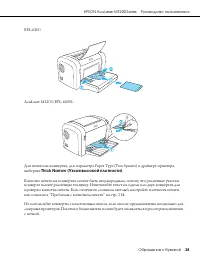
EPSON AcuLaser M1200 Series Руководство пользователя Обращение с бумагой 27 Примечание При печати на бумаге нестандартного размера, убедитесь, что для параметра Paper Type (Тип бумаги), в драйвере принтера выбрано Thick Wide (Широкая высокой плотности) или Thick[W] (Высокой плотности (Ш)) , Thick Na...
стр. 29 - Плотная бумага; для; Пленка
EPSON AcuLaser M1200 Series Руководство пользователя Обращение с бумагой 29 Плотная бумага Вы можете загружать в МЦ-лоток до 10 листов плотной бумаги. Однако, может возникнуть необходимость загрузки некоторых типов плотной бумаги по одному листу за раз. Используйте бумагу плотностью 90-163 г/ м 2 . ...
стр. 30 - Использование драйвера принтера для Windows; О программном обеспечении принтера; Руководство по установке; Требования к системе
EPSON AcuLaser M1200 Series Руководство пользователя Использование драйвера принтера для Windows 30 Глава 3 Использование драйвера принтера для Windows О программном обеспечении принтера Драйвер принтера позволяет осуществлять выполнение различных настроек для получения наилучших результатов печати,...
стр. 31 - Доступ к драйверу принтера; Page; Параметры драйвера принтера; Настройка размера отпечатка
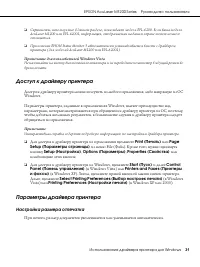
EPSON AcuLaser M1200 Series Руководство пользователя Использование драйвера принтера для Windows 31 ❏ Скриншоты, используемые в данном разделе, показывают модель EPL-6200. Если ваша модель AcuLaser M1200 или EPL-6200L, информация, отображаемая на вашем экране может немного отличаться. ❏ Приложение E...
стр. 32 - OK
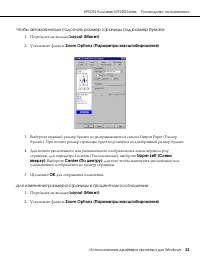
EPSON AcuLaser M1200 Series Руководство пользователя Использование драйвера принтера для Windows 32 Чтобы автоматически подогнать размер страницы под размер бумаги: 1. Перейдите на вкладку Layout (Макет) . 2. Установите флажок Zoom Options (Параметры масштабирования) . 3. Выберите нужный размер бума...
стр. 33 - Настройка режима печати
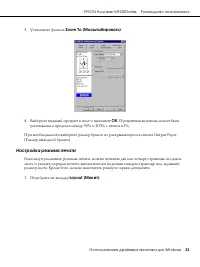
EPSON AcuLaser M1200 Series Руководство пользователя Использование драйвера принтера для Windows 33 3. Установите флажок Zoom То (Масштабировать) . 4. Выберите нужный процент в поле и щелкните OK . Процентная величина может быть установлена в пределах между 50 % и 200 % с шагом в 1 % . При необходим...
стр. 34 - Установите флажок
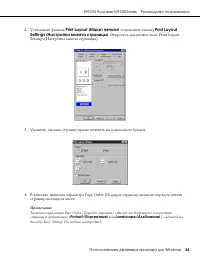
EPSON AcuLaser M1200 Series Руководство пользователя Использование драйвера принтера для Windows 34 2. Установите флажок Print Layout (Макет печати) и щелкните кнопку Print Layout Settings (Настройка макета страницы) . Откроется диалоговое окно Print Layout Settings (Настройка макета страницы). 3. У...
стр. 35 - Использование водяных знаков; Перейдите на вкладку
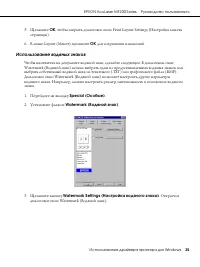
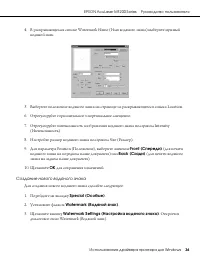
EPSON AcuLaser M1200 Series Руководство пользователя Использование драйвера принтера для Windows 35 5. Щелкните OK , чтобы закрыть диалоговое окно Print Layout Settings (Настройка макета страницы). 6. В меню Layout (Макет), щелкните OK для сохранения изменений. Использование водяных знаков Чтобы нап...
стр. 37 - BMP; Обнуление счетчика фотокондуктора
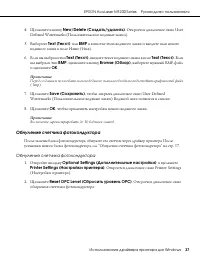
EPSON AcuLaser M1200 Series Руководство пользователя Использование драйвера принтера для Windows 37 4. Щелкните кнопку New/Delete (Создать/удалить) . Откроется диалоговое окно User Defined Watermarks (Пользовательские водяные знаки). 5. Выберите Text (Текст) или BMP в качестве типа водяного знака и ...
стр. 39 - Установите флажок; Контроль состояния принтера с помощью EPSON Status Monitor 3; О EPSON Status Monitor 3; Print
EPSON AcuLaser M1200 Series Руководство пользователя Использование драйвера принтера для Windows 39 3. Установите флажок Avoid Insufficient Memory Error (Игнорировать нехватку памяти) . 4. Щелкните OK для сохранения изменений. Контроль состояния принтера с помощью EPSON Status Monitor 3 О EPSON Stat...
стр. 40 - Для доступа к драйверу принтера из Windows, щелкните; Получение информации о состоянии принтера
EPSON AcuLaser M1200 Series Руководство пользователя Использование драйвера принтера для Windows 40 ❏ Для доступа к драйверу принтера из Windows, щелкните Start (Пуск) и далее Control Panel (Панель управления) (в Windows Vista) или Printers and Faxes (Принтеры и факсы) (в Windows XP). Затем, щелкнит...
стр. 41 - Настройка параметров контроля; Для настройки параметров контроля щелкните кнопку
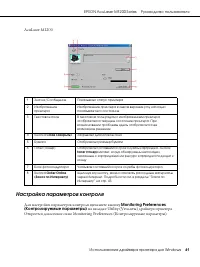
EPSON AcuLaser M1200 Series Руководство пользователя Использование драйвера принтера для Windows 41 AcuLaser M1200 Настройка параметров контроля Для настройки параметров контроля щелкните кнопку Monitoring Preferences (Контролируемые параметры) на вкладке Utility (Утилиты) драйвера принтера. Откроет...
стр. 42 - Это диалоговое окно содержит следующие элементы управления:
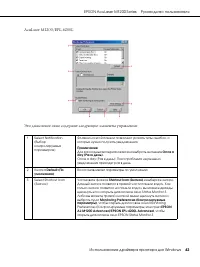
EPSON AcuLaser M1200 Series Руководство пользователя Использование драйвера принтера для Windows 42 AcuLaser M1200/EPL-6200L Это диалоговое окно содержит следующие элементы управления: 1 Select Notification (Выбор контролируемых параметров) Флажки на этой панели позволяют указать типы ошибок, о кото...
стр. 43 - Заказ по Интернету
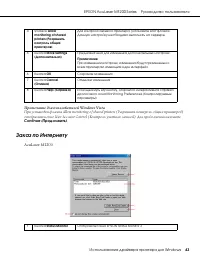
EPSON AcuLaser M1200 Series Руководство пользователя Использование драйвера принтера для Windows 43 Примечание для пользователей Windows Vista При установки флажка Allow monitoring of shared printers (Разрешить контроль общих принтеров) отобразится окно User Account Control (Контроль учетных записей...
стр. 44 - Окно Status Alert (Сообщение о состоянии)
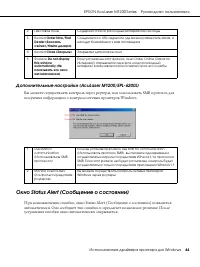
EPSON AcuLaser M1200 Series Руководство пользователя Использование драйвера принтера для Windows 44 Дополнительные настройки (AcuLaser M1200/EPL-6200L) Вы можете осуществлять контроль через роутеры, или использовать SMB протокол для получения информации о контроле сетевых принтеров Windows. Окно Sta...
стр. 45 - Consumables; Прекращение контроля; Наблюдение за состоянием печати можно прекратить, сняв флажок
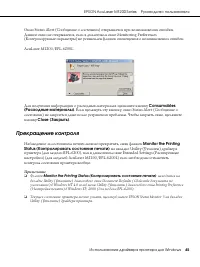
EPSON AcuLaser M1200 Series Руководство пользователя Использование драйвера принтера для Windows 45 Окно Status Alert (Сообщение о состоянии) открывается при возникновении ошибки. Данное окно не открывается, если в диалоговом окне Monitoring Preferences (Контролируемые параметры) не установлен флажо...
стр. 46 - Настройка подключения по интерфейсу USB; В Windows Me или 98 откройте вкладку
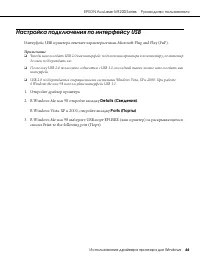
EPSON AcuLaser M1200 Series Руководство пользователя Использование драйвера принтера для Windows 46 Настройка подключения по интерфейсу USB Интерфейс USB принтера отвечает характеристикам Microsoft Plug and Play (PnP). Примечание ❏ Чтобы использовать USB 2.0 как интерфейс подключения принтера к комп...
стр. 47 - Ports; Отмена печати; С помощью компьютера
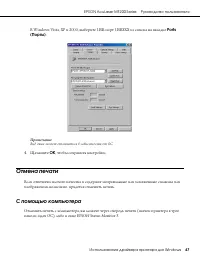
EPSON AcuLaser M1200 Series Руководство пользователя Использование драйвера принтера для Windows 47 В Windows Vista, XP и 2000, выберите USB-порт USBXXX из списка на вкладке Ports (Порты) . Примечание Вид окна может отличаться в зависимости от ОС. 4. Щелкните OK , чтобы сохранить настройки. Отмена п...
стр. 48 - Текущее задание отменено.; Откройте драйвер принтера и выберите вкладку; Удаление ПО принтера
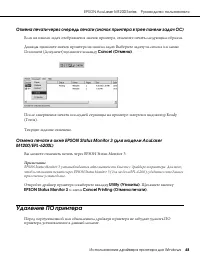
EPSON AcuLaser M1200 Series Руководство пользователя Использование драйвера принтера для Windows 48 Отмена печати через очередь печати (значок принтера в трее панели задач ОС) Если на панели задач отображается значок принтера, отмените печать следующим образом. Дважды щелкните значок принтера на пан...
стр. 49 - Удаление драйвера принтера и EPSON Status Monitor 3; Add or Remove Programs (Установка и удаление
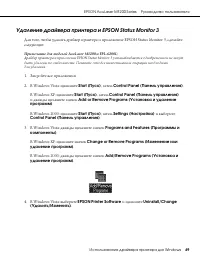
EPSON AcuLaser M1200 Series Руководство пользователя Использование драйвера принтера для Windows 49 Удаление драйвера принтера и EPSON Status Monitor 3 Для того, чтобы удалить драйвер принтера и приложение EPSON Status Monitor 3, сделайте следующее: Примечание для моделей AcuLaser M1200 и EPL-6200L:...
стр. 50 - В Windows XP или 2000: выберите; и убедитесь, что установлен флажок
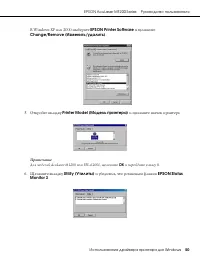
EPSON AcuLaser M1200 Series Руководство пользователя Использование драйвера принтера для Windows 50 В Windows XP или 2000: выберите EPSON Printer Software и щелкните Change/Remove (Изменить/удалить) . 5. Откройте вкладку Printer Model (Модель принтера) и щелкните значок принтера. Примечание Для моде...
стр. 51 - установите флажок
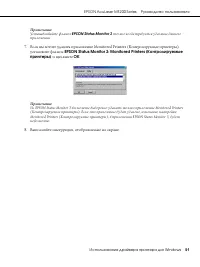
EPSON AcuLaser M1200 Series Руководство пользователя Использование драйвера принтера для Windows 51 Примечание Устанавливайте флажок EPSON Status Monitor 3 только когда требуется удаление данного приложения. 7. Если вы хотите удалить приложение Monitored Printers (Контролируемые принтеры), установит...
стр. 52 - Глава 4; Использование драйвера принтера для Macintosh; Использование драйвера принтера
EPSON AcuLaser M1200 Series Руководство пользователя Использование драйвера принтера для Macintosh 52 Глава 4 Использование драйвера принтера для Macintosh О программном обеспечении принтера Драйвер принтера позволяет осуществлять выполнение различных настроек для получения наилучших результатов печ...
стр. 53 - Mac OS X; Для доступа к драйверу принтера зарегистрируйте принтер в; Из приложения; В раскрывающемся списке выберите значение
EPSON AcuLaser M1200 Series Руководство пользователя Использование драйвера принтера для Macintosh 53 Mac OS X Для доступа к драйверу принтера зарегистрируйте принтер в Print & Fax (в Mac OS X 10.5), Printer Setup Utility (в Mac OS X 10.3 и 10.4), или Print Center (в Mac OS X 10.2), в меню File ...
стр. 54 - Печать водяных знаков (только для модели AcuLaser M1200); из раскрывающегося списка и
EPSON AcuLaser M1200 Series Руководство пользователя Использование драйвера принтера для Macintosh 54 Игнорирование нехватки памяти (для модели AcuLaser M1200/EPL-6200L) Когда осуществляется печать графики или большого объема данных, принтер может остановить печать из за нехватки памяти. Для того чт...
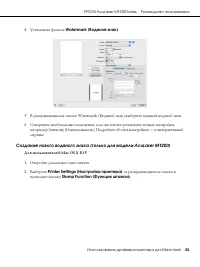
стр. 55 - Установите флажок; Создание нового водяного знака (только для модели AcuLaser M1200)
EPSON AcuLaser M1200 Series Руководство пользователя Использование драйвера принтера для Macintosh 55 4. Установите флажок Watermark (Водяной знак) . 5. В раскрывающемся списке Watermark (Водяной знак) выберите нужный водяной знак. 6. Совершите необходимые изменения, если вы хотите установить точные...
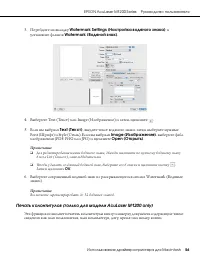
стр. 56 - Перейдите на вкладку; Печать колонтитулов (только для модели AcuLaser M1200 only)
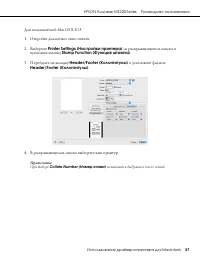
EPSON AcuLaser M1200 Series Руководство пользователя Использование драйвера принтера для Macintosh 56 3. Перейдите на вкладку Watermark Settings (Настройка водяного знака) и установите флажок Watermark (Водяной знак) . 4. Выберите Text (Текст) или Image (Изображение) и затем щелкните . 5. Если вы вы...
стр. 58 - О приложении EPSON Status Monitor 3; Для пользователей Mac OS X 10.5; Open Print Queue; Примечание для пользователей Mac OS X 10.4 или более ранней версии:; Printer
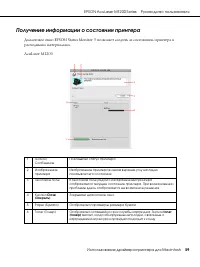
EPSON AcuLaser M1200 Series Руководство пользователя Использование драйвера принтера для Macintosh 58 Контроль состояния принтера с помощью EPSON Status Monitor 3 О приложении EPSON Status Monitor 3 Приложение EPSON Status Monitor 3 осуществляет контроль состояния принтера. Например, вы можете получ...
стр. 60 - . Откроется диалоговое окно
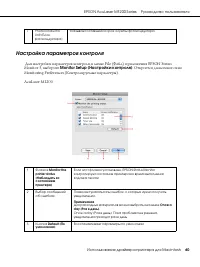
EPSON AcuLaser M1200 Series Руководство пользователя Использование драйвера принтера для Macintosh 60 Настройка параметров контроля Для настройки параметров контроля, в меню File (Файл), приложения EPSON Status Monitor 3, выберите Monitor Setup (Настройки контроля) . Откроется диалоговое окно Monito...
стр. 61 - Изменение параметров печати
EPSON AcuLaser M1200 Series Руководство пользователя Использование драйвера принтера для Macintosh 61 Окно Status Alert (Сообщение о состоянии) При возникновении ошибки, окно Status Alert (Сообщение о состоянии) появляется автоматически. Оно сообщает тип ошибки и предлагает возможное решение. После ...
стр. 62 - Для пользователей Mac OS X 10.4 или более ранней версии; Для пользователей Mac OS X
EPSON AcuLaser M1200 Series Руководство пользователя Использование драйвера принтера для Macintosh 62 Для пользователей Mac OS X 10.4 или более ранней версии 1. Откройте диалоговое окно Print (Печать) . 2. Выберите Printer Settings (Настройки принтера) и перейдите на вкладку Utility (Утилиты) . 3. Щ...
стр. 64 - Совместное использование принтера; Задание сервера печати; См. раздел “Использование дополнительных драйверов” на стр. 65.; Настройка клиентов
EPSON AcuLaser M1200 Series Руководство пользователя Настройка принтера для работы в сети (для модели AcuLaser M1200) 64 Глава 5 Настройка принтера для работы в сети (для модели AcuLaser M1200) Для пользователей Windows Совместное использование принтера В этом разделе описано, как предоставить принт...
стр. 65 - Использование дополнительных драйверов
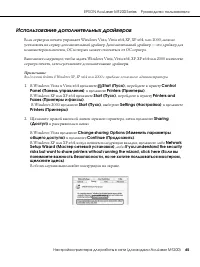
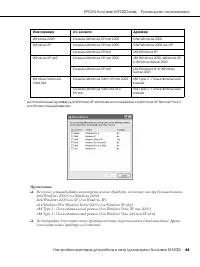
EPSON AcuLaser M1200 Series Руководство пользователя Настройка принтера для работы в сети (для модели AcuLaser M1200) 65 Использование дополнительных драйверов Если сервером печати управляет Windows Vista, Vista x64, XP, XP x64, или 2000, можно установить на сервер дополнительный драйвер. Дополнител...
стр. 66 - Share this printer (Совместно; Для сервера печати Windows 2000 выберите
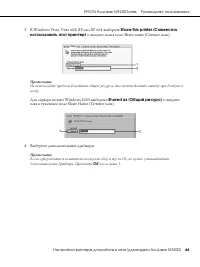
EPSON AcuLaser M1200 Series Руководство пользователя Настройка принтера для работы в сети (для модели AcuLaser M1200) 66 3. В Windows Vista, Vista x64, XP или XP x64 выберите Share this printer (Совместно использовать этот принтер) и введите имя в поле Share name (Сетевое имя). Примечание Не использ...
стр. 67 - На сервере печати Windows XP, XP x64 или 2000
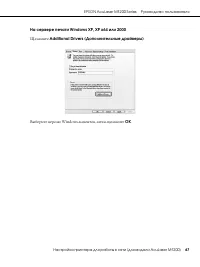
EPSON AcuLaser M1200 Series Руководство пользователя Настройка принтера для работы в сети (для модели AcuLaser M1200) 67 На сервере печати Windows XP, XP x64 или 2000 Щелкните Additional Drivers (Дополнительные драйверы) . Выберите версию Windows-клиентов, затем щелкните OK .
стр. 69 - , когда во время установки отобразится такое
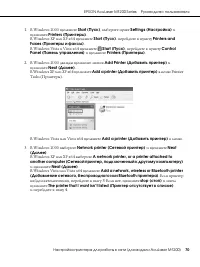
EPSON AcuLaser M1200 Series Руководство пользователя Настройка принтера для работы в сети (для модели AcuLaser M1200) 69 Настройка клиентов В этом разделе описано, как установить драйвер совместно используемого принтера. Примечание ❏ Для совместного использования принтера в сети Windows необходимо н...
стр. 71 - В Windows 2000 введите имя общего принтера и щелкните; В Windows XP или XP x64 выберите
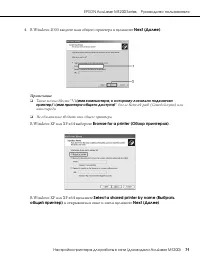
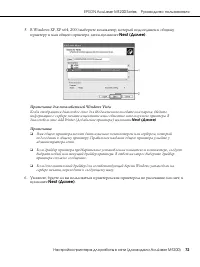
EPSON AcuLaser M1200 Series Руководство пользователя Настройка принтера для работы в сети (для модели AcuLaser M1200) 71 4. В Windows 2000 введите имя общего принтера и щелкните Next (Далее) . Примечание ❏ Также можно ввести " \\(имя компьютера, к которому локально подключен принтер)\(имя принте...
стр. 72 - принтеру и имя общего принтера, затем щелкните; щелкните
EPSON AcuLaser M1200 Series Руководство пользователя Настройка принтера для работы в сети (для модели AcuLaser M1200) 72 5. В Windows XP, XP x64, 2000 выберите компьютер, который подсоединен к общему принтеру и имя общего принтера, затем щелкните Next (Далее) . Примечание для пользователей Windows V...
стр. 73 - Проверьте настройки и щелкните; Установка драйвера принтера с компакт-диска
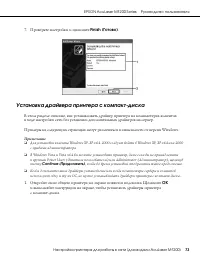
EPSON AcuLaser M1200 Series Руководство пользователя Настройка принтера для работы в сети (для модели AcuLaser M1200) 73 7. Проверьте настройки и щелкните Finish (Готово) . Установка драйвера принтера с компакт-диска В этом разделе описано, как устанавливать драйвер принтера на компьютерах-клиентах ...
стр. 74 - в которой находится драйвер принтера для клиентов и щелкните; Для пользователей Macintosh
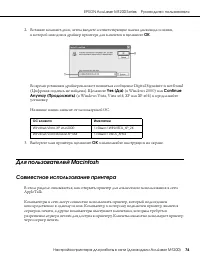
EPSON AcuLaser M1200 Series Руководство пользователя Настройка принтера для работы в сети (для модели AcuLaser M1200) 74 2. Вставьте компакт-диск, затем введите соответствующие имена дисковода и папки, в которой находится драйвер принтера для клиентов и щелкните OK . Во время установки драйверов мож...
стр. 75 - Подробности см. в документации к операционной системе.
EPSON AcuLaser M1200 Series Руководство пользователя Настройка принтера для работы в сети (для модели AcuLaser M1200) 75 Для пользователей Mac OS X Воспользуйтесь настройками Printer Sharing, входящими в набор стандартных возможностей Mac OS X 10.2 и более поздних версий. Подробности см. в документа...
стр. 76 - Глава 6; Замена расходных материалов; Меры предосторожности при замене; Картридж девелопера; Горящий индикатор
EPSON AcuLaser M1200 Series Руководство пользователя Замена расходных материалов 76 Глава 6 Замена расходных материалов Меры предосторожности при замене Всегда соблюдайте следующие меры предосторожности при замене расходных материалов: ❏ Обеспечьте достаточно свободного места. Вам нужно будет открыв...
стр. 77 - Замена картриджа девелопера; Чтобы заменить картридж девелопера, сделайте следующее.
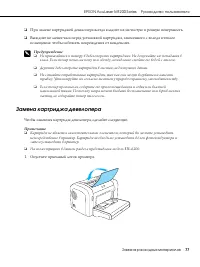
EPSON AcuLaser M1200 Series Руководство пользователя Замена расходных материалов 77 ❏ При замене картриджей девелопера всегда кладите их на чистую и ровную поверхность. ❏ Выждите не менее часа перед установкой картриджа, занесенного с холода в теплое помещение, чтобы избежать повреждения от конденса...
стр. 78 - показано ниже и затем потяните ее на себя.
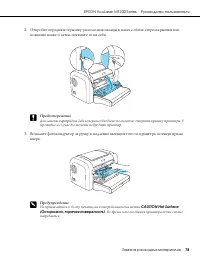
EPSON AcuLaser M1200 Series Руководство пользователя Замена расходных материалов 78 2. Откройте переднюю крышку расположив пальцы в пазах с обеих сторон крышки как показано ниже и затем потяните ее на себя. c Предостережение Для замены картриджа девелопера необходимо полностью открыть крышку принтер...
стр. 79 - картридж, затем выньте картридж из блока фотокондуктора.
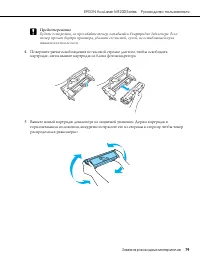
EPSON AcuLaser M1200 Series Руководство пользователя Замена расходных материалов 79 c Предостережение Будьте осторожны, не проливайте тонер, оставшийся в картридже девелопера. Если тонер пролит внутри принтера, удалите его чистой, сухой, не оставляющей пуха тканью или пылесосом. 4. Поверните рычаг о...
стр. 81 - выступы по бокам картриджа вошли в соответствующие пазы блока.
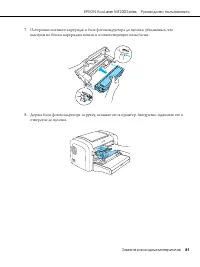
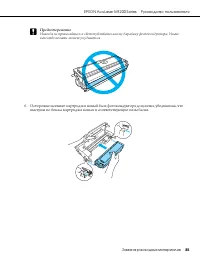
EPSON AcuLaser M1200 Series Руководство пользователя Замена расходных материалов 81 7. Осторожно вставьте картридж в блок фотокондуктора до щелчка, убедившись, что выступы по бокам картриджа вошли в соответствующие пазы блока. 8. Держа блок фотокондуктора за ручку, вставьте его в принтер. Аккуратно ...
стр. 82 - Блок фотокондуктора; Не наклоняйте блок фотокондуктора.
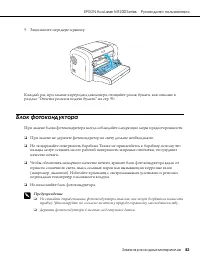
EPSON AcuLaser M1200 Series Руководство пользователя Замена расходных материалов 82 9. Защелкните передную крышку. Каждый раз, при замене картриджа девелопера, очищайте ролик бумаги, как описано в разделе “Очистка роликов подачи бумаги” на стр. 90. Блок фотокондуктора При замене блока фотокондуктора...
стр. 83 - Замена блока фотокондуктора; Чтобы заменить фотокондуктор, сделайте следующее.
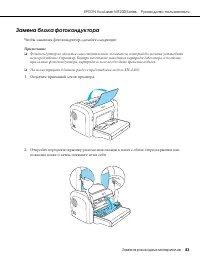
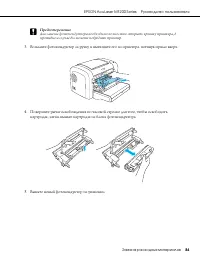
EPSON AcuLaser M1200 Series Руководство пользователя Замена расходных материалов 83 Замена блока фотокондуктора Чтобы заменить фотокондуктор, сделайте следующее. Примечание ❏ Фотокондуктор не является самостоятельным элементом, который вы можете установить непосредственно в принтер. Внутри него такж...
стр. 86 - Information
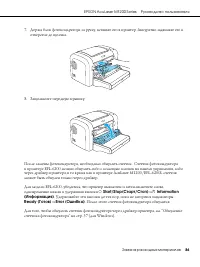
EPSON AcuLaser M1200 Series Руководство пользователя Замена расходных материалов 86 7. Держа блок фотокондуктора за ручку, вставьте его в принтер. Аккуратно задвиньте его в отверстие до щелчка. 8. Защелкните передную крышку. После замены фотокондуктора, необходимо обнулить счетчик. Счетчик фотоконду...
стр. 87 - Глава 7; Очистка и транспортировка принтера; Очистка устройства; Очистка корпуса принтера; Очистка внутреннего пространства принтера
EPSON AcuLaser M1200 Series Руководство пользователя Очистка и транспортировка принтера 87 Глава 7 Очистка и транспортировка принтера Очистка устройства Принтеру требуется лишь минимальная очистка. Если вы заметили ухудшение качества печати, очистите принтер изнутри так, как описано в данном разделе...
стр. 88 - крышки как показано ниже и затем потяните ее на себя.
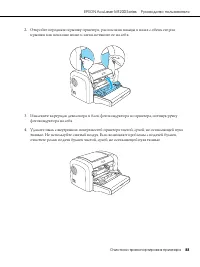
EPSON AcuLaser M1200 Series Руководство пользователя Очистка и транспортировка принтера 88 2. Откройте переднюю крышку принтера, расположив пальцы в пазах с обеих сторон крышки как показано ниже и затем потяните ее на себя. 3. Извлеките картридж девелопера и блок фотокондуктора из принтера, потянув ...
стр. 89 - Вставьте обратно блок фотокондуктора и картридж девелопера.
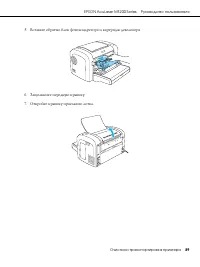
EPSON AcuLaser M1200 Series Руководство пользователя Очистка и транспортировка принтера 89 5. Вставьте обратно блок фотокондуктора и картридж девелопера. 6. Защелкните передную крышку. 7. Откройте крышку приемного лотка.
стр. 90 - хорошо отжатой влажной тканью.; Очистка роликов подачи бумаги
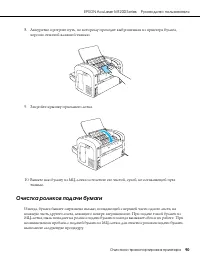
EPSON AcuLaser M1200 Series Руководство пользователя Очистка и транспортировка принтера 90 8. Аккуратно протрите путь, по которому проходит выброшенная из принтера бумага, хорошо отжатой влажной тканью. 9. Закройте крышку приемного лотка. 10. Выньте всю бумагу из МЦ-лотка и очистите его чистой, сухо...
стр. 91 - Для очистки роликов подачи бумаги, сделайте следующее:
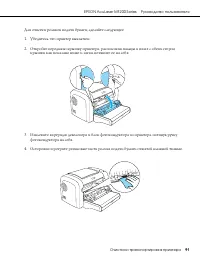
EPSON AcuLaser M1200 Series Руководство пользователя Очистка и транспортировка принтера 91 Для очистки роликов подачи бумаги, сделайте следующее: 1. Убедитесь, что принтер выключен. 2. Откройте переднюю крышку принтера, расположив пальцы в пазах с обеих сторон крышки как показано ниже и затем потяни...
стр. 92 - Удаление вытекшего тонера; Транспортировка принтера
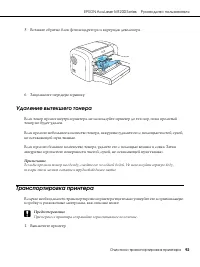
EPSON AcuLaser M1200 Series Руководство пользователя Очистка и транспортировка принтера 92 5. Вставьте обратно блок фотокондуктора и картридж девелопера. 6. Защелкните передную крышку. Удаление вытекшего тонера Если тонер пролит внутри принтера, не используйте принтер до тех пор, пока пролитый тонер...
стр. 93 - Отключите все интерфейсные кабели от устройства.
EPSON AcuLaser M1200 Series Руководство пользователя Очистка и транспортировка принтера 93 2. Отсоедините провод питания от электрической розетки и затем от принтера. 3. Отключите все интерфейсные кабели от устройства. 4. Выньте всю бумагу из МЦ-лотка. 5. Извлеките или закройте МЦ-лоток, в зависимос...
стр. 95 - Устранение неполадок; Состояние индикаторов изображено ниже.
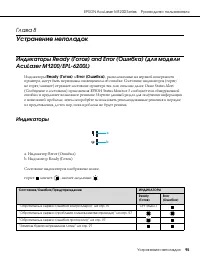
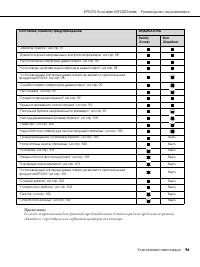
EPSON AcuLaser M1200 Series Руководство пользователя Устранение неполадок 95 Глава 8 Устранение неполадок Индикаторы Ready (Готов) and Error (Ошибка) (для модели AcuLaser M1200/EPL-6200L) Индикаторы Ready (Готов) и Error (Ошибка) , расположенные на верхней поверхности принтера, могут быть первичным ...
стр. 97 - Обратитесь в сервис (проблема с механизмами привода)
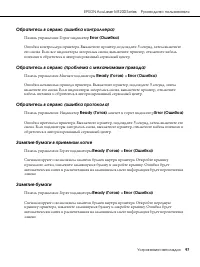
EPSON AcuLaser M1200 Series Руководство пользователя Устранение неполадок 97 Обратитесь в сервис (ошибка контроллера) Панель управления: Горит индикатор Error (Ошибка) Ошибка контроллера принтера. Выключите принтер, подождите 5 секунд, затем включите его снова. Если все индикаторы загорелись снова, ...
стр. 98 - Бумага подана неправильно/застряла в принтере
EPSON AcuLaser M1200 Series Руководство пользователя Устранение неполадок 98 Бумага подана неправильно/застряла в принтере Панель управления: Горят индикаторы Ready (Готов) и Error (Ошибка) Сигнализирует о том, что либо в принтер не загружена бумага, либо произошло замятие бумаги в слоте подачи. Есл...
стр. 99 - Continue; Ошибка памяти картриджа девелопера
EPSON AcuLaser M1200 Series Руководство пользователя Устранение неполадок 99 Для того, чтобы продолжить использование ранее установленного картриджа и сбросить ошибку, в появившемся окне приложения EPSON Status Monitor 3, нажмите Continue (Продолжить) . Ошибка памяти картриджа девелопера Панель упра...
стр. 100 - Stop; Неподдерживаемый размер бумаги; Недостаточно памяти для печати текущей страницы; Предупреждение о размере бумаги; Напечатаны не все страницы
EPSON AcuLaser M1200 Series Руководство пользователя Устранение неполадок 100 В податчик загружена бумага несоответствующего заданному размера. Замените ее бумагой правильного размера и, в появившемся окне приложения EPSON Status Monitor 3, щелкните Continue (Продолжить) . Если вы хотите изменить на...
стр. 101 - Разогрев
EPSON AcuLaser M1200 Series Руководство пользователя Устранение неполадок 101 Данное предупреждение появляется при обнаружении ошибки Insufficient Memory to Print Current Page (Недостаточно памяти для печати текущей страницы), когда для параметра Auto Continue (Продолжать автоматически) установлено ...
стр. 102 - Спящий режим; Печать страницы проверки состояния
EPSON AcuLaser M1200 Series Руководство пользователя Устранение неполадок 102 Данное предупреждение информирует вас о том, что установленный картридж девелопера не является оригинальным продкуктом Epson. Использование такой продукции может повредить принтер и вызвать ухудшение качества печати. Извле...
стр. 103 - Для пользователей Windows
EPSON AcuLaser M1200 Series Руководство пользователя Устранение неполадок 103 AcuLaser M1200/EPL-6200L Для пользователей Windows Чтобы напечатать страницу проверки состояния из драйвера принтера, сделайте следующее. 1. Щелкните Start (Пуск) , затем Settings (Настройка) и выберите Printers (Принтеры)...
стр. 104 - Выберите свой принтер в диалоговом окне EPSONRemotePanel.; Извлечение замятой бумаги; Меры предосторожности при извлечении замятой бумаги; Предотвращение проблем с подачей и замятием бумаги; Убедитесь, что вы загрузили не слишком много бумаги в лоток.
EPSON AcuLaser M1200 Series Руководство пользователя Устранение неполадок 104 4. Выберите свой принтер в диалоговом окне EPSONRemotePanel. 5. Щелкните Status Sheet (Страница состояния) и затем Configuration (Конфигурация) . Извлечение замятой бумаги При замятии бумаги в принтере приложение EPSON Sta...
стр. 105 - Не загружайте бумагу в процессе печати.; Замятие бумаги - внутри принтера
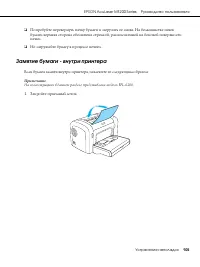
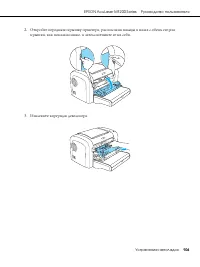
EPSON AcuLaser M1200 Series Руководство пользователя Устранение неполадок 105 ❏ Попробуйте перевернуть пачку бумаги и загрузить ее снова. На большинстве пачек бумаги верхняя сторона обозначена стрелкой, расположенной на боковой поверхности пачки. ❏ Не загружайте бумагу в процессе печати. Замятие бум...
стр. 107 - Аккуратно извлеките бумагу обеими руками.
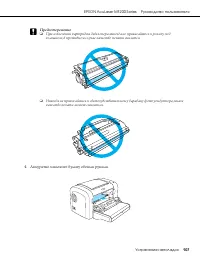
EPSON AcuLaser M1200 Series Руководство пользователя Устранение неполадок 107 c Предостережение ❏ При извлечении картриджа девелопера никогда не прикасайтесь к ролику под клапаном; в противном случае качество печати снизится. ❏ Никогда не прикосайтесь к светочувствительному барабану фотоуондуктора, ...
стр. 108 - продолжает мигать, для сброса ошибки; Замятие бумаги - под крышкой приемного лотка
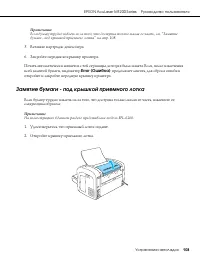
EPSON AcuLaser M1200 Series Руководство пользователя Устранение неполадок 108 Примечание Если бумагу трудно извлечь из за того, что доступна только малая ее часть, см. “Замятие бумаги - под крышкой приемного лотка” на стр. 108. 5. Вставьте картридж девелопера. 6. Закройте переднюю крышку принтера. П...
стр. 109 - Аккуратно извлеките бумагу обеими руками.
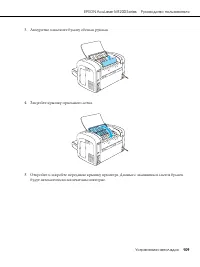
EPSON AcuLaser M1200 Series Руководство пользователя Устранение неполадок 109 3. Аккуратно извлеките бумагу обеими руками. 4. Закройте крышку приемного лотка. 5. Откройте и закройте переднюю крышку принтера. Данные с замявшихся листов бумаги будут автоматически напечатаны повторно.
стр. 110 - Для извлечения замявшейся бумаги из МЦ-лотка сделайте следующее:
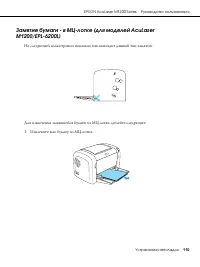
EPSON AcuLaser M1200 Series Руководство пользователя Устранение неполадок 110 Замятие бумаги - в МЦ-лотке (для моделей AcuLaser M1200/EPL-6200L) На следующей иллюстрании показано, как выглядит данный тип замятия: Для извлечения замявшейся бумаги из МЦ-лотка сделайте следующее: 1. Извлеките всю бумаг...
стр. 111 - Закройте приемный лоток и откройте переднюю крышку принтера.; Неполадки в работе
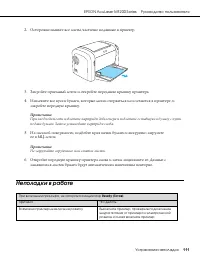
EPSON AcuLaser M1200 Series Руководство пользователя Устранение неполадок 111 2. Осторожно выньте все листы, частично поданные в принтер. 3. Закройте приемный лоток и откройте переднюю крышку принтера. 4. Извлеките все куски бумаги, которые могли оторваться или остаются в принтере, и закройте передн...
стр. 112 - Проблемы с отпечатками
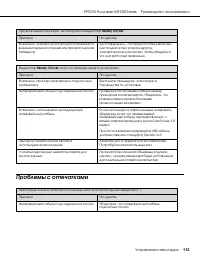
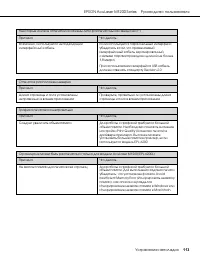
EPSON AcuLaser M1200 Series Руководство пользователя Устранение неполадок 112 Проблемы с отпечатками Возможно, электрическая розетка управляется внешним переключателем или автоматическим таймером Удостоверьтесь, что переключатель включен, или подключите к розетке другое электрическое устройство, что...
стр. 114 - Проблемы с качеством печати
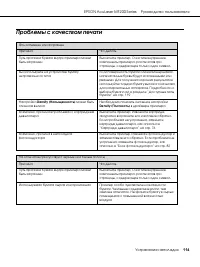
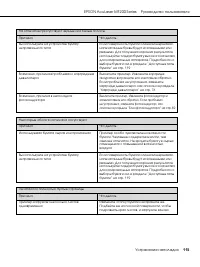
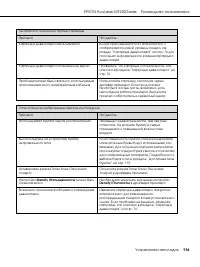
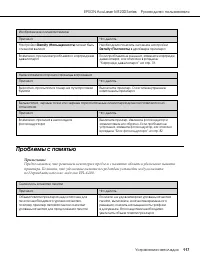
EPSON AcuLaser M1200 Series Руководство пользователя Устранение неполадок 114 Проблемы с качеством печати Фон затемнен или загрязнен Причина Что делать Путь протяжки бумаги внутри принтера может быть загрязнен Выключите принтер. Очистите внутренние компоненты принтера, распечатав три страницы, содер...
стр. 117 - Проблемы с памятью
EPSON AcuLaser M1200 Series Руководство пользователя Устранение неполадок 117 Проблемы с памятью Примечание Предполагается, что решением некоторых проблем с памятью является увеличение памяти принтера. Помните, что увеличение памяти посредствам установки модуля памяти поддерживается только моделью E...
стр. 118 - Проблемы с подачей бумаги
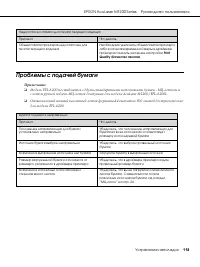
EPSON AcuLaser M1200 Series Руководство пользователя Устранение неполадок 118 Проблемы с подачей бумаги Примечание ❏ Модель EPL-6200 поставляется с двумя стандартными источниками бумаги - МЦ-лотком и слотом ручной подачи. МЦ-лоток доступнен для модели AcuLaser M1200/EPL-6200L. ❏ Отпиональный нижний ...
стр. 119 - Приложение A; Технические характеристики; Доступные типы бумаги; Универсальная бумага; Вы можете использовать следующие типы бумаги..
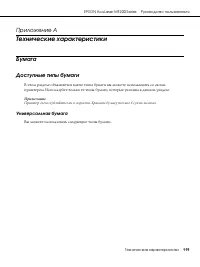
EPSON AcuLaser M1200 Series Руководство пользователя Технические характеристики 119 Приложение A Технические характеристики Бумага Доступные типы бумаги В этом разделе объясняется какие типы бумаги вы можете использовать со своим принтером. Используйте только те типы бумаги, которые указаны в данном...
стр. 120 - Бумага, которую не следует использовать
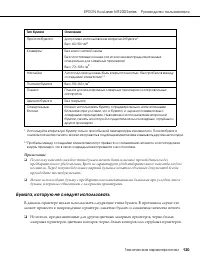
EPSON AcuLaser M1200 Series Руководство пользователя Технические характеристики 120 * Используйте вторичную бумагу только при обычной температуре и влажности. Плохая бумага снижает качество печати, может застревать в подающем механизме и вызывать другие неполадки. ** Пробелы между соседними этикетка...
стр. 121 - Характеристики
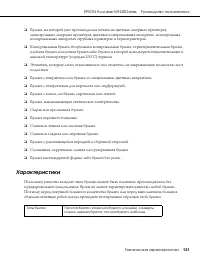
EPSON AcuLaser M1200 Series Руководство пользователя Технические характеристики 121 ❏ Бумага, на которой уже производилась печать на цветных лазерных принтерах, монохромных лазерных принтерах, цветных копировальных аппаратах, монохромных копировальных аппаратах струйных принтерах и термопринтерах. ❏...
стр. 122 - Область печати
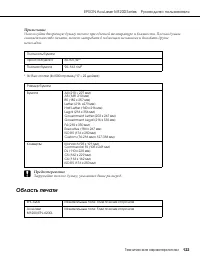
EPSON AcuLaser M1200 Series Руководство пользователя Технические характеристики 122 Примечание Используйте вторичную бумагу только при обычной температуре и влажности. Плохая бумага снижает качество печати, может застревать в подающем механизме и вызывать другие неполадки. * lb: Вес стопки (lb/500 с...
стр. 123 - Принтер; Общие сведения
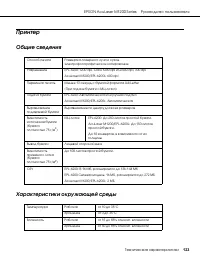
EPSON AcuLaser M1200 Series Руководство пользователя Технические характеристики 123 Принтер Общие сведения Характеристики окружающей среды Способ печати Развертка лазерного луча и сухое электрофотографическое копирование Разрешение EPL-6200: 1200 dpi, Class 1200 dpi или 600 dpi, 300 dpi AcuLaser M12...
стр. 124 - Соответствие стандартам и допускам; Стандарты безопасности; Механические характеристики
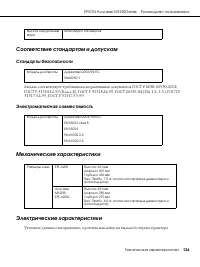
EPSON AcuLaser M1200 Series Руководство пользователя Технические характеристики 124 Соответствие стандартам и допускам Стандарты безопасности Модель соответствует требованиям нормативных документов ГОСТ Р МЭК 60950-2002, ГОСТ Р 51318.22-99 (Класс Б), ГОСТ Р 51318.24-99, ГОСТ 26329-84 (Пп. 1.2., 1.3....
стр. 125 - Интерфейсы; Параллельный интерфейс
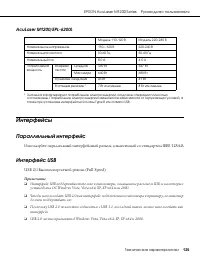
EPSON AcuLaser M1200 Series Руководство пользователя Технические характеристики 125 AcuLaser M1200/EPL-6200L * Значения характеризуют потребление электроэнергии, когда все операции полностью остановлены. Потребление электроэнергии изменяется в зависимости от окружающих условий, а также при установке...
стр. 126 - Интерфейс Ethernet
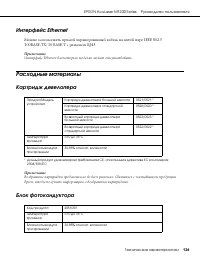
EPSON AcuLaser M1200 Series Руководство пользователя Технические характеристики 126 Интерфейс Ethernet Можно использовать прямой экранированный кабель на витой паре IEEE 802.3 100BASE-TX/10 BASE-T с разъемом RJ45. Примечание Интерфейс Ethernet в некоторых моделях может отсутствовать. Расходные матер...
стр. 127 - Работа со шрифтами; Шрифты EPSON BarCode (только для Windows); Шрифты EPSON BarCode поддерживают следующие типы штрих-кодов:
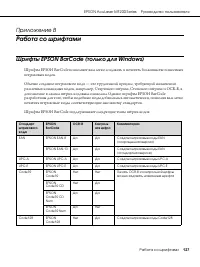
EPSON AcuLaser M1200 Series Руководство пользователя Работа со шрифтами 127 Приложение B Работа со шрифтами Шрифты EPSON BarCode (только для Windows) Шрифты EPSON BarCode позволяют вам легко создавать и печатать большинство известных штриховых кодов. Обычно создание штрихового кода — это трудоемкий ...
стр. 128 - Установка шрифтов EPSON BarCode
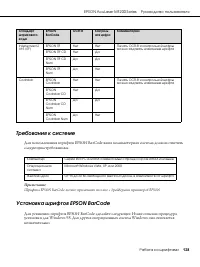
EPSON AcuLaser M1200 Series Руководство пользователя Работа со шрифтами 128 Требования к системе Для использования шрифтов EPSON BarCode ваша компьютерная система должна отвечать следующим требованиям: Примечание Шрифты EPSON BarCode можно применять только с драйверами принтеров EPSON. Установка шри...
стр. 129 - EPSON BarCode Font; Печать с использованием шрифтов EPSON BarCode
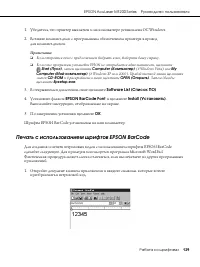
EPSON AcuLaser M1200 Series Руководство пользователя Работа со шрифтами 129 1. Убедитесь, что принтер выключен и на компьютере установлена ОС Windows. 2. Вставьте компакт-диск с программным обеспечением принтера в привод для компакт-дисков. Примечание ❏ Если откроется окно с предложением выбрать язы...
стр. 130 - Выделите символы, затем выберите команду
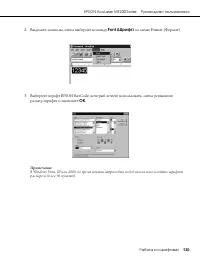
EPSON AcuLaser M1200 Series Руководство пользователя Работа со шрифтами 130 2. Выделите символы, затем выберите команду Font (Шрифт) из меню Format (Формат). 3. Выберите шрифт EPSON BarCode, который хотите использовать, затем установите размер шрифта и щелкните OK . Примечание В Windows Vista, XP ил...
стр. 132 - Указания по вводу и форматированию штриховых кодов; Печатайте штриховые коды только в черно-белом режиме.
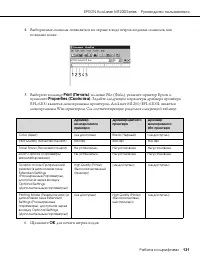
EPSON AcuLaser M1200 Series Руководство пользователя Работа со шрифтами 132 Примечание При наличии ошибки в строке символов штрихового кода, например некорректных данных, штриховой код будет напечатан так, как он показан на экране, но его не сможет распознать устройство считывания штрихового кода. У...
стр. 133 - Характеристики шрифтов BarCode; EAN-8 — восьмиразрядная версия стандарта штрихового кода EAN.
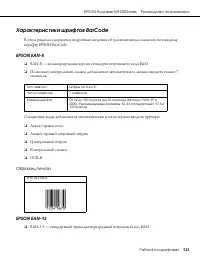
EPSON AcuLaser M1200 Series Руководство пользователя Работа со шрифтами 133 Характеристики шрифтов BarCode В этом разделе содержатся подробные сведения об условиях ввода символов по каждому шрифту EPSON BarCode. EPSON EAN-8 ❏ EAN-8 — восьмиразрядная версия стандарта штрихового кода EAN. ❏ Поскольку ...
стр. 134 - Левый/правый защитный штрих
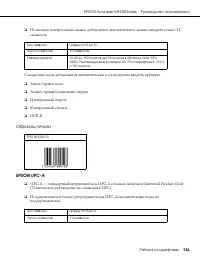
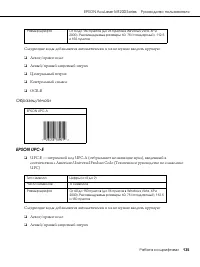
EPSON AcuLaser M1200 Series Руководство пользователя Работа со шрифтами 134 ❏ Поскольку контрольный символ добавляется автоматически, можно вводить только 12 символов. Следующие коды добавляются автоматически и их не нужно вводить вручную: ❏ Левое/правое поле ❏ Левый/правый защитный штрих ❏ Централь...
стр. 136 - Контрольный символ
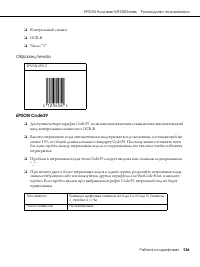
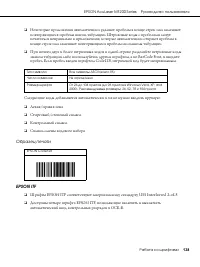
EPSON AcuLaser M1200 Series Руководство пользователя Работа со шрифтами 136 ❏ Контрольный символ ❏ OCR-B ❏ Число "0" Образец печати EPSON Code39 ❏ Доступны четыре шрифта Code39, позволяющие включать и выключать автоматический ввод контрольных символов и OCR-B. ❏ Высота штрихового кода автома...
стр. 138 - Стартовый/стоповый символ; EPSON ITF
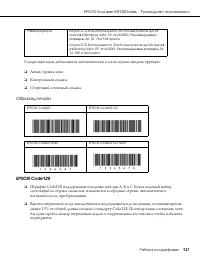
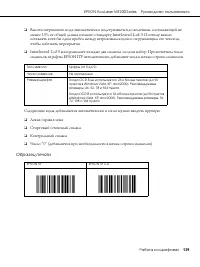
EPSON AcuLaser M1200 Series Руководство пользователя Работа со шрифтами 138 ❏ Некоторые приложения автоматически удаляют пробелы в конце строк или заменяют повторяющиеся пробелы шагом табуляции. Штриховые коды с пробелами могут печататься неправильно в приложениях, которые автоматически стирают проб...
стр. 140 - EPSON Codabar
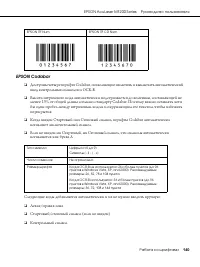
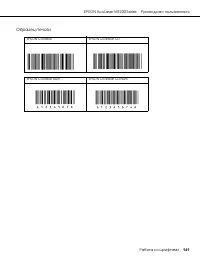
EPSON AcuLaser M1200 Series Руководство пользователя Работа со шрифтами 140 EPSON Codabar ❏ Доступны четыре шрифта Codabar, позволяющие включать и выключать автоматический ввод контрольных символов и OCR-B. ❏ Высота штрихового кода автоматически подстраивается до величины, составляющей не менее 15% ...
стр. 142 - Приложение C; Служба поддержки; Обращение в службу поддержки; Version Info
EPSON AcuLaser M1200 Series Руководство пользователя Служба поддержки 142 Приложение C Служба поддержки Обращение в службу поддержки пользователей продукции EPSON Обращение в службу поддержки Если ваше устройство работает неправильно и вы не можете решить проблему, руководствуясь информацией по устр...
стр. 143 - Помощь продавца
EPSON AcuLaser M1200 Series Руководство пользователя Служба поддержки 143 Помощь продавца Не забывайте, что ваш продавец может часто помочь вам в определении неисправностей и способах их устранения. Специалисты могут часто решить ваши проблемы быстро и легко, а также дать совет, какие действия следу...
стр. 144 - Предметный указатель
EPSON AcuLaser M1200 Series Руководство пользователя Предметный указатель 144 A-Z EPSON Status Monitor 3 (Macintosh) Доступ , 58 Контролируемые параметры , 60 Окно Status Alert (Сообщение о состоянии) , 61 Получение информации о статусе принтера , 59 Сведения о , 58 Удаление , 63 EPSON Status Monito...