стр. 2 - Введение; Возможности прибора; Еще раз благодарим Вас за выбор продукции GARMIN!
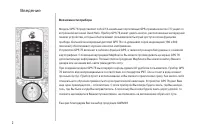
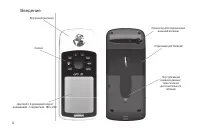
2 Введение Возможности прибора Модель GPS 76 представляет собой 12-канальный портативный GPS-приемник весом 7.5 унций со встроенной антенной Quad Helix. Прибор GPS 76 имеет девять кнопок, расположенных на передней панели устройства, которые обеспечивают пользователю быстрый доступ ко всем функциям п...
стр. 3 - Содержание; Другие характеристики включают в себя:
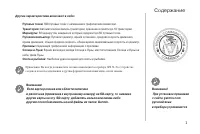
3 Содержание Другие характеристики включают в себя: Путевые точки: 500 путевых точек с названием и графическим символом. Траектории: Автоматическая запись траектории; хранение в памяти до 10 траекторий. Маршруты: 50 маршрутов, каждый из которых содержит до 50 путевых точек. Путевой компьютер: Путево...
стр. 5 - Приложения
5 Информация MapSource 55 Меню настройки – позиция «Общие настройки» 56 Меню настройки – позиция «Время» 57 Меню настройки – позиция «Единицы измерения» 59 Меню настройки – позиция «Местоположение» 60 Меню настройки – позиция «Сигнализация» 62 Меню настройки – позиция «Интерфейс» 64 Приложения 66 Пр...
стр. 7 - Вводный курс
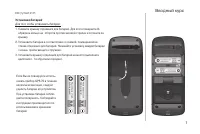
Ple ase dis po se of us ed ba tte rie s p ro pe rly ! Ple ase dis po se of us ed ba tte rie s p ro pe rly ! 7 ВВОДНЫЙ КУРС Установка батарей Для того чтобы установить батареи: 1. Снимите крышку отделения для батарей. Для этого поверните D- образное кольцо на � оборота против часовой стрелки и потяни...
стр. 8 - Пропустите петлю
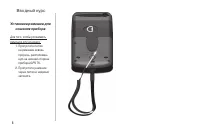
8 Установка ремешка для ношения прибора Для того, чтобы установить ремешок для ношения: 1. Пропустите петлю на ремешке сквозь прорезь, расположен-ную на нижней стороне прибора GPS 76. 2. Пропустите ремешок через петлю и надежно затяните. Вводный курс
стр. 9 - вызова главного меню дважды нажмите эту кнопку.; Функции кнопок
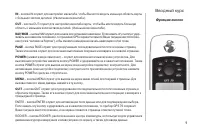
9 IN - кнопка IN служит для настройки масштаба, чтобы Вы могли видеть меньшую область карты с большим числом деталей. (Увеличение масштаба). OUT - кнопка OUT служит для настройки масштаба карты, чтобы Вы могли видеть большую область с меньшим количеством деталей. (Уменьшение масштаба). NAV/MOB - кно...
стр. 10 - Основные страницы
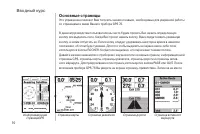
10 Основные страницы Это упражнение поможет Вам получить знания и навыки, необходимые для уверенной работы со страницами и меню Вашего прибора GPS 76. В данном руководстве пользователя мы часто будем просить Вас нажать определенную кнопку или выделить поле. Когда Вас просят нажать кнопку, Вам следуе...
стр. 11 - Для перевода прибора GPS 76 в режим моделирования:; Использование
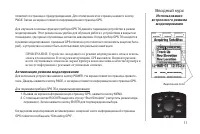
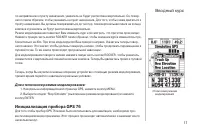
11 появляется страница с предупреждением. Для отключения этих страниц нажмите кнопку PAGE. Затем на экране появится информационная страница GPS. Для изучения основных функций прибора GPS 76 давайте переведем устройство в режим моделирования. Этот режим очень удобен для обучения работе с устройством ...
стр. 12 - Использование кнопок прибора; Для вызова на экран меню опций:
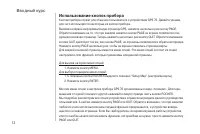
12 Использование кнопок прибора Кнопки прибора служат для общения пользователя с устройством GPS 76. Давайте узнаем, для чего используются некоторые из кнопок прибора.Вызвав на экране информационную страницу GPS, нажмите несколько раз кнопку PAGE. Обратите внимание на то, что при каждом нажатии кноп...
стр. 13 - Ввод данных; Создание путевой точки:; Нажмите кнопку ENTER и удерживайте ее в нажатом положении.; Изменение символа путевой точки:
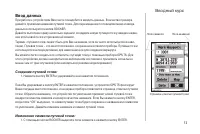
13 Ввод данных При работе с устройством Вам часто понадобится вводить данные. В качестве примера давайте присвоим название путевой точке. Для перемещения по позициям меню и ввода данных используется кнопка ROCKER. Давайте выполним сразу несколько заданий: создадим новую путевую точку, введем назва-н...
стр. 14 - Изменение названия путевой точки:; нажмите кнопку ENTER.; Для сохранения путевой точки в памяти устройства:; ROCKER в нажатом положении, список будет прокручиваться быстрее.
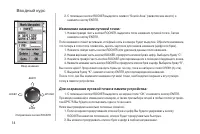
14 Направления кнопки ROCKER Ввод названия ВВЕРХ ВПРАВО ВЛЕВО ВНИЗ 2. С помощью кнопки ROCKER выделите символ “Scenic Area” (живописное место) и нажмите кнопку ENTER. Изменение названия путевой точки: 1. Нажав правую часть кнопки ROCKER, выделите поле названия путевой точки. Затем нажмите кнопку ENT...
стр. 15 - Основы навигации; Для вызова на экран стрелки карты:
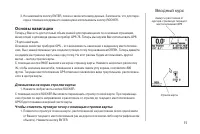
15 3. Не нажимайте кнопку ENTER, пока не закончите ввод данных. Запомните, что для пере- хода к позиции следующего знака нужно использовать кнопку ROCKER. Основы навигации Теперь у Вас есть достаточный объем знаний для перемещения по основным страницам, меню опций и для ввода данных в прибор GPS 76....
стр. 16 - Перемещение к путевой точке:; Теперь прибор GPS 76 начал навигацию к путевой точке MAP 1.
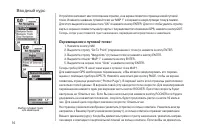
16 Выбор путевой точки для навигации Устройство запомнит местоположение стрелки, и на экране появится страница новой путевой точки. Измените название путевой точки на “MAP 1” и сохраните новую путевую точку в памяти. Для этого выделите на экране поле “OK” и нажмите кнопку ENTER. Для того чтобы удали...
стр. 17 - Для отключения режима моделирования:; Инициализация прибора GPS 76
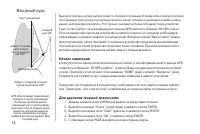
17 по направлению к пункту назначения, указатель не будет расположен вертикально. Он повер-нется таким образом, чтобы указывать на пункт назначения. Для того, чтобы снова двигаться к пункту назначения, Вы должны поворачиваться до тех пор, пока вертикальная линия на кольце компаса и указатель не буду...
стр. 19 - Для начала навигации:
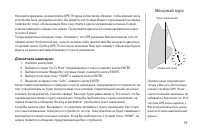
19 Начинайте движение, держа прибор GPS 76 перед собой таким образом, чтобы верхняя часть устройства была направлена в небо. Вы увидите, как по мере Вашего перемещения на экране появляются точки, обозначающие Ваш след. Идите в одном направлении не менее 2 минут, и затем поверните направо или налево....
стр. 20 - Инициализация приемника GPS; Для инициализации приемника GPS:; Инициализация; Справочный раздел
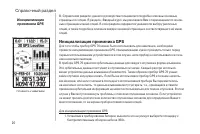
20 Готовность к навигации В «Справочном разделе» данного руководства пользователя подробно описаны основные страницы и их опции. В разделе «Вводный курс» мы рассказали Вам о перемещении по основ-ным страницам и меню опций. В этом разделе содержатся указания по выбору различных опций, а также подробн...
стр. 21 - Start Simulator
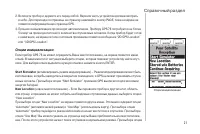
21 2. Включите прибор и держите его перед собой. Верхняя часть устройства должна смотреть в небо. Для перехода со страницы на страницу нажимайте кнопку PAGE, пока на экране не появится информационная страница GPS. 3. Процесс инициализации происходит автоматически. Прибору GPS 76 потребуется не более...
стр. 22 - “Automatic” процесс поиска спутников может занять больше времени.; Stored w/o Batteries; (хранение без батарей) Если Вы хранили Ваше устройство без; Continue Acquiring; Информационная страница GPS; Скорость, высота и оценочная точность
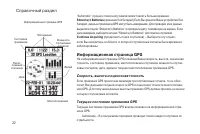
22 “Automatic” процесс поиска спутников может занять больше времени. Stored w/o Batteries (хранение без батарей) Если Вы хранили Ваше устройство без батарей, данные приемника GPS могут быть неверными. Для проверки этих данных выделите опцию “Stored w/o Batteries” и проверьте дату, показанную на экра...
стр. 23 - DGPS или WAAS для сигналов не менее четырех спутников.; Местоположение спутников
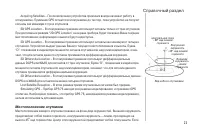
23 Acquiring Satellites – После включения устройства приемник всегда начинает работу в этом режиме. Приемник GPS остается в этом режиме до тех пор, пока устройство не получит сигналы как минимум от трех спутников. 2D GPS Location – В этом режиме приемник использует сигналы только от трех спутников. ...
стр. 24 - Индикаторы мощности спутниковых сигналов
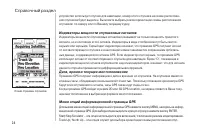
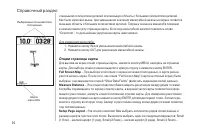
24 Опции страницы спутников устройство использует спутник для навигации, номер этого спутника на схеме расположе-ния спутников будет выделен. Вы можете выбрать режим ориентации схемы расположения спутников: по северу или по Вашему текущему курсу. Индикаторы мощности спутниковых сигналов Индикаторы м...
стр. 25 - Страница карты; Изменение масштаба
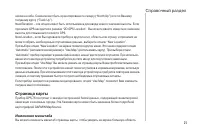
25 ников на небе. Схема может быть ориентирована по северу (“North Up”) или по Вашему текущему курсу (“Track Up”).New Elevation – эта опция может быть использована для ввода нового значения высоты. Если приемник GPS находится в режиме “2D GPS Location”, Вы можете ввести известное значение высоты для...
стр. 26 - Для изменения масштаба:; Опции страницы карты; Full Screen Map; – При выборе этой опции с экрана исчезают поля данных, и карта расши-; Measure Distance; – Эта опция позволяет Вам измерить расстояние между двумя точками.; Setup Page Layout; - Эта опция позволяет Вам выбрать количество рядов полей данных и
26 с меньшим количеством деталей или меньшую область с большим количеством деталей. Как было написано выше, при уменьшении значения масштабной шкалы на экране появится меньшая область с большим количеством деталей. Текущее значение масштаба показано в нижнем левом углу страницы карты. Если под масшт...
стр. 27 - Change Data Fields; – Эта опция позволяет Вам выбрать тип данных, показанных в полях; Setup Map; (настройка масштаба) – Эта настройка определяет, при каком значении
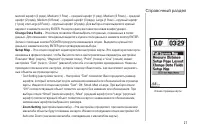
27 мелкий шрифт (3 ряда), Medium (1 Row) – средний шрифт (1 ряд), Medium (2 Rows) – средний шрифт (2 ряда), Medium (3 Rows) – средний шрифт (3 ряда), Large (1 Row) – крупный шрифт (1 ряд) или Large (2 Rows) – крупный шрифт (2 ряда). Для выбора опции выделите нужный вариант и нажмите кнопку ENTER. На...
стр. 28 - Настройка карты – позиция “General” (общие настройки); Detail
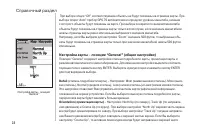
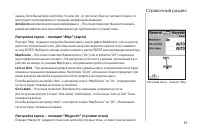
28 Настройка карты - позиция “General” При выборе опции “Off” соответствующие объекты не будут показаны на странице карты. При выборе опции “Auto” прибор GPS 76 автоматически определит уровень масштаба, начиная с которого объекты будут показаны на карте. При выборе конкретного значения масштаба объе...
стр. 29 - – Эта опция позволяет Вам включить индикацию координат на сетке.; Настройка карты – позиция “Waypoint” (путевая точка)
29 экрана. Если Вы выбрали настройку “Course Up”, но при этом у Вас нет активного курса, то карта будет ориентирована по текущему направлению движения. AutoZoom (автоматическое масштабирование) – Эта опция позволяет Вам использовать режим автоматического масштабирования при приближении к путевой точ...
стр. 30 - Waypoints; – Эта опция служит для настройки параметров индикации путевых; Настройка карты – позиция “Point” (точка); Navaids
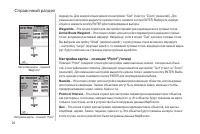
30 Настройка карты - позиция “Waypoint” Настройка карты - позиция “Point” маршрута. Для каждой опции имеются настройки “Text” (текст) и “Zoom” (масштаб). Для изменения настройки выделите нужное поле и нажмите кнопку ENTER. Выберите нужную опцию и нажмите кнопку ENTER для подтверждения выбора. Waypoi...
стр. 31 - ненных в памяти устройства.; Course Lines
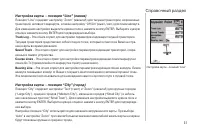
31 Настройка карты – позиция “Line” (линия) Позиция “Line” содержит настройку “Zoom” (масштаб) для текущей траектории, сохраненных траекторий, активного маршрута, а также настройку “Off/On” (выкл./ вкл.) для линии азимута. Для изменения настройки выделите нужное поле и нажмите кнопку ENTER. Выберите...
стр. 32 - Настройка карты – позиция “Other” (прочие настройки); Accuracy Circle; Страница указателя
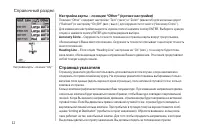
32 Настройка карты – позиция “Other” (прочие настройки) Позиция “Other” содержит настройки “Text” (текст) и “Zoom” (масштаб) для железных дорог (“Railroad”) и настройку “On/Off” (вкл./ выкл.) для окружности точности (“Accuracy Circle”). Для изменения настройки выделите нужное поле и нажмите кнопку E...
стр. 33 - Опции страницы указателя; Страница дороги
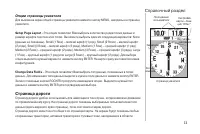
33 Опции страницы указателя Для вызова на экран опций страницы указателя нажмите кнопку MENU, находясь на странице указателя. Setup Page Layout - Эта опция позволяет Вам выбрать количество рядов полей данных и размер шрифта текста в этих полях. Вы можете выбрать один из следующих вариантов: None (да...
стр. 34 - Опции страницы дороги
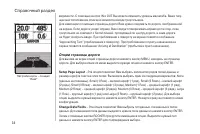
34 Настройка карты – позиция “Road” видимости. С помощью кнопок IN и OUT Вы можете изменить уровень масштаба. Ваше теку-щее местоположение отмечено символом в виде треугольника. Для навигации с помощью страницы дороги Вам нужно следовать по дороге, изображенной на экране. Если дорога уходит вправо, ...
стр. 35 - Настройка дороги – позиция “Waypoint” (путевая точка)
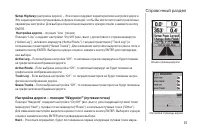
35 Setup Highway (настройка дороги) – Эта опция содержит характеристики настройки дороги. Эти характеристики организованы в форме позиций, чтобы Вы могли легко найти различные параметры настройки. Для выбора опции в меню выделите нужную опцию и нажмите кнопку ENTER. Настройка дороги – позиция “Line”...
стр. 36 - Страница главного меню; – В поле путевого одометра показано общее расстояние, пройденное с
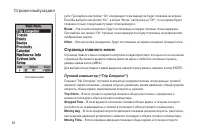
36 рута. При выборе настройки “On” следующая точка маршрута будет показана на экране. Если Вы выбрали настройку “On”, а опция “Route” настроена на “Off”, то на экране будет показана только следующая путевая точка маршрута. Route – Эта опция определяет, будут ли показаны на экране путевые точки маршр...
стр. 37 - считанная с момента последнего сброса путевого компьютера.; Опции путевого компьютера; ной скорости и одометра.
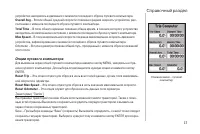
37 устройство находилось в движении с момента последнего сброса путевого компьютера. Overall Avg – В поле общей средней скорости показана средняя скорость устройства, рас- считанная с момента последнего сброса путевого компьютера. Total Time – В поле общего времени показано общее время, в течение ко...
стр. 38 - Delete Saved Track; – Если в памяти Вашего устройства имеются сохраненные траектории,; Setup Track Log; будет использоваться при записи траектории.; Информационная страница траектории
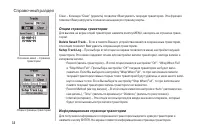
38 Clear – Команда “Clear” (удалить) позволяет Вам удалить текущую траекторию. Эта функция поможет Вам разгрузить слишком насыщенную страницу карты. Опции страницы траектории Для вызова на экран опций траектории нажмите кнопку MENU, находясь на странице траек-торий. Delete Saved Track – Если в памят...
стр. 39 - (длина) – В этом поле показана общая длина сохраненной траектории.
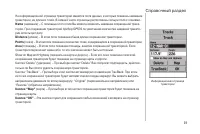
39 На информационной странице траектории имеются поля данных, в которых показаны название траектории, ее длина и точки. В нижней части страницы расположены четыре поля с опциями. Name (название) – С помощью этого поля Вы можете изменить название сохраненной траек- тории. При сохранении траекторий пр...
стр. 40 - Меню опций страницы путевых точек
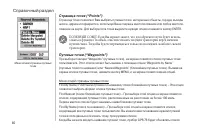
40 Страница точек (“Points”) Страница точек позволяет Вам выбрать путевые точки, интересные объекты, города, выходы шоссе, адреса и перекрестки, используя Ваше текущее местоположение или любое местопо-ложение на карте. Для выбора типа точек выделите нужную опцию и нажмите кнопку ENTER. ПОЛЕЗНЫЙ СОВЕ...
стр. 41 - Создание путевых точек
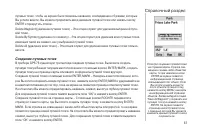
41 путевых точек, чтобы на экране были показаны названия, совпадающие с буквами, которые Вы успели ввести. Вы можете продолжить ввод названия путевой точки или нажать кнопку ENTER и прокрутить список.Delete Waypoint (удаление путевой точки) – Эта опция служит для удаления выбранной путе-вой точки.De...
стр. 42 - Редактирование путевых точек
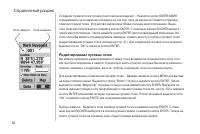
42 Создание путевой точки путем ручного ввода координат – Нажмите кнопку ENTER/MARK и удерживайте ее в нажатом положении до тех пор, пока на экране не появится страница отметки путевой точки. Устройство зафиксирует Ваше текущее местоположение. Выде-лите поле местоположения и нажмите кнопку ENTER. С ...
стр. 44 - Интересные объекты (“Points of Interest”); Опции страницы интересных объектов
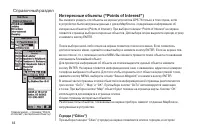
44 Интересные объекты (“Points of Interest”) Вы сможете увидеть эти объекты на экране устройства GPS 76 только в том случае, если в устройство были загружены данные с диска MapSource, содержащие информацию об интересных объектах (Points of Interest). При выборе позиции “Points of Interest” на экране...
стр. 46 - Start/Stop Navigation; (начать/ остановить навигацию) – Эта опция используется для начала; Copy Route; тов со страницы маршрутов.; Создание нового маршрута; Опции создания маршрута
46 Опции страницы создания маршрута Start/Stop Navigation (начать/ остановить навигацию) – Эта опция используется для начала навигации по выделенному маршруту и для остановки навигации по активному маршруту. Copy Route (копирование маршрута) – Эта опция служит для получения копии выделенного маршрут...
стр. 48 - Редактирование маршрута; Опции редактирования маршрута
48 Редактирование маршрута Для редактирования маршрута необходимо вызвать на экран страницу маршрута. Вы можете выполнить следующие операции: вставить в маршрут путевую точку, удалить путевую точку из мар-шрута, инвертировать маршрут, удалить маршрут или выбрать режим редактирования маршрута на стра...
стр. 49 - Удаление точки или путевой точки; – Для удаления и з маршрута точки или путевой точки; Перемещение путевой точки; – Перемещать можно только путевые точки пользователя.; Следующая точка маршрута; – Для перемещения стрелки в следующую точку маршрута; Insert Waypoint
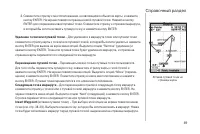
49 2. Совместите стрелку с местоположением, не являющимся объектом карты, и нажмите кнопку ENTER. На экране появится страница новой путевой точки. Нажмите кнопку ENTER для сохранения новой путевой точки. Совместите стрелку с отрезком маршрута, в который Вы хотите вставить путевую точку, и нажмите кн...
стр. 50 - (инвертирование маршрута) – Эта опция используется для изменения; Plan Route; со страницы маршрутов.; Путевые точки с зоной сигнализации (“Proximity”)
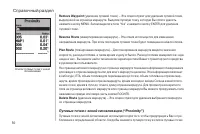
50 Remove Waypoint (удаление путевой точки) – Эта опция служит для удаления путевой точки, выделенной на странице маршрута. Выделив путевую точку, которую Вы хотите удалить, нажмите кнопку MENU. Затем выделите поле “Yes” и нажмите кнопку ENTER для удаления путевой точки. Reverse Route (инвертировани...
стр. 51 - Опции путевых точек с зоной сигнализации; Add Waypoint; (добавление путевой точки) – При выборе опции “Add Waypoint” на экране; Remove Point; из списка путевых точек с зоной сигнализации.; Remove All; точек из списка путевых точек с зоной сигнализации.
51 с зоной сигнализации, Вы вводите значение радиуса, определяющее срабатывание сигна-лизации при приближении к данной путевой точке. Вы можете включить (“On”) или отключить (“Off”) сигнализацию вхождения в зону путевой точки. Опции путевых точек с зоной сигнализации Для вызова на экран имеющихся оп...
стр. 54 - Sun and Moon; Hunt and Fish
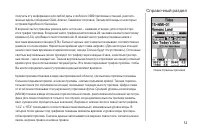
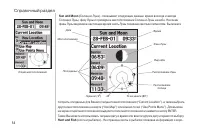
54 Sun and Moon (Солнце и Луна) - показывает следующие данные: время восхода и захода Солнца и Луны, фазу Луны и примерное местоположение Солнца и Луны на небе. На схеме фазы Луны видимая в настоящее время часть Луны показана светлым сегментом. Вы можете Справочный раздел получить эти данные для Ваш...
стр. 56 - Меню настройки – позиция “General” (общие настройки); Mode
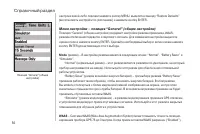
56 настроек какой-либо позиции нажмите кнопку MENU, выделите команду “Restore Defaults” (восстановить настройки по умолчанию) и нажмите кнопку ENTER. Меню настройки – позиция “General” (общие настройки) Позиция “General” (общие настройки) содержит настройки режима приемника, WAAS, режима отключения ...
стр. 58 - Time Format; (формат времени) – С помощью этой настройки Вы можете выбрать 12- или; Time Zone; Пользователь не может изменить эти показания.; Current Time
58 Time Format (формат времени) – С помощью этой настройки Вы можете выбрать 12- или 24-часовой формат времени. Time Zone (часовой пояс) – Эта настройка имеет 9 опций: “Atlantic” (Атлантическая зона), “Eastern” (Восточная зона), “Central” (Центральная зона), “Mountain” (Горная зона), “Pacific” (Тихо...
стр. 59 - Меню настройки – позиция “Units” (единицы измерения); (расстояние и скорость) – Это поле служит для выбора единиц измере-
59 Меню настройки – позиция “Units” (единицы измерения) Позиция “Units” (единицы измерения) содержит настройки единиц измерения высоты, глубины, расстояния и скорости, температуры, направления, а также настройку фильтра скорости. Elevation (высота) – Это поле служит для выбора единиц измерения высот...
стр. 60 - Меню настройки – позиция “Location” (местоположение); Location Format; Форматы местоположения
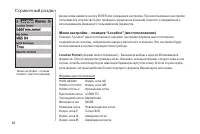
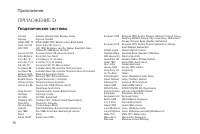
60 ввода снова нажмите кнопку ENTER для сохранения настройки. При использовании настройки пользователя устройство будет проводить усреднение значений скорости и направления с использованием введенного пользователем параметра. Меню настройки – позиция “Location” (местоположение) Позиция “Location” (м...
стр. 61 - Сетка пользователя “User UTM Grid”; Map Datum; (направление севера) – Эта настройка позволяет Вам выбрать направ-
61 Индия, зона IIA Тайваньская сетка Индия, зона IIB UTM UPS Индия, зона IIIA W Malayan RSO Индия, зона IIIB Сетка пользователя UTM Сетка пользователя “User UTM Grid” Опция “User UTM Grid” позволяет пользователю определить сетку для формата местопо-ложения. Для создания сетки пользователь должен зна...
стр. 62 - Magnetic Variation; (магнитное склонение) – Показывает магнитное склонение в точке; Меню настройки – позиция “ Alarms” (сигнализация)
62 ются следующие опции: “Auto”, “True”, “Magnetic”, “Grid” и “User”. При выборе опции “Auto” направление магнитного севера будет автоматически определяться для Вашего текущего местоположения. При выборе опции “True” будет использоваться направление истинного севера. При выборе опции “Grid” в устрой...
стр. 63 - (сигнализация приближения и прибытия) – Данная сигнализация пре-; Off Course
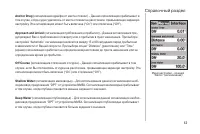
63 Anchor Drag (сигнализация дрейфа от места стоянки) – Данная сигнализация срабатывает в том случае, когда судно удалилось от места стоянки на расстояние, превышающее заданную настройку. Эта сигнализация может быть включена (“On”) или отключена (“Off”). Approach and Arrival (сигнализация приближени...
стр. 64 - Меню настройки – позиция “Interface” (интерфейс); чением GARMIN и другими устройствами GARMIN GPS.
64 Меню настройки – позиция “Interface” (интерфейс) Позиция “Interface” (интерфейс) содержит одно поле “Serial Data Format” (формат серийных данных). Это поле содержит 8 настоек, которые позволяют прибору GPS 76 обмениваться данными с компьютерным программным обеспечением и другими электронными устр...
стр. 65 - • None – Не поддерживает обмен данными.
65 NMEA 0183 версия 2.3 предложения GPRMC, GPGGA, GPGSA, GPGSV, GPGLL, GPBOD, GPRTE и GPWPL. • RTCM In/ Text Out (ввод RTCM/ вывод текста) – Работает так же, как настройка “RTCM In” за исключением того, что устройство будет выдавать простые текстовые данные, включая информацию о дате, времени, место...
стр. 66 - ПРИЛОЖЕНИЕ А; Технические характеристики; Физические характеристики; Диапазон температур:; Рабочие характеристики; Срок службы батарей:
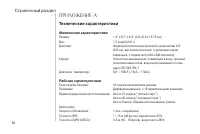
66 ПРИЛОЖЕНИЕ А Технические характеристики Физические характеристики Размер: 1.2” х 2.7” х 6.2” (3.0 х 6.9 х 15.75 см) Вес: 7.5 унций (210 г) Дисплей: Жидкокристаллический дисплей с диагональю 2.9” (6.0 см), высококонтрастный, 4-уровневая серая индикация, с подсветкой (180 х 240 пикселей) Корпус: По...
стр. 67 - узел RMS в устойчивом состоянии; Характеристики питания; Две батареи типа АА 1.5 В; ПРИЛОЖЕНИЕ В; Подключение и интерфейс; Подключение кабеля питания/данных
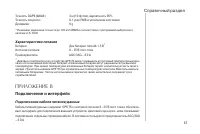
67 Точность DGPS (WAAS): 3 м (10 футов), вероятность 95% Точность скорости: 0.1 узел RMS в устойчивом состоянии Динамика: 6 g * Возможно ухудшение точности до 100 м 2 DRMS в соответствии с программой выборочного наличия U.S. DOD. Характеристики питания Батареи: Две батареи типа АА 1.5 В 1 Источник п...
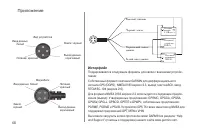
стр. 68 - Интерфейс; Приложение
68 Коричневый: вывод данных Белый: ввод данных Черный: земля Красный: питание Автопилот/ устройство NMEA Приемник радиомаяка GBR 23 Источник питания 8-35В пост. т Интерфейс Поддерживаются следующие форматы для связи с внешними устройс-твами: Собственный формат компании GARMIN для дифференциального с...
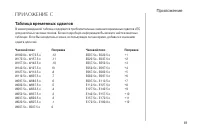
стр. 69 - ПРИЛОЖЕНИЕ С; Таблица временных сдвигов; Часовой пояс
69 ПРИЛОЖЕНИЕ С Таблица временных сдвигов В нижеприведенной таблице содержатся приблизительные значения временных сдвигов UTC для различных часовых поясов. Более подробную информацию Вы можете найти в местных таблицах. Если Вы находитесь в зонах, использующих летнее время, добавьте к значению сдвига...
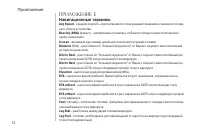
стр. 71 - ПРИЛОЖЕНИЕ Е; Навигационные термины
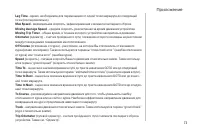
72 ПРИЛОЖЕНИЕ Е Навигационные термины Avg Speed - средняя скорость, рассчитанная по посекундным показаниям с момента послед- него сброса устройства. Bearing (BRG) (азимут) - направление по компасу от Вашего текущего местоположения к пункту назначения. Course - желаемый курс между начальной и конечно...
стр. 73 - ПРИЛОЖЕНИЕ F; Сообщения
74 Total Average Speed - средняя скорость устройства в течение периодов движения и стоянок с момента последнего сброса таймера. Total Trip Timer – общее время, в течение которого устройство находилось в рабочем состо- янии с момента последнего сброса путевых таймеров. Turn (поворот) - угол разницы м...
стр. 76 - ПРИЛОЖЕНИЕ G; Loran TD; Система Loran TD
77 ПРИЛОЖЕНИЕ G Loran TD Система Loran TD LORAN C - это вспомогательная радиосистема для навигации, за работу и техническое содержание которой отвечает Береговая Охрана США. Название LORAN является аббре-виатурой от “LOng RAnge Navigation” (навигация на большие расстояния). Система LORAN действует н...
стр. 78 - После окончания нажмите кнопку PAGE для возврата в главное меню.; ПРИЛОЖЕНИЕ Н; Принадлежности; Стандартные принадлежности; Руководство пользователя; Обеспечивает удобство при ношении прибора GPS 76
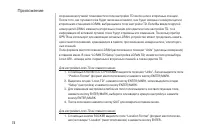
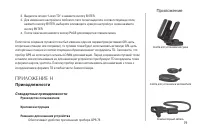
79 2. Выделите опцию “Loran TD” и нажмите кнопку ENTER.3. Для изменения настройки в любом из пяти полей выделите соответствующее поле, нажмите кнопку ENTER, выберите или введите нужную настройку и снова нажмите кнопку ENTER. 4. После окончания нажмите кнопку PAGE для возврата в главное меню. Если по...
стр. 79 - Дополнительные принадлежности; ная клейкие прокладки и новая скоба.
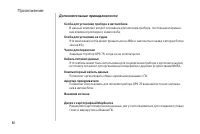
80 Дополнительные принадлежности Скоба для установки прибора в автомобиле В данный комплект входит основание для монтажа прибора, постоянная и времен- ная клейкие прокладки и новая скоба. Скоба для установки на судне Эта монтажная скоба может вращаться на 360о и наклоняться назад и вперед более чем ...
стр. 80 - месяцев
Модель: Дата продажи: Серийный номер: Гарантийный период: Печать продающей организации Подпись ______________________ Внимание! • Убедитесь, что гарантийный талон заполнен полностью, содержит оригиналь- ные печати продающей организации, серийный номер изделия соответствует номеру, указанному в талон...
стр. 81 - Гарантийное обслуживание производится по адресу:
Если в течение гарантийного периода в изделии появляется дефект по причине его несовершенной конструк-ции, недостаточной квалификации изготовления или некачественных материалов, мы гарантируем выполнение бесплатного гарантийного ремонта (замены) дефектного изделия (части или частей дефектного издели...
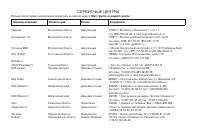
стр. 82 - СЕРВИСНыЕ ЦЕНТРы
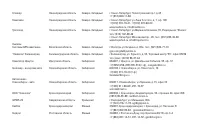
Полный список сервис-центров можно посмотреть на сайте по адресу: http://garmin.ru/support/service / Название компании Область,край Регион Координаты Навиком Московская область Центральный 115407, г. Москва, ул. Речников д. 7, стр. 17, тел: (495) 933-00-46. e-mail: [email protected] Ассоциация - 27 ...
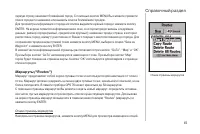
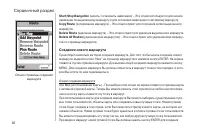
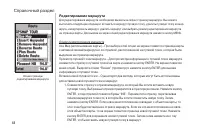
 Garmin Foretrex 401 Инструкция по эксплуатации
 Garmin Geko Инструкция по эксплуатации
 Garmin Geko 201 Инструкция по эксплуатации
 Garmin GHP 10 Инструкция по эксплуатации
 Garmin GLO Инструкция по эксплуатации
 Garmin GMI 10 Инструкция по эксплуатации
 Garmin GPSMAP 60CSx Инструкция по эксплуатации
 Garmin GPSMAP 172C Инструкция по эксплуатации
 Garmin GPSMAP 178C Инструкция по эксплуатации
 Garmin GPSMAP 196 Инструкция по эксплуатации
 Garmin GPSMAP 292 Инструкция по эксплуатации
 Garmin GPSMAP 696 Инструкция по эксплуатации
 Garmin GPSMAP 750 Инструкция по эксплуатации
 Garmin GPSMAP 3010C Инструкция по эксплуатации
 Garmin GTM 25 Инструкция по эксплуатации
 Garmin Instinct 2X Инструкция
 Garmin Instinct 3 Инструкция
 Garmin Instinct Crossover Инструкция
 Garmin Instinct E Инструкция
 Garmin Instinct Tactical Инструкция