стр. 2 - GPSMAP 172/172 C Руководство пользователя; АЗДЕЛ; ВВЕДЕНИЕ
2 GPSMAP 172/172 C Руководство пользователя Р АЗДЕЛ 1 ВВЕДЕНИЕ Возможности прибора Прибор GARMIN GPSMAP 172C, разработанный для использования в качестве подробной электронной карты, является мощным навигационным устройством, которое обеспечит Вас всей необходимой информацией. Точная работа:• Высокок...
стр. 4 - Комплектация
4 GPSMAP 172/172 C Руководство пользователя Р АЗДЕЛ 1 Комплектация Перед установкой и эксплуатацией прибора просим Вас убедиться в наличии всех позиций из списка комплектации. В случае отсутствия каких-либо компо-нентов просим Вас немедленно проинформировать об этом Вашего дилера компании Garmin. Ст...
стр. 5 - Введение
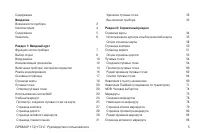
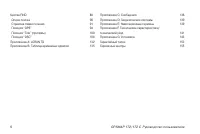
GPSMAP 172/172 C Руководство пользователя 5 Содержание Введение Возможности прибора 2 Комплектация 4Содержание 5Указатель 6 Раздел 1: Вводный курс Функции кнопок прибора 7 Выбор опций 8 Ввод данных 10 Инициализация приемника 12 Включение прибора/ настройка подсветки 14 Режим моделирования 16 Основны...
стр. 7 - ВВОДНЫЙ КУРС; Кнопка OUT; Функции кнопок прибора; Для использования основной функции кнопки
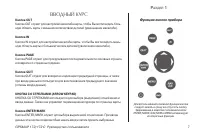
GPSMAP 172/172 C Руководство пользователя 7 Р АЗДЕЛ 1 ВВОДНЫЙ КУРС Кнопка OUT Кнопка OUT служит для настройки масштаба карты, чтобы Вы могли видеть боль-шую область карты с меньшим количеством деталей (уменьшение масштаба). Кнопка IN Кнопка IN служит для настройки масштаба карты, чтобы Вы могли виде...
стр. 8 - Кнопка MENU
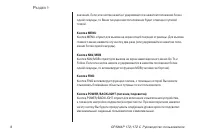
8 GPSMAP 172/172 C Руководство пользователя Р АЗДЕЛ 1 значения. Если эта кнопка нажата и удерживается в нажатом положении более одной секунды, то Ваше текущее местоположение будет отмечено путевой точкой. Кнопка MENU Кнопка MENU служит для вызова на экран опций текущей страницы. Для вызова главного ...
стр. 9 - Выбор опций и ввод данных; Для выбора и активизации опции:; Выбор опций; ленной опцией
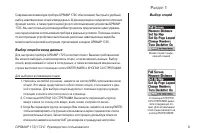
GPSMAP 172/172 C Руководство пользователя 9 Р АЗДЕЛ 1 Современная клавиатура прибора GPSMAP 172C обеспечивает быстрый и удобный выбор навигационных опций и ввод данных. В данном разделе содержится описание функций кнопок, а также практический урок по использованию устройства GPSMAP 172C. Мы настояте...
стр. 10 - Для выбора и активизации кнопки, показанной на экране:; Ввод данных; Окно со списком опций для выделенного поля
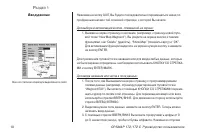
10 GPSMAP 172/172 C Руководство пользователя Р АЗДЕЛ 1 Нажимая на кнопку QUIT, Вы будете последовательно перемещаться назад по пройденным шагам к той основной странице, с которой Вы начали. Для выбора и активизации кнопки, показанной на экране: 1. Вызвав на экран страницу с кнопками, (например, стра...
стр. 11 - Для перехода к следующему символу в строке или для возврата к пре-
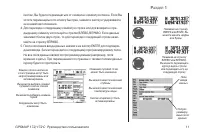
GPSMAP 172/172 C Руководство пользователя 11 Р АЗДЕЛ 1 кнопки, Вы будете перемещаться от символа к символу в списке. Если Вы хотите перемещаться по списку быстрее, нажмите кнопку и удерживайте ее в нажатом положении. 4. Для перехода к следующему символу в строке или для возврата к пре- дыдущему симв...
стр. 12 - Для включения прибора GPSMAP 172С:; Инициализация приемника; с предупреждением
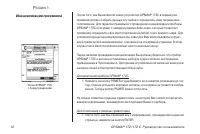
12 GPSMAP 172/172 C Руководство пользователя Р АЗДЕЛ 1 После того, как Вы включили новое устройство GPSMAP 172С в первый раз, приемник должен собрать данные спутников и определить свое текущее мес-тоположение. Для гарантии правильного проведения инициализации приборы GPSMAP 172С поступают с завода в...
стр. 13 - Для графической инициализации прибора GPSMAP 172С:; Эта процедура не является “калибровкой” прибора. Она
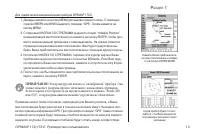
GPSMAP 172/172 C Руководство пользователя 13 Р АЗДЕЛ 1 Для графической инициализации прибора GPSMAP 172С: 1. Дважды нажмите на кнопку MENU для вызова главного меню. С помощью стрелки ВВЕРХ или ВНИЗ выделите позицию “GPS”. Затем нажмите на кнопку MENU. 2. С помощью КНОПКИ СО СТРЕЛКАМИ выделите опцию ...
стр. 14 - щего спутника. Процесс поиска спутников описывается в три этапа:; Учебный курс по работе с прибором GPSMAP 172С
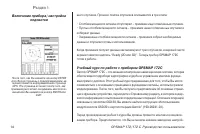
14 GPSMAP 172/172 C Руководство пользователя Р АЗДЕЛ 1 щего спутника. Процесс поиска спутников описывается в три этапа: • Столбики мощности сигнала отсутствуют – приемник ищет отмеченные спутники.• Пустые столбики мощности сигнала – приемник нашел отмеченные спутники и собирает данные.• Закрашенные ...
стр. 15 - Для регулировки яркости; Включение прибора/ настройка
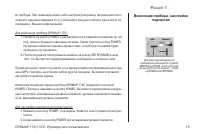
GPSMAP 172/172 C Руководство пользователя 15 Р АЗДЕЛ 1 ки прибора. При изменении каких-либо настроек (например, формата местопо-ложения, единиц измерения и т.д.) описания и рисунки учебного курса могут не совпадать с Вашей конфигурацией. Для включения прибора GPSMAP 172С: 1. Нажмите на кнопку POWER ...
стр. 16 - После окончания настройки нажмите на кнопку ENTER или QUIT.; Режим моделирования; Сообщение “Running Simulator” (активный
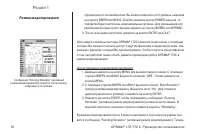
16 GPSMAP 172/172 C Руководство пользователя Р АЗДЕЛ 1 определенного пользователем. Вы можете изменить этот уровень, нажимая на стрелку ВВЕРХ или ВНИЗ. Если Вы нажмете кнопку POWER еще раз, то подсветка будет настроена на минимальный уровень. Для уменьшения или увеличения контрастности экрана нажмит...
стр. 17 - Основные страницы
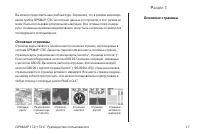
GPSMAP 172/172 C Руководство пользователя 17 Р АЗДЕЛ 1 Вы можете продолжить наш учебный курс. Запомните, что в режиме моделиро-вания прибор GPSMAP 172С не получает данные со спутников, и этот режим не может быть использован для реальной навигации. Все путевые точки и марш-руты, созданные в режиме мо...
стр. 18 - Страница карты
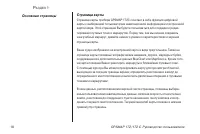
18 GPSMAP 172/172 C Руководство пользователя Р АЗДЕЛ 1 Страница карты Страница карты прибора GPSMAP 172С сочетает в себе функции цифровой карты с выбираемой пользователем навигационной информацией и встроенной картой мира. Этой страницей Вы будете пользоваться для создания и редак-тирования путевых ...
стр. 19 - Использование курсора карты; С помощью кнопок IN/OUT выберите масштаб карты 50 морских миль.; Курсор карты
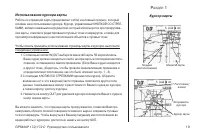
GPSMAP 172/172 C Руководство пользователя 19 Р АЗДЕЛ 1 Использование курсора карты Работа со страницей карты представляет собой несложный процесс, который основан на использовании курсора. Курсор, управляемый КНОПКОЙ СО СТРЕЛ-КАМИ, является важным инструментом, который используется для прокручива-ни...
стр. 20 - Для отметки Вашего текущего местоположения:; Отметка путевых точек; После ввода названия нажмите на кнопку
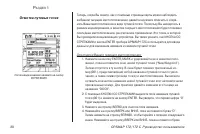
20 GPSMAP 172/172 C Руководство пользователя Р АЗДЕЛ 1 Теперь, когда Вы знаете, как с помощью страницы карты можно наблюдать за Вашим текущим местоположением, давайте научимся отмечать и сохра-нять Ваше местоположение в виде путевой точки. Поскольку Вы находитесь в режиме моделирования, в качестве т...
стр. 21 - тверждения ввода названия.; Вы можете выбрать любой символ из таблицы
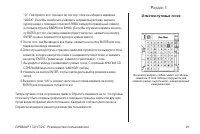
GPSMAP 172/172 C Руководство пользователя 21 Р АЗДЕЛ 1 “О”. Повторяйте этот процесс до тех пор, пока не наберете название “DOCK”. Если Вы ошибетесь и введете неправильную букву, верните курсор назад с помощью стрелки ВЛЕВО и введите правильный символ, используя стрелку ВВЕРХ или ВНИЗ. (Если Вы случа...
стр. 22 - Перемещение к пункту назначения; • Выбрав в качестве пункта назначения объект или путевую точку на; Использование кнопки NAV; Ручной ввод координат местоположения для
22 GPSMAP 172/172 C Руководство пользователя Р АЗДЕЛ 1 Перемещение к пункту назначения Устройство GPSMAP 172C позволяет отмечать местоположение в виде путевой точки и перемещаться к этой точке, используя страницу карты и направление, выдаваемое приемником. Мы уже рассказывали о том, как сохранить те...
стр. 23 - Находясь в окне ввода местоположения, нажмите на кнопку ENTER.; В дальнейшем Вы можете пропускать шаги 3
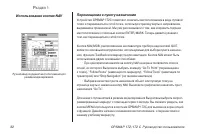
GPSMAP 172/172 C Руководство пользователя 23 Р АЗДЕЛ 1 Для изменения местоположения прибора GPSMAP 172С в режиме моделирования: 1. Дважды нажмите на кнопку MENU для вызова страницы главного меню. 2. Используя стрелки ВВЕРХ или ВНИЗ, выделите позицию “Setup” (настройка). Затем с помощью стрелки ВЛЕВО...
стр. 24 - С помощью КНОПКИ СО СТРЕЛКАМИ выделите опцию “Follow Route”; Учебный маршрут; Вы можете также инвертировать маршрут и
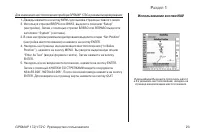
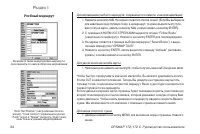
24 GPSMAP 172/172 C Руководство пользователя Р АЗДЕЛ 1 Для активизации учебного маршрута, сохраненного в памяти, и начала навигации: 1. Нажмите на кнопку NAV. На экране появится список опций. (Если Вы выбираете для навигации одну путевую точку, а не маршрут, то нужно выделить эту путе-вую точку на к...
стр. 25 - С помощью КНОПКИ СО СТРЕЛКАМИ выделите позицию “Setup” (на-; Просмотр/ создание путевых точек на карте; Когда курсор совмещен с путевой точкой, она
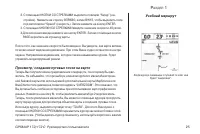
GPSMAP 172/172 C Руководство пользователя 25 Р АЗДЕЛ 1 2. С помощью КНОПКИ СО СТРЕЛКАМИ выделите позицию “Setup” (на- стройка). Нажмите на стрелку ВПРАВО, затем ВНИЗ, чтобы выделить поле под заголовком “Speed” (скорость). Затем нажмите на кнопку ENTER. 3. С помощью КНОПКИ СО СТРЕЛКАМИ введите значен...
стр. 26 - Для создания новой путевой точки с помощью курсора:; Нумерация путевых точек начинается с номера
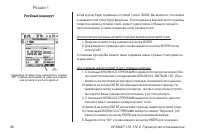
26 GPSMAP 172/172 C Руководство пользователя Р АЗДЕЛ 1 Когда курсор будет совмещен с путевой точкой TOUR3, Вы заметите, что символ и название этой точки будут выделены. В поле данных в верхней части страницы появится название путевой точки, азимут и расстояние от Вашего текущего местоположения, а та...
стр. 27 - Страница компаса
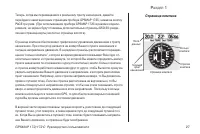
GPSMAP 172/172 C Руководство пользователя 27 Р АЗДЕЛ 1 Теперь, когда мы перемещаемся к реальному пункту назначения, давайте перейдем к навигационным страницам прибора GPSMAP 172С, нажав на кнопку PAGE три раза. (При использовании прибора GPSMAP 172C в режиме модели-рования, на экране будут показаны ...
стр. 28 - Теперь давайте нажмем на кнопку PAGE и перейдем к странице дороги.; Страница дороги
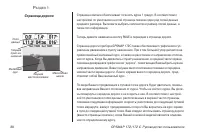
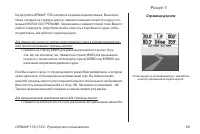
28 GPSMAP 172/172 C Руководство пользователя Р АЗДЕЛ 1 Страница компаса обеспечивает точность курса 1 градус. В соответствии с настройкой по умолчанию на этой странице показан один ряд полей данных среднего размера. Вы можете выбрать количество и размер полей данных, а также тип информации. Теперь д...
стр. 29 - Нажмите на стрелку ВВЕРХ для увеличения скорости с шагом 10 уз-; Чтобы вернуться на желаемый курс, двигайтесь
GPSMAP 172/172 C Руководство пользователя 29 Р АЗДЕЛ 1 Когда прибор GPSMAP 172С находится в режиме моделирования, Вы можете также, находясь на странице дороги, изменить значения скорости и курса с по-мощью КНОПКИ СО СТРЕЛКАМИ. Перемещаясь к каждой путевой точке Вашего учебного маршрута, попробуйте м...
стр. 30 - Для изменения поля данных:; Страница активного маршрута; Вы можете выбрать любой тип данных
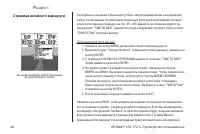
30 GPSMAP 172/172 C Руководство пользователя Р АЗДЕЛ 1 Поля данных основных страниц могут быть запрограммированы на индикацию любых типов данных из нескольких различных категорий информации (полный список этих данных приведен на стр. 25 - 26). Давайте на странице дороги за-меним поле “TIME TO NEXT” ...
стр. 31 - Страница главного меню; Для вызова страницы главного меню:
GPSMAP 172/172 C Руководство пользователя 31 Р АЗДЕЛ 1 Страница главного меню Как Вы видели, основные страницы содержат картографическую и навигацион-ную информацию. Последняя страница, которую мы рассмотрим во Вводном курсе – это страница главного меню, которая обеспечивает доступ к функциям путевы...
стр. 32 - Для удаления учебных путевых точек:; Удаление путевых точек; Главное меню
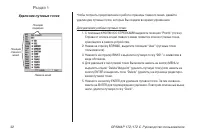
32 GPSMAP 172/172 C Руководство пользователя Р АЗДЕЛ 1 Чтобы получить представление о работе страницы главного меню, давайте удалим две путевые точки, которые Вы создали во время упражнения. Для удаления учебных путевых точек: 1. С помощью КНОПКИ СО СТРЕЛКАМИ выделите позицию “Points” (точки). Справ...
стр. 33 - Выключение прибора; Для выключения прибора GPSMAP 172С:
GPSMAP 172/172 C Руководство пользователя 33 Р АЗДЕЛ 1 Выключение прибора Примите наши поздравления! Вы ознакомились с основными операциями прибора Garmin GPSMAP 172С. Ваш новый цифровой картплоттер является мощным инструментом с множеством сложных функций, о которых не было рассказано во Вводном ку...
стр. 34 - СПРАВОЧНЫЙ РАЗДЕЛ
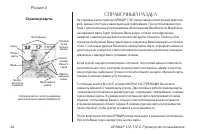
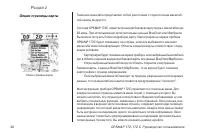
34 GPSMAP 172/172 C Руководство пользователя Р АЗДЕЛ 2 СПРАВОЧНЫЙ РАЗДЕЛ На странице карты прибора GPSMAP 172С представлена электронная картогра-фия, данные плоттера и навигационная информация. При использовании при-бора с дополнительным программным обеспечением BlueChart или MapSource на цифровой к...
стр. 35 - расположен в центре экрана.; совместите курсор с этим объектом.; Использование курсора
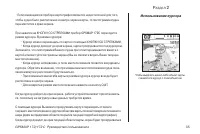
GPSMAP 172/172 C Руководство пользователя 35 Р АЗДЕЛ 2 • Если имеющаяся в приборе картография является недостаточной для того, чтобы судно было расположено в центре экрана карты, то пиктограмма судна переместится к краю экрана. При нажатии на КНОПКУ СО СТРЕЛКАМИ прибор GPSMAP 172С переходит в режим ...
стр. 36 - Для перемещения курсора:
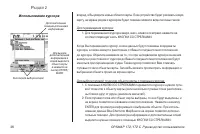
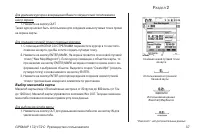
36 GPSMAP 172/172 C Руководство пользователя Р АЗДЕЛ 2 вперед, и Вы увидите новые области карты. Пока устройство будет рисовать новую карту, на экране рядом с курсором будет показан символ в виде песочных часов. Для перемещения курсора: 1. Для перемещения курсора вверх, вниз, влево или вправо нажмит...
стр. 37 - Для создания путевой точки с помощью курсора:; Выбор масштаба карты; Для выбора масштаба карты:
GPSMAP 172/172 C Руководство пользователя 37 Р АЗДЕЛ 2 Для удаления курсора и возвращения Вашего текущего местоположения в центр экрана: 1. Нажмите на кнопку QUIT. Также курсор может быть использован для создания новых путевых точек прямо на экране карты. Для создания путевой точки с помощью курсора...
стр. 38 - • Когда выбранный масштаб входит в область покрытия и внутренней; Опции страницы карты
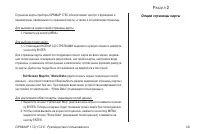
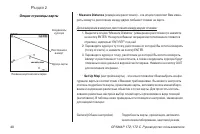
38 GPSMAP 172/172 C Руководство пользователя Р АЗДЕЛ 2 Значение масштаба представляет собой расстояние от одного конца масштаб-ной шкалы до другого. Система GPSMAP 172С имеет встроенную базовую карту мира с масштабом до 20 миль. При использовании дополнительных данных BlueChart или MapSource Вы може...
стр. 39 - Для вызова на экран опций страницы карты:; Full Screen Map On/ Show Data; Для увеличения области карты/ индикации полей данных:
GPSMAP 172/172 C Руководство пользователя 39 Р АЗДЕЛ 2 Страница карты прибора GPSMAP 172С обеспечивает доступ к функциям и параметрам, связанным со страницей карты, а также к опциям вида страницы. Для вызова на экран опций страницы карты: 1. Нажмите на кнопку MENU. Для выбора опции меню: 1. С помощь...
стр. 40 - Measure Distance; рить азимут и расстояние между двумя любыми точками на карте.; Set Up Map; ческое масштабирование, цветовой режим
40 GPSMAP 172/172 C Руководство пользователя Р АЗДЕЛ 2 • Measure Distance (измерение расстояния) - эта опция позволяет Вам изме- рить азимут и расстояние между двумя любыми точками на карте. Для измерения азимута и расстояния между двумя точками: 1. Выделите опцию “Measure Distance” (измерение расст...
стр. 41 - Для изменения опции настройки карты:; Главное меню – позиция настройки карты
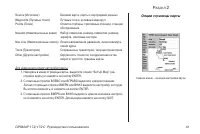
GPSMAP 172/172 C Руководство пользователя 41 Р АЗДЕЛ 2 Source (Источник) Базовая карта, карты с картриджей данных Waypoints (Путевые точки) Путевые точки, активный маршрут Points (Точки) Отметки глубины, приливные станции, станции обслуживанияNavaids (Навигационные знаки) Набор символов, размер симв...
стр. 42 - Detail; Позиция “General”
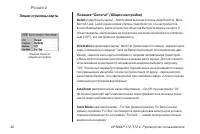
42 GPSMAP 172/172 C Руководство пользователя Р АЗДЕЛ 2 Позиция “General” (Общие настройки) Detail (подробность карты) – Most (самая высокая степень подробности), More, Normal, Less, Least (самая низкая степень подробности): эта настройка поз-воляет Вам выбрать, какое количество объектов Вы будете ви...
стр. 43 - Basemap; Для вызова страницы информации о карте:; Страница информации о кар-
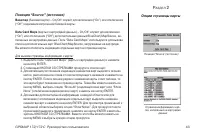
GPSMAP 172/172 C Руководство пользователя 43 Р АЗДЕЛ 2 Позиция “Source” (источник) Basemap (базовая карта) – On/Off: служит для включения (“On”) или отключения (“Off”) индикации встроенной базовой карты. Data Card Maps (карты с картриджей данных) – On/Off: служит для включения (“On”) или отключения ...
стр. 44 - Позиция “Waypoints”; выбрать используемый набор символов.; Auto; - Карты BlueChart изображаются с использованием символов, анало-
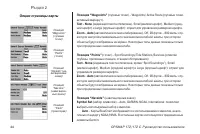
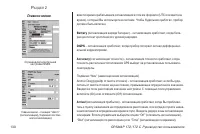
44 GPSMAP 172/172 C Руководство пользователя Р АЗДЕЛ 2 Позиция “Waypoints” (путевые точки) – Waypoints/ Active Route (путевые точки, активный маршрут). Text - None (индикация текста отключена), Small (мелкий шрифт), Medium (сред- ний шрифт) и Large (крупный шрифт): служит для управления размером шри...
стр. 45 - : Все карты изображаются с использованием традиционных симво-
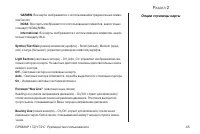
GPSMAP 172/172 C Руководство пользователя 45 Р АЗДЕЛ 2 GARMIN : Все карты изображаются с использованием традиционных симво- лов Garmin. NOAA : Все карты изображаются с использованием символов, аналогичных стандарту NOAA/NIMA. International : Все карты изображаются с использованием символов, анало- г...
стр. 46 - Course Line
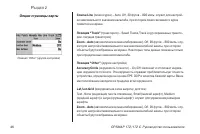
46 GPSMAP 172/172 C Руководство пользователя Р АЗДЕЛ 2 Course Line (линия курса) – Auto, Off, 20 футов – 800 миль: служит для настрой- ки максимального значения масштаба, при котором линия желаемого курса появится на экране. Позиция “Track” (траектория) – Saved Tracks/Track Log (сохраненные траекто-...
стр. 47 - Map Outlines; Для настройки вида страницы:; Выделите поле, которое Вы хотите
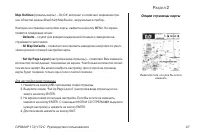
GPSMAP 172/172 C Руководство пользователя 47 Р АЗДЕЛ 2 Map Outlines (границы карты) – On/Off: включает и отключает индикацию гра- ниц областей данных BlueChart/MapSource, загруженных в прибор. Находясь на странице настройки карты, нажмите на кнопку MENU. На экране появятся следующие опции: • Default...
стр. 48 - (изменение полей данных) – позволяет Вам определить; Выберите нужный тип данных
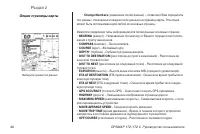
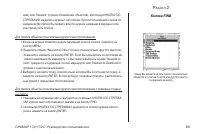
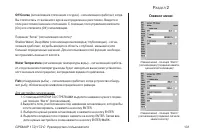
48 GPSMAP 172/172 C Руководство пользователя Р АЗДЕЛ 2 • Change Numbers (изменение полей данных) – позволяет Вам определить тип данных, показанных в каждом поле данных на странице карты. Эта опция может быть использована для любой из основных страниц. Имеются следующие типы информации для полей данн...
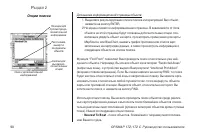
стр. 49 - – Общая средняя скорость.; Меню опций настройки карты
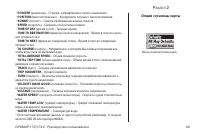
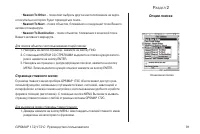
GPSMAP 172/172 C Руководство пользователя 49 Р АЗДЕЛ 2 • POINTER (указатель) - Стрелка, направленная к пункту назначения. • POSITION (местоположение) – Координаты текущего местоположения. • SONAR* (эхолот) – Сжатое изображение данных эхолота. • SPEED (скорость) - Скорость относительно земли. • TIME ...
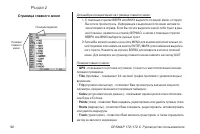
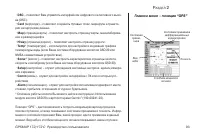
стр. 50 - Turn Declutter On/Off; включить или отключить индикацию отметок глубины и границ карты.
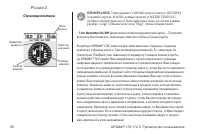
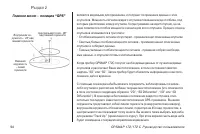
50 GPSMAP 172/172 C Руководство пользователя Р АЗДЕЛ 2 ПРИМЕЧАНИЕ: Типы данных COMPASS (лента компаса), HIGHWAY (страница дороги), SONAR (данные эхолота) и WATER TEMP.LOG (график температуры) могут быть выбраны только для полей данных размера “Large” (большое поле) или “Huge” (очень большое поле). •...
стр. 51 - Для вызова опций страницы компаса:
GPSMAP 172/172 C Руководство пользователя 51 Р АЗДЕЛ 2 Стрелка азимута, индикатор азимута и/или кольцо компаса могут указывать разные направления, когда Вы неподвижны или перемещаетесь на очень низкой скорости. Во время движения показания будут верными. Меню страницы компаса обеспечивает доступ к оп...
стр. 52 - Для изменения масштаба дороги:
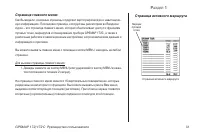
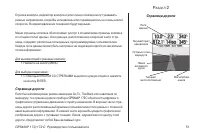
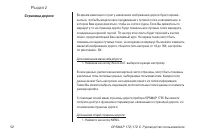
52 GPSMAP 172/172 C Руководство пользователя Р АЗДЕЛ 2 Во время навигации к пункту назначения изображение дороги будет переме-щаться, чтобы Вы видели свое продвижение к путевой точке и направление, в котором Вам нужно двигаться, чтобы не сойти с курса. Если Вы движетесь по маршруту, то на странице д...
стр. 53 - Для выбора опции меню:
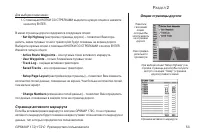
GPSMAP 172/172 C Руководство пользователя 53 Р АЗДЕЛ 2 Для выбора опции меню: 1. С помощью КНОПКИ СО СТРЕЛКАМИ выделите нужную опцию и нажмите на кнопку ENTER. В меню страницы дороги содержатся следующие опции: • Set Up Highway (настройка страницы дороги) – позволяет Вам опре- делить, какие путевые ...
стр. 54 - Создание путевых точек; - этот метод используется в основном для отметки теку-; Графический метод; - позволяет Вам определить местоположение новой; Ввод текстовых данных; - позволяет Вам вручную ввести координаты новой; Отметка текущего местоположения; Путевые точки
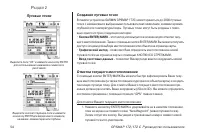
54 GPSMAP 172/172 C Руководство пользователя Р АЗДЕЛ 2 Создание путевых точек В памяти устройства GARMIN GPSMAP 172С может храниться до 3000 путевых точек с названиями и выбранными пользователем символами, комментариями, глубиной или температурой воды. Путевые точки могут быть созданы с помо-щью одн...
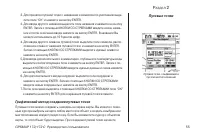
стр. 55 - лите поле “OK” и нажмите на кнопку ENTER.; Графический метод создания путевых точек; Путевая точка, создаваемая в
GPSMAP 172/172 C Руководство пользователя 55 Р АЗДЕЛ 2 2. Для принятия путевой точки с названием и символом по умолчанию выде- лите поле “OK” и нажмите на кнопку ENTER. 3. Для ввода другого названия выделите поле названия и нажмите на кнопку ENTER. Затем с помощью КНОПКИ СО СТРЕЛКАМИ введите новое н...
стр. 56 - Для создания новой путевой точки в пустом местоположении карты:; Использование объекта карты
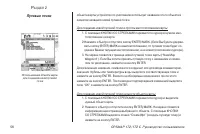
56 GPSMAP 172/172 C Руководство пользователя Р АЗДЕЛ 2 объекта карты устройство по умолчанию использует название этого объекта в качестве названия новой путевой точки. Для создания новой путевой точки в пустом местоположении карты: 1. С помощью КНОПКИ СО СТРЕЛКАМИ переместите курсор в нужное мес- то...
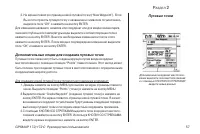
стр. 57 - Дополнительные опции для создания путевых точек; С помощью КНОПКИ СО СТРЕЛКАМИ выделите поле координат местопо-; Для изменения координат местополо-
GPSMAP 172/172 C Руководство пользователя 57 Р АЗДЕЛ 2 3. На экране появится страница новой путевой точки (“New Waypoint”). Если Вы хотите принять путевую точку с названием и символом по умолчанию, выделите поле “OK” и нажмите на кнопку ENTER. Для изменения названия, символа или координат или для вв...
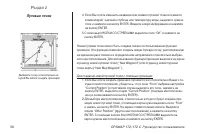
стр. 58 - С помощью КНОПКИ СО СТРЕЛКАМИ выделите поле “OK” и нажмите на; торой Вы хотите создать проекцию
58 GPSMAP 172/172 C Руководство пользователя Р АЗДЕЛ 2 4. Если Вы хотите изменить название или символ путевой точки или ввести комментарий, значение глубины или температуру воды, выделите нужное поле и нажмите на кнопку ENTER. Введите новую информацию и нажмите на кнопку ENTER. 5. С помощью КНОПКИ С...
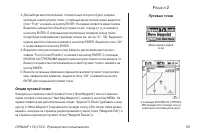
стр. 59 - Опции путевой точки; С помощью КНОПКИ СО СТРЕЛКА-
GPSMAP 172/172 C Руководство пользователя 59 Р АЗДЕЛ 2 3. Для выбора местоположения, относительно которого будет создана проекция новой путевой точки, с помощью меню поиска нужно выделить поле “From” и нажать на кнопку ENTER. На экране появится меню поиска. Выделите нужный тип объекта (путевые точки...
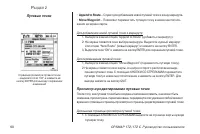
стр. 60 - Append to Route; – Служит для добавления новой путевой точки к концу маршрута.; Move Waypoint; – Позволяет переместить путевую точку в новое местополо-; Просмотр и редактирование путевых точек; Для вызова страницы просмотра путевой точки:; кнопку ENTER для выхода/ сохранения
60 GPSMAP 172/172 C Руководство пользователя Р АЗДЕЛ 2 • Append to Route – Служит для добавления новой путевой точки к концу маршрута. • Move Waypoint – Позволяет переместить путевую точку в новое местополо- жение на экране карты. Для добавления новой путевой точки к маршруту: 1. Выберите в меню опц...
стр. 61 - Для вызова страницы редактирования путевой точки:; Изменение символа путевой точки
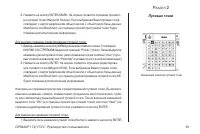
GPSMAP 172/172 C Руководство пользователя 61 Р АЗДЕЛ 2 2. Нажмите на кнопку ENTER/MARK. На экране появится страница просмот- ра путевой точки (Waypoint Review). Если выбранная Вами путевая точка совпадает с картографическим объектом или с объектом из базы данных MapSource или BlueChart, на странице ...
стр. 62 - С помощью КНОПКИ СО СТРЕЛКАМИ введите новое название и нажмите; Страница редактирования
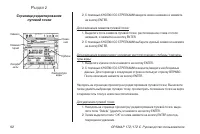
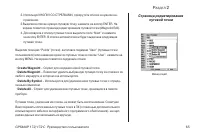
62 GPSMAP 172/172 C Руководство пользователя Р АЗДЕЛ 2 2. С помощью КНОПКИ СО СТРЕЛКАМИ введите новое название и нажмите на кнопку ENTER. Для изменения символа путевой точки: 1. Выделите поле символа путевой точки, расположенное слева от поля названия, и нажмите на кнопку ENTER. 2. С помощью КНОПКИ ...
стр. 63 - Point to on Map Page; – Служит для возврата к выделенной путевой точке на
GPSMAP 172/172 C Руководство пользователя 63 Р АЗДЕЛ 2 Для просмотра и перемещения путевой точки с помощью страницы карты: 1. Находясь на странице просмотра/ редактирования путевой точки, выде- лите поле “Show Map” (показать на карте). Нажмите на кнопку ENTER. На экране появится карта с выделенной п...
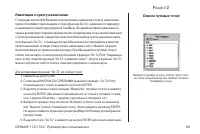
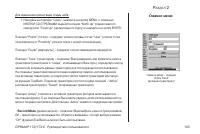
стр. 64 - Списки путевых точек; Чтобы получить доступ к подменю путевых точек главного меню:; Список путевых точек пользователя (“User”); Для прокрутки и просмотра списка путевых точек:; Главное меню – позиция
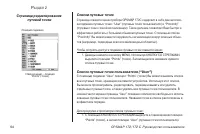
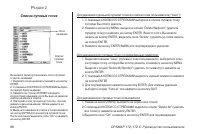
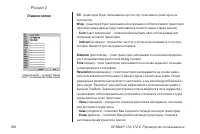
64 GPSMAP 172/172 C Руководство пользователя Р АЗДЕЛ 2 Списки путевых точек Страница главного меню прибора GPSMAP 172C содержит в себе два заголов-ка подменю путевых точек: “User” (путевые точки пользователя) и “Proximity” (путевые точки с зоной сигнализации). Такое деление позволяет Вам быстро и эф...
стр. 65 - Create Waypoint; Меню опций
GPSMAP 172/172 C Руководство пользователя 65 Р АЗДЕЛ 2 2. Используя КНОПКУ СО СТРЕЛКАМИ, прокрутите список в нужном на- правлении. 3. Выделив в списке нужную путевую точку, нажмите на кнопку ENTER. На экране появится страница редактирования путевой точки (Waypoint Edit). 4. Для возврата к списку пут...
стр. 66 - Для удаления всех путевых точек с определенным символом:; Список; Список путевых точек
66 GPSMAP 172/172 C Руководство пользователя Р АЗДЕЛ 2 Для удаления отдельной путевой точки из списка точек пользователя (“User”): 1. С помощью КНОПКИ СО СТРЕЛКАМИ выберите в списке путевую точку, которую Вы хотите удалить. 2. Нажмите на кнопку MENU, выделите опцию “Delete Waypoint” (удалить путевую...
стр. 67 - Список путевых точек с зоной сигнализации (“Proximity”); Для добавления точки в список путевых точек с зоной сигнализации:; Список путевых точек с зоной
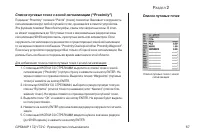
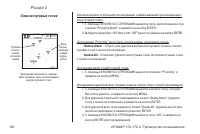
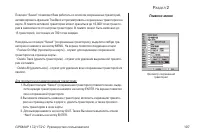
GPSMAP 172/172 C Руководство пользователя 67 Р АЗДЕЛ 2 Список путевых точек с зоной сигнализации (“Proximity”) Подменю “Proximity” позиции “Points” (точки) позволяет Вам ввести окружность сигнализации вокруг любой путевой точки, хранящейся в памяти устройства. Эта функция поможет Вам обойти рифы, ск...
стр. 68 - Для позиции “Proximity” могут быть использованы следующие опции:; Delete Alarm; Для вызова меню опций путевой точки:
68 GPSMAP 172/172 C Руководство пользователя Р АЗДЕЛ 2 Для включения и отключения сигнализации, срабатывающей при вхождении в зону путевой точки: 1. С помощью КНОПКИ СО СТРЕЛКАМИ выделите поле, расположенное под строкой “Proximity Alarm” и нажмите на кнопку ENTER. 2. Выберите настройку “ON” (вкл.) и...
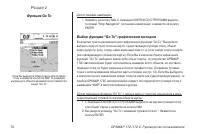
стр. 69 - Навигация к пункту назначения; Для активизации функции “Go To” из списка точек:; Выберите путевую точку из списка “User” (спи-
GPSMAP 172/172 C Руководство пользователя 69 Р АЗДЕЛ 2 Навигация к пункту назначения С помощью кнопки NAV Вы можете организовать навигацию к пункту назначения тремя способами: перемещение к точке (функция Go To), навигация по маршруту и навигация по траектории (функция TracBack). Во время активной н...
стр. 70 - Для остановки навигации:; Выбор функции “Go To” графическим методом; С помощью КНОПКИ СО СТРЕЛКАМИ выделите на экране путевую точку; Если Вы выделите объект карты или путевую; Функция Go To
70 GPSMAP 172/172 C Руководство пользователя Р АЗДЕЛ 2 Для остановки навигации: 1. Нажмите на кнопку NAV. С помощью КНОПКИ СО СТРЕЛКАМИ выдели- те опцию “Stop Navigation” (остановка навигации) и нажмите на кнопку ENTER. Выбор функции “Go To” графическим методом В качестве пункта назначения для графи...
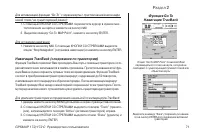
стр. 71 - Навигация TracBack (следование по траектории)
GPSMAP 172/172 C Руководство пользователя 71 Р АЗДЕЛ 2 Для активизации функции “Go To” с экрана карты с пунктом назначения в виде новой точки (не существующей ранее): 1. С помощью КНОПКИ СО СТРЕЛКАМИ переместите курсор в нужное мес- тоположение на карте и нажмите на кнопку NAV. 2. Выделив команду “G...
стр. 72 - Выделите поле “OK” и нажмите на кнопку ENTER.; Навигация TracBack
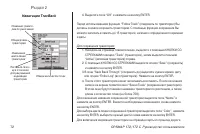
72 GPSMAP 172/172 C Руководство пользователя Р АЗДЕЛ 2 4. Выделите поле “OK” и нажмите на кнопку ENTER. Перед использованием функции “Follow Track” (следовать по траектории) Вы должны сначала сохранить траекторию. С помощью функции сохранения Вы можете записать в память до 15 траекторий, начиная с о...
стр. 73 - Для активизации функции TracBack с помощью кнопки NAV:; Перед использованием опции “Follow Track”
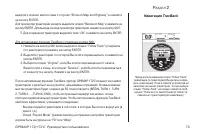
GPSMAP 172/172 C Руководство пользователя 73 Р АЗДЕЛ 2 выделите окошко метки слева от строки “Show on Map and Highway” и нажмите на кнопку ENTER.Для просмотра траектории на карте выделите опцию “Review on Map” и нажмите на кнопку ENTER. Для выхода из окна просмотра траектории нажмите на кнопку QUIT....
стр. 74 - двух точек траектории.; МОВ: Человек за бортом; Для активизации функции МОВ:; Выделите опцию “Stop Navigation” и нажмите на
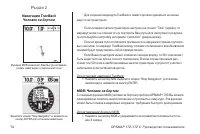
74 GPSMAP 172/172 C Руководство пользователя Р АЗДЕЛ 2 • Для создания маршрута TracBack в памяти должно храниться не менее двух точек траектории. • Если интервал записи траектории настроен на опцию “Time” (время), то маршрут может не совсем точно повторять Ваш путь (для наилучшего результа-та исполь...
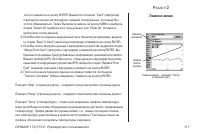
стр. 75 - навигацию к точке МОВ.; Маршруты; Главное меню – позиция “Route”
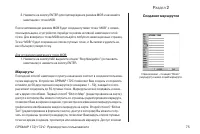
GPSMAP 172/172 C Руководство пользователя 75 Р АЗДЕЛ 2 2. Нажмите на кнопку ENTER для подтверждения режима MOB и начинайте навигацию к точке МОВ. После активизации режима МОВ будет создана путевая точка “МОВ” с симво-лом ныряльщика, и устройство перейдет в режим активной навигации к этой точке. Для ...
стр. 76 - Для графического создания маршрута:; Создание маршрутов; Во время добавления точек в
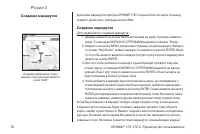
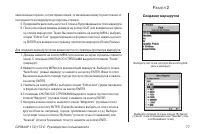
76 GPSMAP 172/172 C Руководство пользователя Р АЗДЕЛ 2 функциям маршрутов прибора GPSMAP 172С осуществляется через страницу главного меню или с помощью кнопки NAV. Создание маршрутов Для графического создания маршрута: 1. Дважды нажмите на кнопку MENU для вызова на экран страницы главного меню. С по...
стр. 77 - Нажмите на кнопку MENU для вызова опций маршрута. Выберите опцию; Выберите путевую точку из списка “By Name”
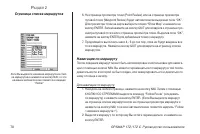
GPSMAP 172/172 C Руководство пользователя 77 Р АЗДЕЛ 2 законченный отрезок, и пунктирная линия, отмечающая азимут и расстояние от последней точки маршрута до курсора-стрелки. 5. Продолжайте выполнять шаги 3 и 4, пока не будут введены все точки маршрута. 6. После окончания дважды нажмите на кнопку QU...
стр. 78 - Навигация по маршруту; Для навигации по маршруту:; Страница списка маршрутов; Если Вы выделите название маршрута из спис-
78 GPSMAP 172/172 C Руководство пользователя Р АЗДЕЛ 2 6. На странице просмотра точки (Point Review) или на странице просмотра путевой точки (Waypoint Review) будет автоматически выделено поле “OK”. Для просмотра точки на карте выберите опцию “Show Map” и нажмите на кнопку ENTER. Затем нажмите на кн...
стр. 79 - Для остановки навигации по маршруту:; Для выбора и активизации маршрута:; Меню опций страницы списка
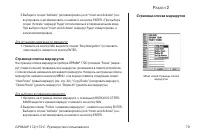
GPSMAP 172/172 C Руководство пользователя 79 Р АЗДЕЛ 2 3. Выберите опцию “Activate” (активизировать) или “Invert and Activate” (ин- вертировать и активизировать) и нажмите на кнопку ENTER. (При выборе опции “Activate” маршрут будет использоваться в первоначальном виде. При выборе опции “Invert and A...
стр. 80 - Страница просмотра маршрута
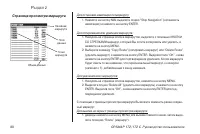
80 GPSMAP 172/172 C Руководство пользователя Р АЗДЕЛ 2 Для остановки навигации по маршруту: 1. Нажмите на кнопку NAV, выделите опцию “Stop Navigation” (остановить навигацию) и нажмите на кнопку ENTER. Для копирования или удаления маршрута: 1. Находясь на странице списка маршрутов, выделите с помощью...
стр. 81 - Для ввода нового названия маршрута:; Меню опций страницы про-
GPSMAP 172/172 C Руководство пользователя 81 Р АЗДЕЛ 2 2. Выделите название маршрута, который Вы хотите просмотреть, и нажмите на кнопку ENTER. Страница просмотра маршрута также позволяет Вам ввести свое название из 15 символов для любого маршрута в списке. Название маршрута по умолчанию состоит из ...
стр. 82 - Опции меню страницы просмотра маршрута; Edit on Map; Для редактирования маршрута на карте:; Для просмотра путевой точки выберите на карте; Редактирование маршрутов
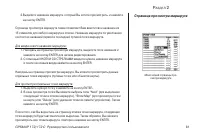
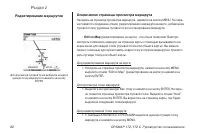
82 GPSMAP 172/172 C Руководство пользователя Р АЗДЕЛ 2 Опции меню страницы просмотра маршрута Находясь на странице просмотра маршрута, нажмите на кнопку MENU. На экра-не появятся следующие опции: редактирование маршрута на карте, добавление путевой точки, удаление путевой точки и планирование маршру...
стр. 83 - Для удаления точки маршрута:; Чтобы совместить центр карты со следующей
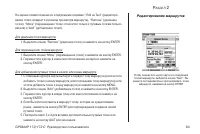
GPSMAP 172/172 C Руководство пользователя 83 Р АЗДЕЛ 2 На экране появится меню со следующими опциями: “Edit as Text” (редактиро-вание точки; возврат к странице просмотра маршрута), “Remove” (удаление точки), “Move” (перемещение точки; относится только к путевым точкам пользо-вателя) и “Add” (добавле...
стр. 84 - С помощью КНОПКИ СО СТРЕЛКАМИ выберите отрезок маршрута, в; Add Before; (добавить точку) - эта опция позволяет Вам вставить путевую
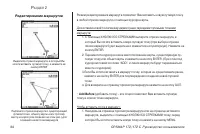
84 GPSMAP 172/172 C Руководство пользователя Р АЗДЕЛ 2 Режим редактирования маршрута позволяет Вам вставить новую путевую точку в любой отрезок маршрута с помощью курсора карты. Для вставки новой точки между двумя существующими путевыми точками маршрута: 1. С помощью КНОПКИ СО СТРЕЛКАМИ выберите отр...
стр. 85 - Remove; (удалить точку) – эта опция позволяет Вам удалить точку (путевую; Trip Planning; (планирование маршрута) - на странице просмотра маршрута и на; Поля данных планирования маршрута
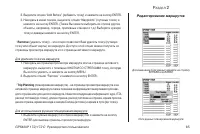
GPSMAP 172/172 C Руководство пользователя 85 Р АЗДЕЛ 2 2. Выделите опцию “Add Before” (добавить точку) и нажмите на кнопку ENTER.3. Находясь в меню поиска, выделите опцию “Waypoints” (путевые точки) и нажмите на кнопку ENTER. (Также Вы можете выбирать из списка другие объекты, например, города, прил...
стр. 86 - Расход топлива в Вашем приборе измеряется в
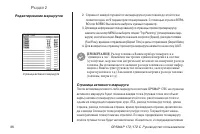
86 GPSMAP 172/172 C Руководство пользователя Р АЗДЕЛ 2 2. Справа от каждой путевой точки маршрута и расстояния до этой точки появится один из 9 параметров планирования. С помощью стрелки ВПРА-ВО или ВЛЕВО Вы можете выбрать нужный параметр. 3. Для ввода информации планирования (со страницы просмотра ...
стр. 87 - Опции страницы активного маршрута; Для инвертирования активного маршрута:; Меню опций страницы активного
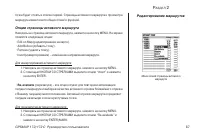
GPSMAP 172/172 C Руководство пользователя 87 Р АЗДЕЛ 2 точка будет стоять в списке первой. Страницы активного маршрута и просмотра маршрута имеют много общих опций и функций. Опции страницы активного маршрута Находясь на странице активного маршрута, нажмите на кнопку MENU. На экране появятся следующ...
стр. 88 - рию и нажмите на кнопку ENTER.; Кнопка FIND; Список объектов поиска относительно текущего
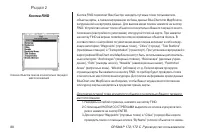
88 GPSMAP 172/172 C Руководство пользователя Р АЗДЕЛ 2 Кнопка FIND позволяет Вам быстро находить путевые точки пользователя, объекты карты, а также информацию из базы данных BlueChart или MapSource, загруженной на картридж данных. Для вызова меню поиска нажмите на кнопку FIND. Устройство начнет поис...
стр. 89 - Для поиска объекта относительно другого местоположения:; Также Вы можете начать поиск относительно
GPSMAP 172/172 C Руководство пользователя 89 Р АЗДЕЛ 2 нию) или “Nearest” (список ближайших объектов). Используя КНОПКУ СО СТРЕЛКАМИ, выделите нужный тип списка. При использовании списка по названию (By Name) Вы можете ввести нужное название в верхнее поле или прокрутить список. Для поиска объекта о...
стр. 90 - Для вызова информационной страницы объекта:; Nearest To Boat; Опции поиска
90 GPSMAP 172/172 C Руководство пользователя Р АЗДЕЛ 2 Для вызова информационной страницы объекта: 1. Выделив в результирующем списке поиска интересующий Вас объект, нажмите на кнопку ENTER. 2. На экране появится информационная страница. В зависимости от типа объекта на этой странице будут показаны ...
стр. 91 - Nearest To Other; Для поиска объекта с использованием опций поиска:; Для вызова на экран страницы главного меню:; Опции меню поиска
GPSMAP 172/172 C Руководство пользователя 91 Р АЗДЕЛ 2 • Nearest To Other – позволяет выбрать другое местоположение на карте, относительно которого будет проводиться поиск. • Nearest To Next – поиск объектов, ближайших к следующей точке Вашего активного маршрута. • Nearest To Destination – поиск объ...
стр. 92 - Для выбора позиции меню на странице главного меню:; меню; Позиции подменю
92 GPSMAP 172/172 C Руководство пользователя Р АЗДЕЛ 2 Для выбора позиции меню на странице главного меню: 1. С помощью стрелки ВВЕРХ или ВНИЗ выделите позицию меню, которую Вы хотите просмотреть. Информация о выделенной позиции автомати-чески появится справа. Если Вы хотите выделить какой-либо пункт...
стр. 93 - * (температура) – используется для настройки и индикации графика; Главное меню – позиция “GPS”
GPSMAP 172/172 C Руководство пользователя 93 Р АЗДЕЛ 2 • DSC – позволяет Вам управлять интерфейсом цифрового селективного вызо- ва (DSC).• Card (картридж) – позволяет сохранять путевые точки, маршруты и траекто- рии на картридже данных.• Map (страница карты) - позволяет настроить страницу карты, мас...
стр. 95 - Функци я WAAS; Для отключения функции WAAS выделите
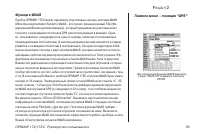
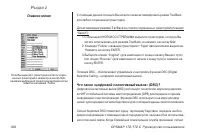
GPSMAP 172/172 C Руководство пользователя 95 Р АЗДЕЛ 2 Функци я WAAS Прибор GPSMAP 172С может принимать спутниковые сигналы системы WAAS (Wide Area Augmentation System). WAAS - это проект, финансируемый FAA (Фе-деральным Министерством Авиации), который предназначен для повышения точности и непрерывн...
стр. 96 - Находясь на позиции “GPS”, нажмите на кнопку MENU и с помощью КНОП-; Состояние и точность приемника; В поле состояния Вы можете увидеть одно из следующих состояний:; Looking For Satellites; - приемник ведет поиск спутников, для которых были получены; Acquiring Satellites; Когда прибор GPSMAP 172C использует сигнал
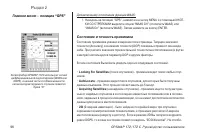
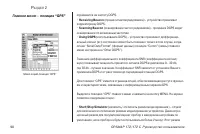
96 GPSMAP 172/172 C Руководство пользователя Р АЗДЕЛ 2 Для включения/ отключения функции WAAS: 1. Находясь на позиции “GPS”, нажмите на кнопку MENU и с помощью КНОП- КИ СО СТРЕЛКАМИ выделите опцию “WAAS Off” (отключить WAAS) или “WAAS On” (включить WAAS). Затем нажмите на кнопку ENTER. Состояние и т...
стр. 98 - Receiving Beacon; Меню опций позиции “GPS”
98 GPSMAP 172/172 C Руководство пользователя Р АЗДЕЛ 2 страивается на частоту DGPS.• Receiving Beacon (прием сигналов радиомаяка) - устройство принимает корректировку DGPS.• Scanning Beacon (сканирование частот радиомаяка) - приемник DGPS ведет сканирование по возможным частотам.• Using DGPS (исполь...
стр. 99 - AutoLocate; - эта опция позволяет приемнику проводить автоматическое оп-; Initialize Position; ПРИМЕЧАНИЕ
GPSMAP 172/172 C Руководство пользователя 99 Р АЗДЕЛ 2 должен использоваться только для демонстрационных целей. Путевые точки пользователя НЕ будут удалены.• WAAS On/ WAAS Off (включение/ выключение WAAS) – позволяет Вам вклю- чить или отключить функцию WAAS приемника (Wide Area Augmentation System)...
стр. 100 - Главное меню – позиция “Tide”
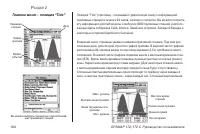
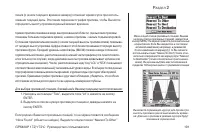
100 GPSMAP 172/172 C Руководство пользователя Р АЗДЕЛ 2 Позиция “Tide” (приливы) - показывает графическую схему с информацией приливных станций в течение 24 часов, начиная с полуночи. Вы можете получить эту информацию для любой даты и любой из 3000 приливных станций, располо-женных вдоль побережья С...
стр. 101 - Находясь на позиции “Tide”, выделите поле “At” и нажмите на кнопку
GPSMAP 172/172 C Руководство пользователя 101 Р АЗДЕЛ 2 линия (с окном текущего времени наверху) отмечает время суток при исполь-зовании текущей даты. Эта линия пересекает график прилива, чтобы Вы могли определить высоту прилива в данный момент времени. Кривая прилива показана в виде заштрихованной ...
стр. 102 - Для выбора приливной станции на карте:
102 GPSMAP 172/172 C Руководство пользователя Р АЗДЕЛ 2 (ближайший объект относительно другого местоположения) и выберите на карте местоположение, расположенное ближе к приливной станции. Для выбора приливной станции на карте: 1. Нажмите на кнопку FIND. Когда на экране появятся результаты поиска, на...
стр. 103 - Нажмите на кнопку MENU, выделите опцию “Move Cursor” (перемещение; Главное меню – позиция “Trip”
GPSMAP 172/172 C Руководство пользователя 103 Р АЗДЕЛ 2 Вы можете перемещать линию времени по графику прилива с шагом 5 минут для просмотра высоты прилива в разные моменты времени. Для просмотра высоты прилива на графике для разных моментов времени: 1. Нажмите на кнопку MENU, выделите опцию “Move Cu...
стр. 104 - Для выбора местоположения:
104 GPSMAP 172/172 C Руководство пользователя Р АЗДЕЛ 2 Для выбора местоположения: 1. Находясь на позиции “Celes”, выделите поле “At” и нажмите на кнопку ENTER. 2. На экране появится меню поиска. Выберите нужный объект и нажмите на кнопку ENTER, чтобы на странице “Celes” появилась информация для выб...
стр. 105 - Для изменения ориентации схемы неба:; Record Mode
GPSMAP 172/172 C Руководство пользователя 105 Р АЗДЕЛ 2 Для изменения ориентации схемы неба: 1. Находясь на позиции “Celes”, нажмите на кнопку MENU, с помощью КНОПКИ СО СТРЕЛКАМИ выделите опцию “North Up” (ориентация по северу) или “Track Up” (ориентация по курсу) и нажмите на кнопку ENTER. Позиция ...
стр. 106 - (цвет траектории) – позволяет Вам выбрать цвет, используемый для; Главное меню – позиция “Saved
106 GPSMAP 172/172 C Руководство пользователя Р АЗДЕЛ 2 Fill - траектория будет записываться до тех пор, пока память траектории не заполнится. Wrap - траектория будет записываться непрерывно в области памяти траекторий (при этом новые данные будут записываться на место самых старых данных).• Color (...
стр. 107 - Для просмотра и редактирования траектории:; Просмотр сохраненной
GPSMAP 172/172 C Руководство пользователя 107 Р АЗДЕЛ 2 Позиция “Saved” позволяет Вам работать со списком сохраненных траекторий, активизировать функцию TracBack и просматривать сохраненные траектории на карте. В памяти активной траектории может храниться до 10,000 точек траекто-рии в зависимости от...
стр. 108 - С помощью КНОПКИ СО СТРЕЛКАМИ выделите траекторию, которую Вы; Если Вы выделите траекторию в списке сохра-
108 GPSMAP 172/172 C Руководство пользователя Р АЗДЕЛ 2 С помощью данной позиции Вы можете также активизировать режим TracBack для любой сохраненной траектории. Для активизации режима TracBack из списка сохраненных траекторий (позиция “Saved”): 1. С помощью КНОПКИ СО СТРЕЛКАМИ выделите траекторию, к...
стр. 109 - Позиция “DSC”
GPSMAP 172/172 C Руководство пользователя 109 Р АЗДЕЛ 2 DSC, срабатывает сигнализация, и спасатели немедленно получают координаты судна, передавшего сигнал бедствия. Затем спасательная команда может на-чать навигацию (Go To) к принятому местоположению для оказания помощи или направить вызов берегово...
стр. 110 - Как получить номер MMSI?
110 GPSMAP 172/172 C Руководство пользователя Р АЗДЕЛ 2 Как получить номер MMSI? Некоммерческие пользователи (т.е. владельцы прогулочных судов, не поки-дающие внутренних вод и имеющие на борту только радиостанцию VHF, EPIRB (Emergency Position Indicating Radio Beacon – аварийный радиомаяк) и радар) ...
стр. 111 - Сигнал бедствия DSC; Сообщение о приеме
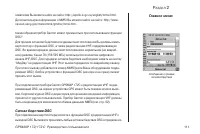
GPSMAP 172/172 C Руководство пользователя 111 Р АЗДЕЛ 2 зователям Вы можете найти на сайте: http://apollo.ic.gc.ca/english/mmsi.html.Дополнительную информацию о MMSI Вы можете найти на сайте: http://www.navcen.uscg.gov/marcomms/gmdss/mmsi.htm. Каким образом прибор Garmin может применяться при исполь...
стр. 112 - Данные местоположения DSC; Сообщение о приеме данных место-
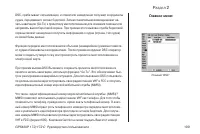
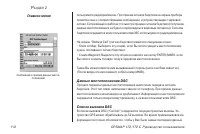
112 GPSMAP 172/172 C Руководство пользователя Р АЗДЕЛ 2 пользуемого радиодиапазона. При приеме сигнала бедствия на экране прибора появится окно с соответствующим сообщением, и устройство выдаст звуковой сигнал. Сигнализация сработает только при приеме сигнала бедствия (получение данных местоположени...
стр. 113 - Бортовой журнал DSC; Для просмотра вызова:; Просмотр вызова DSC; Окно просмотра DSC
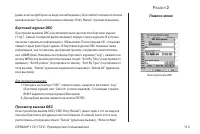
GPSMAP 172/172 C Руководство пользователя 113 Р АЗДЕЛ 2 (даже если за прибором не ведется наблюдение). Для любой позиции из списка вызовов может быть использована команда “Entry Review” (просмотр вызова). Бортовой журнал DSC При приеме вызовов DSC они автоматически заносятся в бортовой журнал (“Log”...
стр. 114 - Директория DSC; Для добавления новой позиции:; Страница бортового журнала DSC
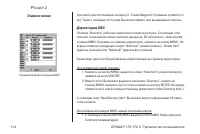
114 GPSMAP 172/172 C Руководство пользователя Р АЗДЕЛ 2 (просмотр местоположения на карте) и “Create Waypoint” (создание путевой точ-ки). Также с помощью этого окна Вы можете ввести имя вызывающей стороны. Директория DSC Позиция “Directory” работает аналогично телефонной книге. С помощью этой позици...
стр. 115 - Настройка DSC; Настройка DSC. Опции “Simulate...” будут
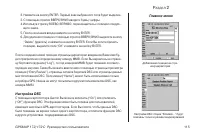
GPSMAP 172/172 C Руководство пользователя 115 Р АЗДЕЛ 2 2. Нажмите на кнопку ENTER. Первый знак выбранного поля будет выделен.3. С помощью стрелки ВВЕРХ/ВНИЗ вводите буквы/ цифры.4. Используя стрелку ВЛЕВО/ВПРАВО, перемещайтесь к позиции следую- щего знака. 5. После окончания ввода нажмите на кнопку...
стр. 116 - Для запуска режима моделирования:; Для записи данных на картридж/ считывания данных с картриджа:
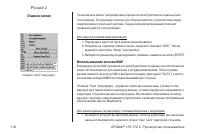
116 GPSMAP 172/172 C Руководство пользователя Р АЗДЕЛ 2 Пользователь может смоделировать прием сигнала бедствия или данных мес-тоположения. Эта функция полезна для обучения работе с устройством перед подключением к реальной системе. Также режим моделирования поможет проверить работу сигнализации. Дл...
стр. 117 - После окончания передачи данных на экране появится сообщение; Главное меню – позиция “Temp”
GPSMAP 172/172 C Руководство пользователя 117 Р АЗДЕЛ 2 теля) и нажмите на кнопку ENTER. Выделите позицию “Card” (картридж) и выберите окошко метки рядом с каждым типом данных, которыми Вы хотите обмениваться. Также Вы можете нажать на кнопку MENU и выбрать опцию “Select All” (выбрать все типы данны...
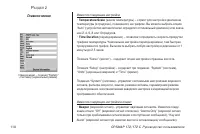
стр. 118 - Имеются следующие настройки:; Temperature Scale; (шкала температуры) – служит для настройки диапазона; Time Duration; (период времени) – позволяет определить скорость прокрутки; Beeper; Главное меню – позиция “System”
118 GPSMAP 172/172 C Руководство пользователя Р АЗДЕЛ 2 Имеются следующие настройки: • Temperature Scale (шкала температуры) – служит для настройки диапазона температуры (в градусах), показанного на графике. Вы можете выбрать опцию “Auto” (устройство автоматически определит оптимальный диапазон) или...
стр. 119 - (язык) – позволяет выбрать один из языков, на которых может быть
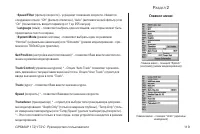
GPSMAP 172/172 C Руководство пользователя 119 Р АЗДЕЛ 2 • Speed Filter (фильтр скорости) - усредняет показания скорости. Имеются следующие опции: “Off” (фильтр отключен), “Auto” (автоматический фильтр) или “On” (пользователь вводит параметр от 1 до 255 секунд).• Language (язык) – позволяет выбрать о...
стр. 120 - System Information; (информация о системе) – служит для индикации версии; Defaults; (все настройки прибора по умолчанию) – возвращает все; Position Format
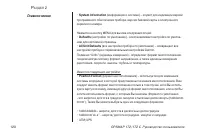
120 GPSMAP 172/172 C Руководство пользователя Р АЗДЕЛ 2 • System Information (информация о системе) – служит для индикации версии программного обеспечения прибора, версии базовой карты и электронного серийного номера. Нажмите на кнопку MENU для вызова следующих опций:• Defaults (настройки по умолчан...
стр. 121 - Map Datum; ВНИМАНИЕ
GPSMAP 172/172 C Руководство пользователя 121 Р АЗДЕЛ 2 • Британская сетка • Голландская сетка • Финская сетка KKJ27 • Немецкая сетка • Индийские зоны • Ирландская сетка • Loran TD • Maidenhead • MGRS • Новозеландская сетка • Катарская сетка • RT90 • Шведская сетка • Швейцарская сетка • Тайваньская ...
стр. 122 - Выбрав в поле “Heading” опцию “User Mag Var” (магнитное склонение; Distance, Speed and Elevation
122 GPSMAP 172/172 C Руководство пользователя Р АЗДЕЛ 2 рассчитывается в зависимости от Вашего текущего местоположения. Опция “True” обеспечивает расчет курса на основе истинного севера. Опция “Grid” выбирается для расчета курса на основе направления севера сетки (эта опция используется совместно с ...
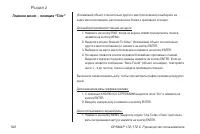
стр. 123 - Имеются следующие опции:; Time Format; Главное меню – позиция “Time”
GPSMAP 172/172 C Руководство пользователя 123 Р АЗДЕЛ 2 Настройки позиции “Units” (единицы измерения) влияют на индикацию навига-ционной информации на экране прибора GPSMAP 172С. Если Вы не уверены в выборе настроек, обратитесь за помощью. Если Вы вместе с прибором GPS используете карту или схему, у...
стр. 124 - Garmin Data Transfer; – собственный формат Garmin, используемый для; None; – используется для подключения прибора GPSMAP 172C к; Состояние
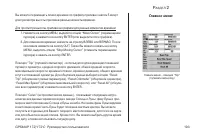
124 GPSMAP 172/172 C Руководство пользователя Р АЗДЕЛ 2 Позиция “Comm” (связь) - позволяет Вам настроить формат ввода/ вывода, исполь-зуемый при подключении Вашего прибора GPSMAP 172C к внешним устройствам NMEA, приемнику радиомаяка DGPS, персональному компьютеру, другому прибору Garmin GPSMAP 172C ...
стр. 125 - Other DGPS; Для выбора режима обмена:; При обмене данными между двумя приборами
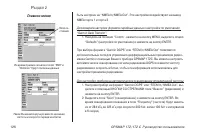
GPSMAP 172/172 C Руководство пользователя 125 Р АЗДЕЛ 2 • Other DGPS – позволяет организовать ввод данных DGPS с использованием стандартного формата RTCM. Вывод данных не поддерживается.• NMEA In/NMEA Out – поддерживает ввод/вывод стандартных данных NMEA 0183 и DSC. Также Вы можете настроить вывод N...
стр. 126 - Находясь на позиции “Comm”, нажмите на кнопку MENU, выделите опцию; Во время приема сигнала в полях “SNR” и
126 GPSMAP 172/172 C Руководство пользователя Р АЗДЕЛ 2 быть настроен на “NMEA In/NMEA Out”. Эти настройки воздействуют на вывод NMEA порта 1 и порта 2. Для возврата настроек формата серийных данных к настройке по умолчанию “Garmin Data Transfer”: 1. Находясь на позиции “Comm”, нажмите на кнопку MEN...
стр. 127 - Для перезапуска сканирования:; Tuning; (настройка) – прибор пытается настроиться на заданную частоту и; Scanning; (сканирование) – прибор выполняет автоматическое сканирование; Receiving; (проверка подключения) – прибор не подключен к приемнику DGPS.
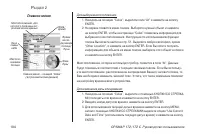
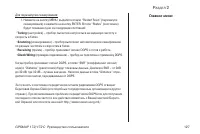
GPSMAP 172/172 C Руководство пользователя 127 Р АЗДЕЛ 2 Для перезапуска сканирования: 1. Нажмите на кнопку MENU, выделите опцию “Restart Scan” (перезапуск сканирования) и нажмите на кнопку ENTER. В поле “Status” (состояние) будет показано одно из следующих состояний: • Tuning (настройка) – прибор пы...
стр. 128 - Интерфейс NMEA; Для активизации данных NMEA:; Дополнительная настройка вывода данных NMEA; Активизация данных NMEA
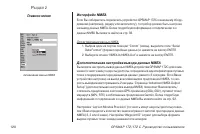
128 GPSMAP 172/172 C Руководство пользователя Р АЗДЕЛ 2 Интерфейс NMEA Если Вы собираетесь подключать устройство GPSMAP 172C к внешнему обору-дованию (например, радару или автопилоту), то прибор должен быть настроен на вывод данных NMEA. Более подробную информацию о подключении и о данных NMEA Вы мо...
стр. 129 - В поле “Serial Data Format” (формат серийных данных) выделите опцию
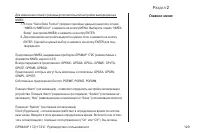
GPSMAP 172/172 C Руководство пользователя 129 Р АЗДЕЛ 2 Для изменения опций страницы дополнительной настройки вывода данных NMEA: 1. В поле “Serial Data Format” (формат серийных данных) выделите опцию “NMEA In/NMEA Out” и нажмите на кнопку MENU. Выберите опцию “NMEA Setup” (настройка NMEA) и нажмите...
стр. 130 - Battery; рея достигнет критического уровня разрядки.; DGPS; альной корректировки.; Accuracy; Главное меню – позиция “Alarm”; Страница дополнительной
130 GPSMAP 172/172 C Руководство пользователя Р АЗДЕЛ 2 ввести время срабатывания сигнализации в том же формате (UTC или местное время), который Вы используете в системе. Чтобы будильник сработал, прибор должен быть включен. Battery (сигнализация заряда батареи) – сигнализация сработает, когда бата-...
стр. 131 - Off Course; жит рыбу, обозначенную символом определенного размера.; Главное меню - позиция “Alarm”
GPSMAP 172/172 C Руководство пользователя 131 Р АЗДЕЛ 2 Off Course (сигнализация отклонения от курса) - сигнализация сработает, когда Вы отклонитесь от желаемого курса на определенное расстояние. Введите в поле расстояния значение отклонения. С помощью поля управления включите (On) или отключите (Of...
стр. 132 - Система Loran TD; Для выбора формата Loran TD выде-
132 GPSMAP 172/172 C Руководство пользователя Р АЗДЕЛ 2 5. Если Вы хотите, чтобы при срабатывании сигнализации устройство выдава- ло звуковой сигнал до тех пор, пока Вы не отключите его вручную, выделите окно “Persist” и нажмите на кнопку ENTER, чтобы отметить его галочкой. *Для работы сигнализации ...
стр. 133 - Использование формата LORAN TD; Вместо этого Вы можете выделить; Приложение А
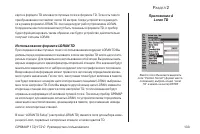
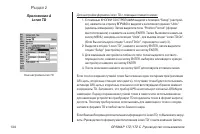
GPSMAP 172/172 C Руководство пользователя 133 Р АЗДЕЛ 2 карте в формате TD или ввести путевые точки в формате TD. Точность такого преобразования составляет около 30 метров. Когда устройство переводит-ся в режим формата LORAN TD, оно моделирует работу приемника LORAN. Координаты местоположения могут ...
стр. 134 - Для настройки формата Loran TD с помощью главного меню:; Окно настройки Loran TD
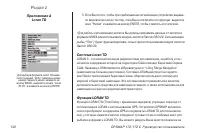
134 GPSMAP 172/172 C Руководство пользователя Р АЗДЕЛ 2 Для настройки формата Loran TD с помощью главного меню: 1. С помощью КНОПКИ СО СТРЕЛКАМИ выделите позицию “Setup” (настрой- ка), нажмите на стрелку ВПРАВО и выделите заголовок подменю “Units” (единицы измерения). Затем выделите поле “Position F...
стр. 135 - Таблица временных сдвигов; Часовой пояс; Приложение В
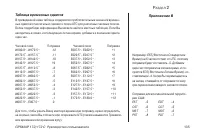
GPSMAP 172/172 C Руководство пользователя 135 Р АЗДЕЛ 2 Таблица временных сдвигов В приведенной ниже таблице содержатся приблизительные значения времен-ных сдвигов относительно часового пояса UTC для различных часовых поясов. Более подробную информацию Вы можете найти в местных таблицах. Если Вы нах...
стр. 136 - (вход антенны замкнулся
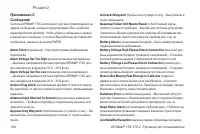
136 GPSMAP 172/172 C Руководство пользователя Р АЗДЕЛ 2 Приложение ССообщения Система GPSMAP 172С использует систему появляющихся на экране сообщений, которые предупреждают Вас о рабочих характеристиках прибора. Чтобы убрать сообщение с экрана и вернуться к странице, с которой Вы работали до появлен...
стр. 137 - (нет местоположения DGPS) – Отсутствуют
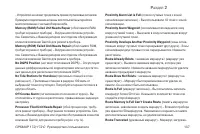
GPSMAP 172/172 C Руководство пользователя 137 Р АЗДЕЛ 2 - Устройство не может продолжить прием спутниковых сигналов. Проверьте подключение антенны или попытайтесь перейти в местоположение с чистым обзором неба. Memory (RAM) Failed Unit Needs Repair (сбой памяти RAM, требуется ремонт прибора) – Внутр...
стр. 138 - закончило обмен данными с подключенным устройством.
138 GPSMAP 172/172 C Руководство пользователя Р АЗДЕЛ 2 ный из другого устройства, содержит более 50 точек. Умень-шите количество точек. Running Simulator (включен режим моделирования) – Уст- ройство находится в режиме моделирования (практики). Shallow Water Alarm (сигнализация мелководья) – Глубина...
стр. 139 - Геодезические системы
GPSMAP 172/172 C Руководство пользователя 139 Р АЗДЕЛ 2 Геодезические системы Геодезическая система пользователя “User” основана на системе WGS-84-Local (местная). Эта функция применяется для геодезических систем, не содержа-щихся в списке. Материалы по геодезическим системам и системам координат Вы...
стр. 141 - Total Trip Timer; Технические характеристики; Физические характеристики; Приложение Н
GPSMAP 172/172 C Руководство пользователя 141 Р АЗДЕЛ 2 Total Trip Timer (общий путевой таймер) – Общее время работы устройства с момента последнего сброса путевых таймеров. Turn (поворот) - Угол разницы между азимутом пункта назначения и текущим курсом. “L” означает, что Вы должны повернуть влево, ...
стр. 142 - около 2 минут
142 GPSMAP 172/172 C Руководство пользователя Р АЗДЕЛ 2 режим AutoLocate: около 2 минут Скорость обновления: 1/сек., непрерывно Точность GPS: Местоположение: <15 м, вероятность 95%* Скорость: 0.05 м/с в стабильном состоянии Точность DGPS (USCG): Местоположение: 3-5 м с дополнительным приемником G...
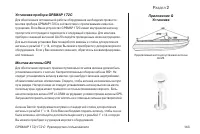
стр. 143 - Установка прибора GPSMAP 172C; Предлагаемые места для установки антенны
GPSMAP 172/172 C Руководство пользователя 143 Р АЗДЕЛ 2 Установка прибора GPSMAP 172C Для обеспечения оптимальной работы оборудования необходимо провести монтаж прибора GPSMAP 172С в соответствии с прилагаемыми ниже инс-трукциями. Если Ваше устройство GPSMAP 172C имеет внутреннюю антенну, пропустите...
стр. 144 - Для монтажа антенны GPS:; Монтаж прибора GPSMAP 172С
144 GPSMAP 172/172 C Руководство пользователя Р АЗДЕЛ 2 Для монтажа антенны GPS: 1. Привинтите антенну прямо к стойке для крепления антенны с резьбой 1” x 14.2. Проведите кабель к месту установки блока дисплея. Для крепления кабе- ля и пропускания его сквозь переборки или палубу используйте зажимы, ...
стр. 145 - : Диапазон температур для прибора GPSMAP 172С; Для крепления поворотного основания нельзя; Приложение G
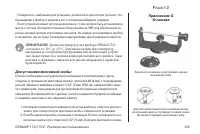
GPSMAP 172/172 C Руководство пользователя 145 Р АЗДЕЛ 2 • Поверхность, выбранная для установки, должна быть достаточно прочной, что-бы выдержать прибор и защитить его от излишней вибрации и ударов.• Если устройство имеет встроенную антенну, то оно должно быть установлено в месте с чистым, беспрепятс...
стр. 146 - НЕ ЗАТЯГИВАЙТЕ СЛИШКОМ СИЛЬНО.; Вставьте устройство в монтажную скобу
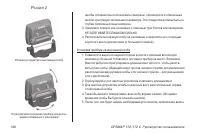
146 GPSMAP 172/172 C Руководство пользователя Р АЗДЕЛ 2 ния Вы собираетесь использовать саморезы, просверлите в отмеченных местах три отверстия меньшего диаметра. Эти отверстия должны быть не глубже половины длины самореза. 3. Закрепите поворотное основание с помощью трех болтов или саморезов. НЕ ЗА...
стр. 147 - Монтаж заподлицо прибора GPSMAP 172C с внешней антенной; поверхности установки.; Шестигранные гайки
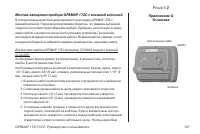
GPSMAP 172/172 C Руководство пользователя 147 Р АЗДЕЛ 2 Монтаж заподлицо прибора GPSMAP 172C с внешней антенной В плоскую панель может быть вмонтирована только модель GPSMAP 172C с внешней антенной. Перед началом установки убедитесь, что размеры выбранной поверхности соответствуют габаритам прибора....
стр. 148 - Подключение кабеля питания/данных
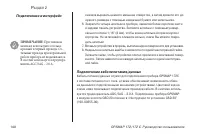
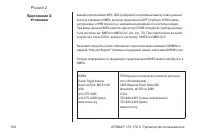
148 GPSMAP 172/172 C Руководство пользователя Р АЗДЕЛ 2 сначала вырезать немного меньшее отверстие, а затем довести его до нужного размера с помощью наждачной бумаги или напильника. 6. Закрепите четыре шпильки в приборе, завинтив более короткие части в заднюю панель устройства. Затяните шпильки с по...
стр. 149 - Интерфейс
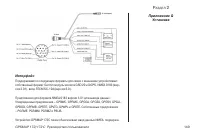
GPSMAP 172/172 C Руководство пользователя 149 Р АЗДЕЛ 2 Интерфейс Поддерживаются следующие форматы для связи с внешними устройствами: собственный формат Garmin модуль эхолота GSD 20 и DGPS, NMEA 0183 (вер-сия 3.01), ввод RTCM SC-104 (версия 2.0). Предложения для формата NMEA 0183 версии 3.01 для выв...
стр. 151 - Установка и извлечение картриджей данных; Для установки картриджа данных:
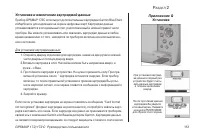
GPSMAP 172/172 C Руководство пользователя 151 Р АЗДЕЛ 2 Установка и извлечение картриджей данных Прибор GPSMAP 172С использует дополнительные картриджи Garmin BlueChart и MapSource для индикации на экране цифровых карт. Картриджи данных устанавливаются в специальный слот, расположенный в нижней прав...
стр. 152 - Для извлечения картриджа данных:
152 GPSMAP 172/172 C Руководство пользователя Р АЗДЕЛ 2 разрядов. Для хранения картриджей рекомендуется использовать специальный кейс, поставляемый вместе с картриджем. Для извлечения картриджа данных: 1. Откройте дверцу отделения для картриджа, нажав на две ручки в нижней части дверцы и потянув две...
стр. 153 - месяцев; месяцев
GPSMAP 172/172 C Руководство пользователя 153 Модель: Дата продажи: Серийный номер: Гарантийный период: Печать продающей организации Подпись ______________________ Внимание! • Убедитесь, что гарантийный талон заполнен полностью, содержит оригиналь- ные печати продающей организации, серийный номер из...
стр. 154 - Гарантийное обслуживание производится по адресу:
154 GPSMAP 172/172 C Руководство пользователя Если в течение гарантийного периода в изделии появляется дефект по причине его несовершенной конструк-ции, недостаточной квалификации изготовления или некачественных материалов, мы гарантируем выполнение бесплатного гарантийного ремонта (замены) дефектно...
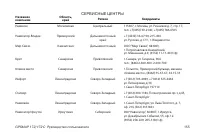
стр. 155 - СЕРВИСНЫЕ ЦЕНТРЫ; Название
GPSMAP 172/172 C Руководство пользователя 155 СЕРВИСНЫЕ ЦЕНТРЫ Название Область, Регион Координаты компании край Навиком Московская Центральный 115407, г. Москва, ул. Речников д. 7, стр. 17, тел: +7(495)730-2140; +7(495) 786-6505 Навигатор-Владик Приморский Дальневосточный +7 (4232) 34-67-90, 215-49...
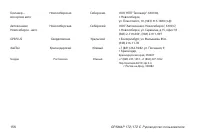
стр. 156 - Геодом
156 GPSMAP 172/172 C Руководство пользователя Геолазер – Новосибирская Сибирский ООО НПП “Геолазер”, 630108, все кроме авто г. Новосибирск, ул. Плахотного, 10, (383) 315-1830 (т-ф) Автоконнекс Новосибирская Сибирский ООО”Автоконнекс-Новосибирск”, 630017, Новосибирск - авто г. Новосибирск, ул. Гарани...

 Garmin Geko 201 Инструкция по эксплуатации
 Garmin GHP 10 Инструкция по эксплуатации
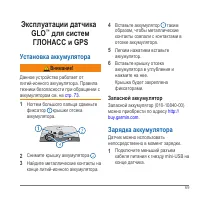 Garmin GLO Инструкция по эксплуатации
 Garmin GMI 10 Инструкция по эксплуатации
 Garmin GPS Инструкция по эксплуатации
 Garmin GPSMAP 60CSx Инструкция по эксплуатации
 Garmin GPSMAP 178C Инструкция по эксплуатации
 Garmin GPSMAP 196 Инструкция по эксплуатации
 Garmin GPSMAP 292 Инструкция по эксплуатации
 Garmin GPSMAP 696 Инструкция по эксплуатации
 Garmin GPSMAP 750 Инструкция по эксплуатации
 Garmin GPSMAP 3010C Инструкция по эксплуатации
 Garmin GTM 25 Инструкция по эксплуатации
 Garmin Instinct 2X Инструкция
 Garmin Instinct 3 Инструкция
 Garmin Instinct Crossover Инструкция
 Garmin Instinct E Инструкция
 Garmin Instinct Tactical Инструкция
 Garmin Lily 2 Инструкция
 Garmin Lily 2 Active Инструкция